Yahoo での OpenID Connect の認証の設定
新しいアプリケーションの追加
https://developer.yahoo.comで、次の設定で新しいアプリケーションを作成します。
- タイプ: Web アプリケーション
- リダイレクト URL: https:///handlers/sso/OIDC/AuthResultHandler.ashx
- API 権限: OpenID Connect 権限、メール、プロファイル
サービス マネージャでの設定に必要な情報:
- クライアントID
- クライアントシークレット
サービス マネージャ認証プロバイダーの作成
Neuronsプラットフォーム 経由で認証するように 給与責任者 ユーザーを設定するには、「給与責任者ユーザーを認証用に設定する Neuronsプラットフォーム 」および「 認証」を参照してください。 この機能は 早期アクセス のみであり、お使いの環境では利用できない可能性があります。 詳細については、カスタマー サクセス マネージャーにお問い合わせください。
- 構成コンソールを開きます。
- [構成] > [セキュリティ コントロール] > [認証プロバイダー] をクリックして、[認証プロバイダー] ワークスペースを開きます。
- 「 新規レコード メニュー 」リストから、「 新規 OpenID Connect」を選択します。
- 既存のフィールドからデフォルトデータを削除します。
- フィールドに情報を入力します。
分野 | 説明 |
|---|---|
デフォルト | この認証プロバイダーが呼び出されるかどうかを指定します。 アプリケーションによって自動的に設定されます。 認証プロバイダーをデフォルトとして設定するには、まず他のすべての認証プロバイダーのデフォルトを False に設定し、次にこの認証プロバイダーのデフォルト設定を True に変更する必要があります。 |
無効 | この認証プロバイダーが無効かどうかを指定します。 |
名前 | OpenID Connect プロバイダーの名前。 |
認証URL | https://api.login.yahoo.com/oauth2/requestauthと入力します。 |
トークン検証URL | https://api.login.yahoo.com/oauth2/gettokenと入力します。 |
ログアウトURL | サービス マネージャからログアウトするときにYahooアカウントからサインアウトするURLを入力してください。 サービス マネージャからログアウトすると、OpenID Connect エンドポイントのセッション終了が呼び出され、同じブラウザ セッション内のクライアントもサインアウトされます。 |
セッション更新URL | セッションの更新を要求するために使用される URL。 このフィールドが空の場合、アプリケーションは 認証 URL フィールドの値を使用します。 サービス マネージャ この URL への送信 HTTPS (ポート 443) 接続を開始できる必要があります。 |
クライアントID | Yahoo クライアント ID を入力します。 これは、新しいアプリケーションから取得されたクライアント ID です。 |
クライアントシークレット | Yahoo アプリケーションからクライアント シークレットの値を入力します。 これは、新しいアプリケーションから取得されたクライアント シークレットです。 |
OIDC ホストドメイン | Yahooでは使用されません。 |
OIDC レルム | サービス マネージャテナント URL を入力します。 次の URL を入力できます https://{tenant-url}。 |
証明書のURL | Yahooでは使用されません。 |
証明書発行者 | Yahooでは使用されません。 |
失効日 | Yahooでは使用されません。 |
強制ログイン | 強制ログイン オプションは、外部認証の場合に同時セッション制限に達したユーザーに適用されます。
|
自動プロビジョニング | 認証を介して新しいユーザーを追加します。 新しいユーザーの役割、ステータス、チームを自動的にプロビジョニングするオプションがあります。 自動プロビジョニングを選択すると、ユーザーが認証を使用してログインし、従業員レコードがまだない場合、アプリケーションによって従業員レコードが作成されます。 |
プロフィール情報URL | Yahooでは使用されません。 |
自動プロビジョニングロール | 新しいユーザーに関連付けられたロール。 |
自動プロビジョニングステータス | 新規ユーザーのステータス。 |
自動プロビジョニングチーム | 新しいユーザーに関連付けられたチーム。 |
自動プロビジョニング ユーザー ビジネス オブジェクト | 作成するユーザー レコードのタイプ。 以下のタイプを選択できます。
|
- [保存] をクリックします。
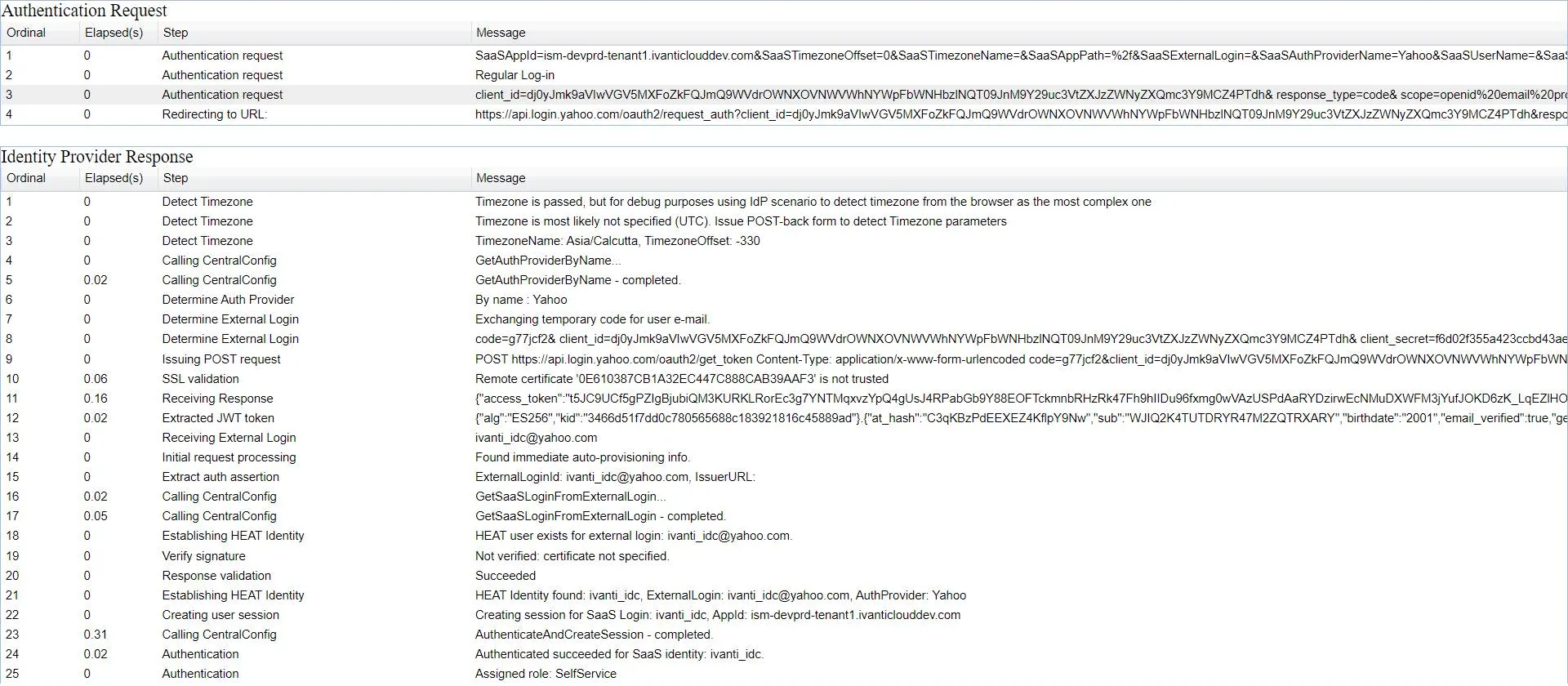
- 設定を確認するには、「 認証テスト」をクリックします。
テストが正常に実行されるには、このプロバイダーにリンクされた適切な外部認証を持つ従業員レコードが必要です。
成功したテストは、以下のスクリーンショットのようになります。