
Microsoft Azure の認証の設定
Microsoft Azure アプリケーションの追加
- Azure Active Directory を選択します。
- 新しい アクティブ ディレクトリ を作成するか、既存の アクティブ ディレクトリ を使用します。
- アプリ登録から、新しいアプリケーション登録を作成し、次の情報を入力します。
- 名前: アプリケーションのコンテキスト名 (例: サービス マネージャ Prod)。
- リダイレクト URI: Web オプションを選択し、 サービス マネージャ テナント URL を次の形式で入力します - https://{tenant_url}/handlers/sso/OIDC/AuthResultHandler.ashx。
Microsoft Azure アプリケーションの構成
- 前のセクションで作成した Microsoft Azure アプリケーションを開き、次の情報を入力します。
分野 | 説明 |
|---|---|
ブランディング | 名前 - 前のセクションでアプリケーションを作成したときに指定したアプリケーション名が表示されます。 |
ホームページ URL - サービス マネージャ テナント URL を入力します。 形式は https://(サービス マネージャ テナント URL)/handlers/sso/OIDC/AuthResultHandler.ashx です。 | |
認証 | リダイレクト URI - ホームページの URL と同じです。 このセクションの他のすべてのフィールドはデフォルトで設定されており、必要に応じて変更します。 |
証明書と秘密 | 新しいクライアントシークレットを作成します。 作成後、秘密鍵をコピーしてどこかに保存します。 このキーは、 サービス マネージャ で OpenID Connect を構成するときに必要になります。この手順が完了すると、この秘密キーは非表示になります。 |
API 権限 | Microsoft Graph タイプの新しいアクセス許可を追加し、それに次のアクセス許可を委任します。
権限を委任した後、「管理者の同意を付与」を選択します。 |
APIを公開する | アプリケーション ID URI - サービス マネージャ テナント ID を次の形式で指定します - https://(サービス マネージャ テナント ID)/OIDC |
上記の設定が完了したら、「 概要 > エンドポイントに進み、 サービス マネージャで OpenID Connect を設定するときにこれらのエンドポイントを参照する必要があります。
Microsoft Azure のセットアップの詳細については、 Microsoft ヘルプ ドキュメントを参照してください。
サービス マネージャ認証プロバイダーの作成
Neuronsプラットフォーム 経由で認証するように 給与責任者 ユーザーを設定するには、「給与責任者ユーザーを認証用に設定する Neuronsプラットフォーム 」および「 認証」を参照してください。 この機能は 早期アクセス のみであり、お使いの環境では利用できない可能性があります。 詳細については、カスタマー サクセス マネージャーにお問い合わせください。
- 構成コンソール から、[ 構成 ] > [ セキュリティ コントロール ] > [ 認証プロバイダー ] をクリックして、[ 認証プロバイダー ] ワークスペースを開きます。
- 新規レコード メニュー ドロップダウン リストから、 新規 OpenID Connectを選択します。
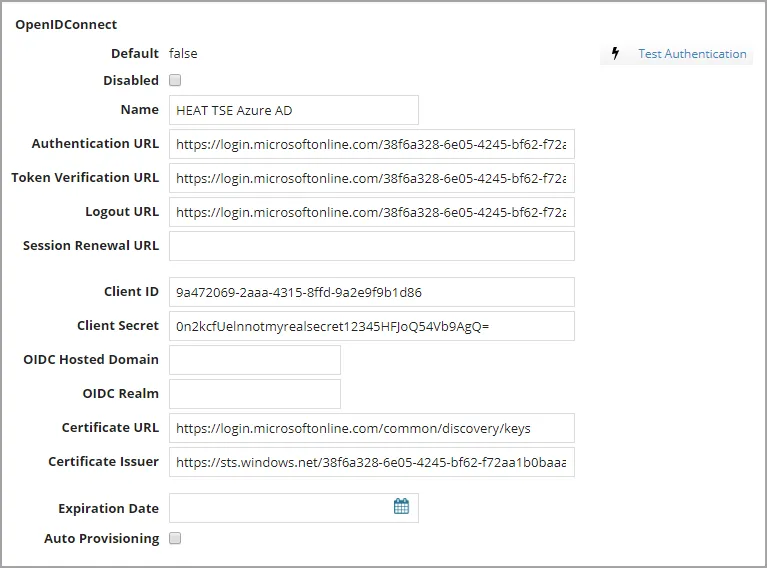
- フィールドにデータを入力します:
分野 | 説明 |
|---|---|
デフォルト | この認証プロバイダーが呼び出されるかどうかを指定します。 アプリケーションによって自動的に設定されます。 リスト内でこれを変更します。 この認証プロバイダーをデフォルト値にするには、まず他のすべての認証プロバイダーのデフォルト設定を false に変更し、次にこの認証プロバイダーのデフォルト設定を true に変更する必要があります。 |
無効 | この認証プロバイダーが無効かどうかを指定します。 |
名前 | OpenID Connect プロバイダーの名前。 任意の値に設定でき、ログイン ページでエンド ユーザーに表示されます。 |
認証URL | 上記のセクションで作成した Microsoft Azure アプリケーションの OAUTH 2.0 承認エンドポイント の値を入力します。 サービス マネージャ この URL への送信 HTTPS (ポート 443) 接続を開始できる必要があります。 |
トークン検証URL | 上記のセクションで作成した Microsoft Azure アプリケーションの OAUTH 2.0 トークン エンドポイント の値を入力します。 注: サービス マネージャ は、この URL への送信 HTTPS (ポート 443) 接続を開始できる必要があります。 |
ログアウトURL | 次のように入力します: https://login.microsoftonline.com//oauth2/logout。 - get this input from the Azure Active Directory properties created in Adding a Microsoft Azure Application section. |
セッション更新URL | セッションの更新を要求する URL。 このフィールドが空の場合、アプリケーションは 認証 URL フィールドの値を使用します。 Azure AD の場合、通常は空白のままにしておきます。 注: サービス マネージャ は、この URL への送信 HTTPS (ポート 443) 接続を開始できる必要があります。 |
クライアントID | Microsoft Azure クライアント ID を入力します。 この情報は、上記で作成した Microsoft Azure アプリケーションの アプリケーション ID フィールドから取得します。 |
クライアントシークレット | 上記のセクションで作成した Microsoft Azure アプリケーションの証明書とシークレットを構成するときにコピーして保存した秘密キーを入力します。 |
OIDC ホストドメイン | 適用できない。 |
OIDC レルム | 適用できない。 |
証明書のURL | 認証応答の署名を検証するために使用される証明書の URL。 現在、Azure では次の URL が使用されています: https://login.microsoftonline.com/common/discovery/keys 注: サービス マネージャ は、この URL への送信 HTTPS (ポート 443) 接続を開始できる必要があります。 |
証明書発行者 | 証明書を発行した証明機関の名前。 次のハイパーリンクを入力します: https://sts.windows.net/{Active Directory ID}/。 - この入力は、 「Microsoft Azure アプリケーションの追加」 セクションで作成された Azure Active Directory プロパティから取得します。 |
失効日 | 証明書の失効日。 サービス マネージャのこのリリースでは使用されません。 |
自動プロビジョニング | 有効にするにはチェックします。 |
プロフィール情報URL | Microsoft Azure では使用されません。 |
自動プロビジョニングロール | 新しいユーザーに関連付けられたロール。 |
自動プロビジョニングステータス | 新規ユーザーのステータス。 |
自動プロビジョニングチーム | 新しいユーザーに関連付けられたチーム。 |
自動プロビジョニング ユーザー ビジネス オブジェクト | 作成するユーザー レコードのタイプ。 従業員または外部の連絡先のいずれかになります。 |
- オプション。 ログアウトに成功した後にアプリケーション URL にリダイレクトされるようにするには、ログアウト URL に ?postlogoutredirecturi={Redirect URI} を追加します。 たとえば、「 https://login.microsoftonline.com//oauth2/logout?postlogoutredirecturi=https://mytenant1.saasitdev.com/handlers/sso/OIDC/AuthResultHandler.ashx」と入力します。
- [保存] をクリックします。 サービス マネージャ認証プロバイダー ページは、次の画像のようになります。
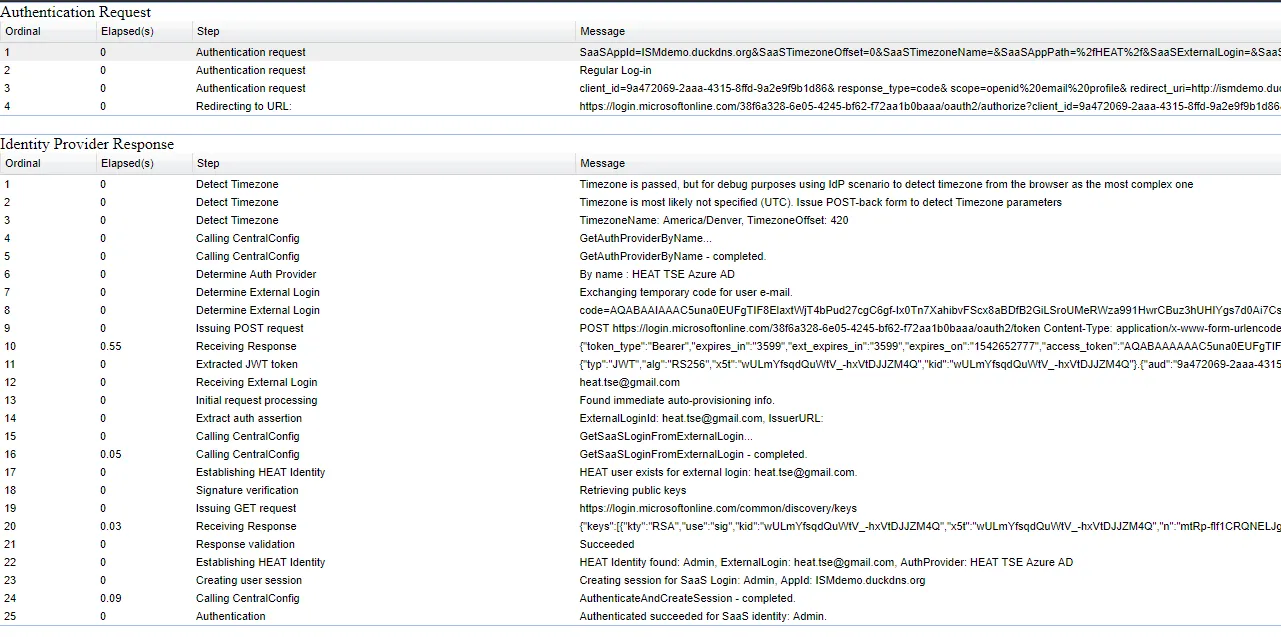
- 認証を確認するには、「 認証テスト」をクリックします。 (テストが完全に成功するには、このプロバイダーにリンクする適切な外部認証を持つ従業員レコードが必要であることに注意してください)。
- 「外部ログインを受信しています」という行が表示された場合は、この手順では電子メールが利用できないため、外部ログインとしてサブを使用します。
- 必要なアクセスに同意するように求められる場合もあり、組織に代わって同意するには Azure AD 管理者としてログインする必要があります。
- テストが成功すると、次のスクリーンショットのようになります。
Microsoft Azure を使用する際のセキュリティに関する考慮事項
サービス マネージャ アプリケーション サーバーは、次のエンドポイントへの送信接続を開始できる必要があります。
- トークン検証URL
- 証明書のURL
すべての URL の URL パターンは次のようになります: https://login.microsoftonline.com/*。