Dashboard-V2
役割: 管理者.
最小バージョン: 2023.4。
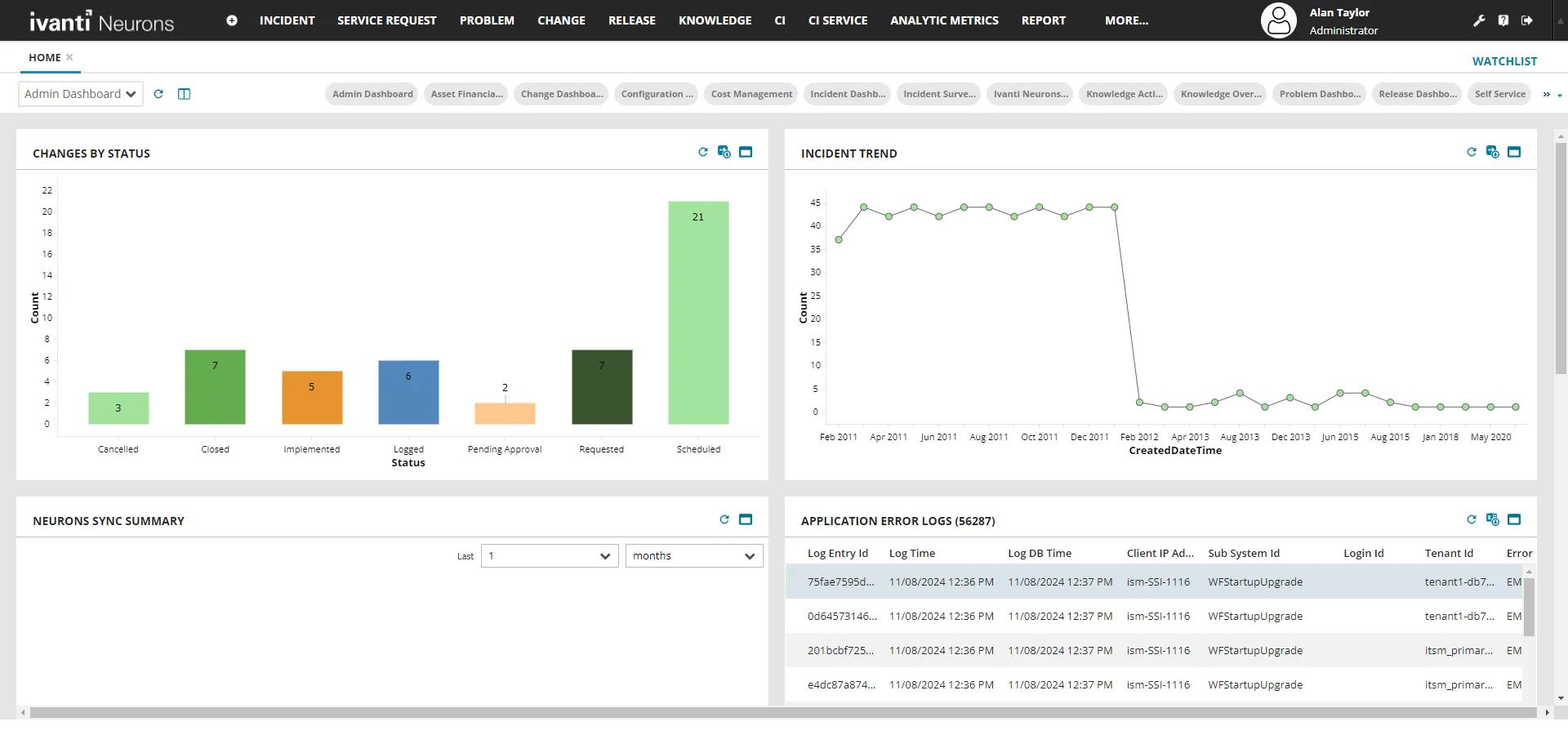
ダッシュボード V2 は、最新の UI を備えた改善されたダッシュボードであり、既定ではすべてのお客様に提供されています。 これには、視覚的に魅力的なインターフェイスを備えたレガシー ダッシュボードのすべての機能が含まれます。 インシデントまたはビジネス オブジェクトの説明にカスタム HTML が含まれている場合は、ダッシュボード V2 にも表示されます。
従来のユーザー向けにダッシュボード V2 を有効にする
ダッシュボード V2 をロールに追加する:
- にとしてログインします。
- 構成コンソールで、「ユーザーと権限」 > 「ロールと権限」を選択し、「管理者」ロールを選択します。
- トップレベルタブ > ホームを選択します。
 「トップレベルタブ 」ウィンドウで、「ホーム」エントリを見つけて、エントリの右端にある赤い十字 をクリックしてタブを削除します。
ダッシュボード ワークスペースが ホーム タブとして構成されていない場合は、 ダッシュボードとして設定されているタブを選択します。
- 新しいタブの追加 > ダッシュボード V2を選択します。
- 名前フィールドをに変更します 。
- タブは最初に表示されます チェックボックスを選択します。
これにより、ホームページにダッシュボードが表示されます。
- [保存] をクリックします。
これにより、従来のダッシュボード ビューが新しいダッシュボード V2 に変更されます。
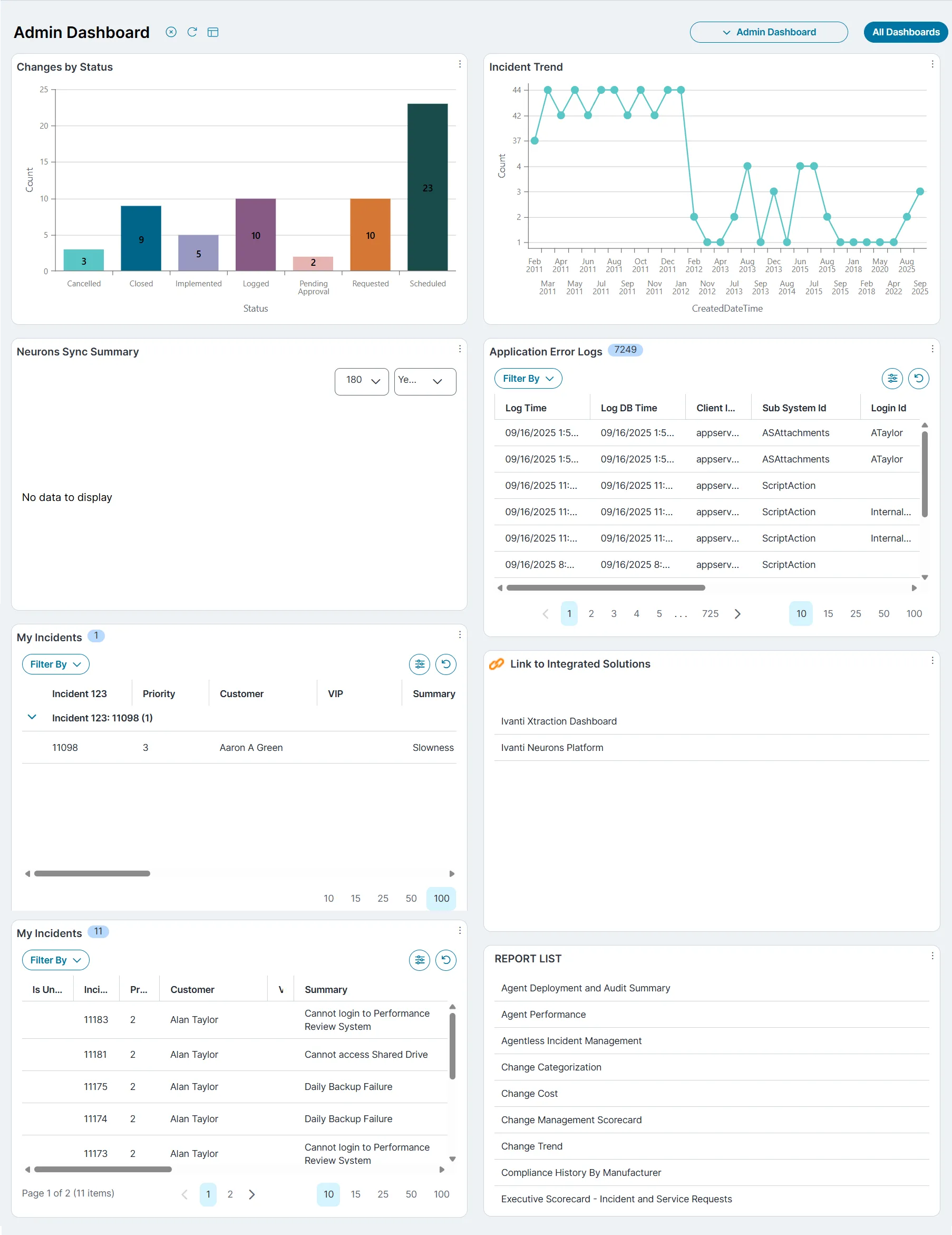
ダッシュボードを既定に設定する前に、必ずロールに公開してください。
レガシ ダッシュボードに戻す
- に としてログインします。
- 構成コンソールで、[ユーザーと権限] > [ロールと権限] を選択し、次に、[Dashboard V2] から従来の [Dashboard] に戻す必要があるロールを選択します。
- タブを削除するには、[ トップレベル タブ ] > [ このタブを削除 ] > [ はい ] をクリックします。
- タブとして [ 新しいタブを追加 ] > [ ダッシュボード ] をクリックし、新しい 名前、 非表示の表現、および 検索タグを使用してタブの詳細を構成し、[ このタブを追加] を選択します。
- [保存]をクリックします。
これにより、ダッシュボードがレガシー 表示に戻ります。
ダッシュボードV2の操作
ツールバー オプション
ダッシュボード V2 では、次の操作を実行できます。
- 更新
 アイコンをクリックすると、チャート、タイル、表を含むすべてのウィジェットを手動で更新できます。
 アイコンをクリックすると自動更新され、構成された間隔 (5~60 分) に基づいて自動データ更新を有効化または一時停止します。
 アイコンをクリックし、ダッシュボード コンポーネントの枠線をドラッグしてサイズを変更し、可視性を高めます。
タイル
Dashboard V2 ワークスペースのタイルは、ユーザーの作業のスナップショットを提供します。 たとえば、カスタム タイルを作成して、未解決のインシデント、優先度の高い 優先度 インシデント、セキュリティ インシデントなど を表示し、概要を簡単に表示できます。
タイルの作成
- に としてログインします。
- ホーム ワークスペースから、 すべてのダッシュボードをクリックします。 利用可能なすべてのダッシュボードのリストが表示されます。
- 編集するダッシュボード エントリを見つけて、[アクション] 列の [編集]
 アイコンをクリックします。
選択したダッシュボードが編集モードで開きます。
- 右側のパネルから、[ タイル ] ドロップダウンを選択し、[ 新規] をクリックします。 タイル エディター が開きます。
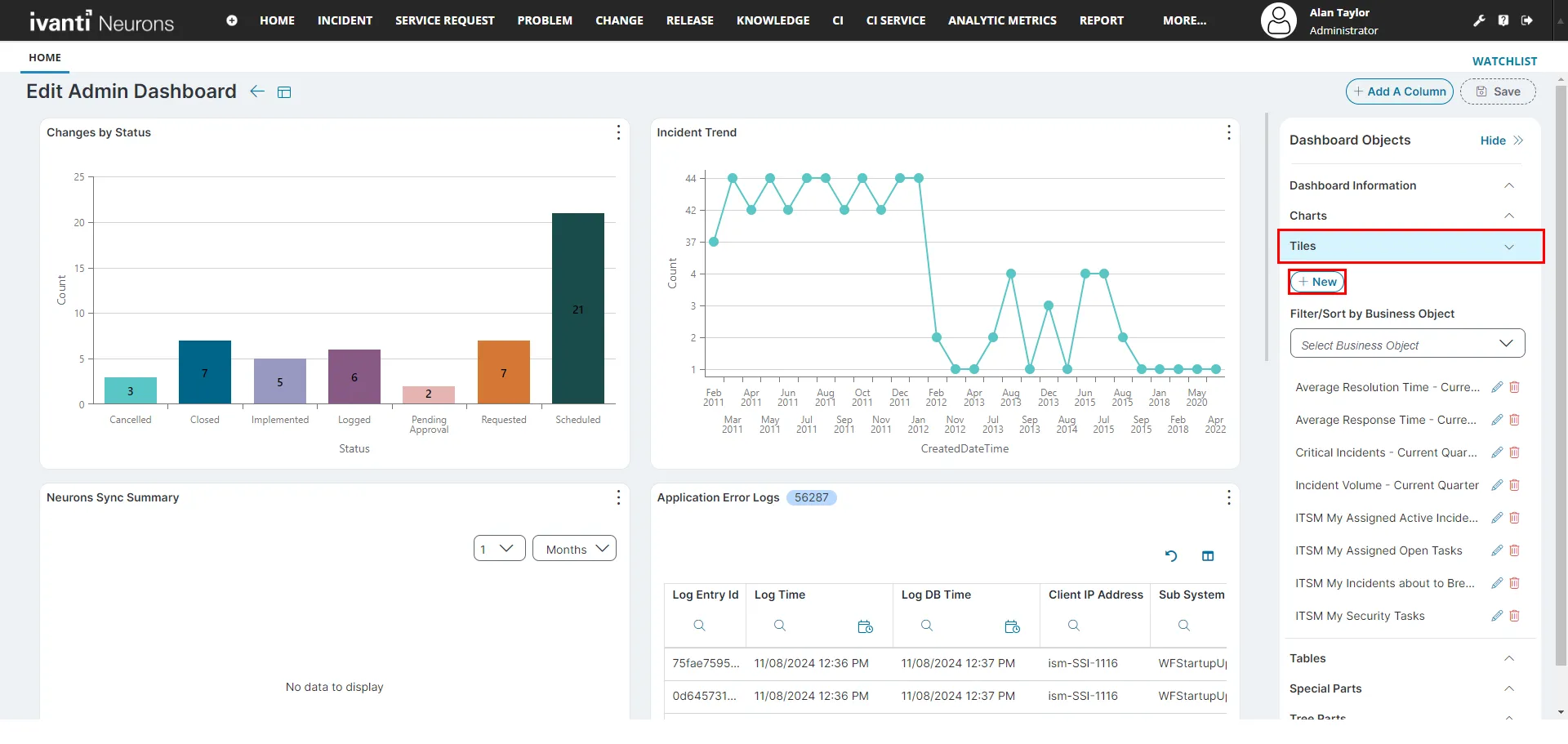
- タイル エディター ページに次の情報を入力します。
- 名前 - コンテキスト名を入力します。
- 説明 - 関連する説明を入力します。
- タイル タイプ - 次のいずれかのオプションを選択します。
- カウント - データを数字で表示します (例: 未解決のインシデント数)。
- 割合 - 四半期のクローズ済みインシデントの割合など、パーセンテージでデータを表示します。
- 合計 - インシデントの解決に費やした合計時間など、合計を表示します。
- 平均 - 平均値を表示します。 各インシデントの解決に費やされた平均時間を表示するために使用できます。 たとえば、10 件のインシデントの解決に費やされた合計時間が 85 分だった場合、各インシデントに費やされた平均時間は 8 分 30 秒になります。
- オブジェクト - タイル データが基になるビジネス オブジェクトを選択します。 たとえば、インシデント、変更です。
- リレーションシップからフィールドを選択 - (オプション) メイン ビジネス オブジェクトの関連するビジネス オブジェクト フィールドからタイル内のデータを使用している場合は、このチェックボックスをオンにします。 たとえば、合計解決時間を表示する場合は、インシデントの関連ビジネス オブジェクトであるエスカレーション監視からデータを取得できるため、このチェックボックスを選択する必要があります。
- リレーションシップ - リレーションシップからフィールドを選択 チェックボックスが選択されている場合にのみ表示されます。 関連するビジネス オブジェクトを選択します。 例: インシデント関連付けによるエスカレーション監視。
- フィールド - タイルにデータが取り込まれるビジネス オブジェクトのフィールドを選択します。 例: TotalRunningDurationInHours。
- フィールドの単位 - フィールドの単位を入力します。 たとえば、データが時間を表す場合は「 Hours 」と入力し、データが価格を表す場合は「 $ 」と入力します。
- プライマリ保存検索 - これはタイルの最初の入力です。 保存した検索(すべてのアクティブなインシデントやすべてのオープンインシデントなど)を選択します。
- 比較を表示 - 2 つの入力を比較する場合は、チェックボックスをオンにします。
- セカンダリ名 - セカンダリ入力のコンテキスト名を入力します。
- セカンダリ保存検索 - 比較を表示 が選択されている場合にのみ有効になります。 これはタイルの 2 番目の入力です。 保存した検索(「すべての解決済みインシデント」または「すべてのクローズ済みインシデント」など)を選択します。
- プライマリ保存検索に間接的に関連しています - プライマリ保存検索データがセカンダリ保存検索データよりも大きく、正の数として表示する場合は、チェックボックスをオンにします。
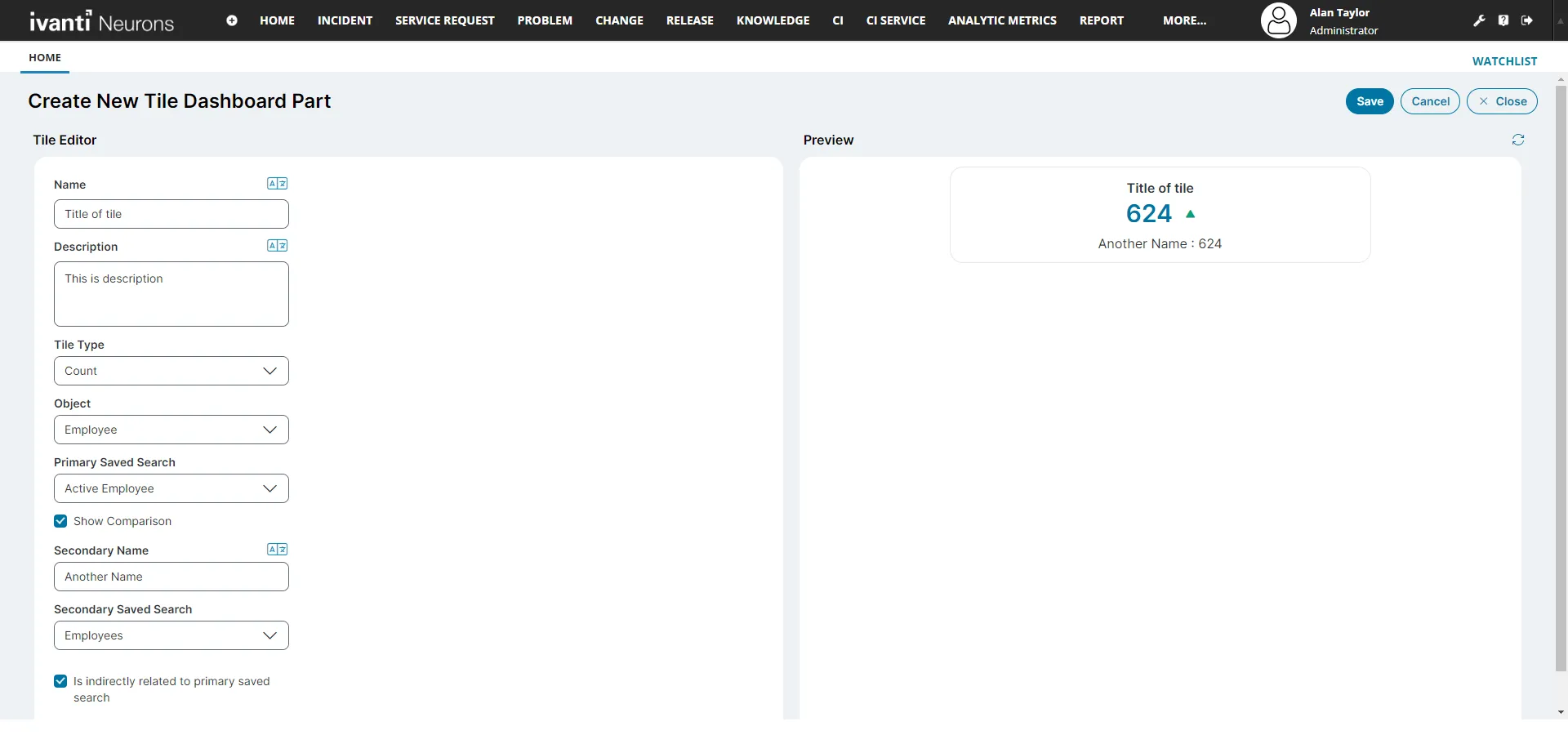
- [保存]をクリックします。
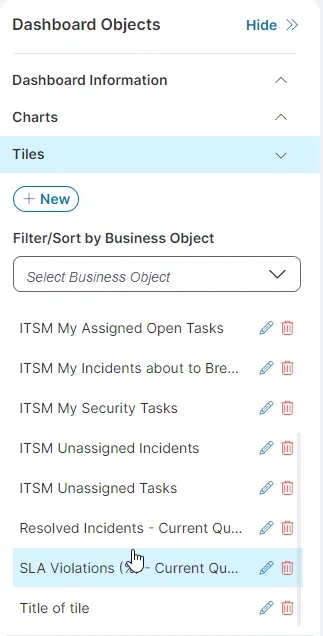
タイルは、ダッシュボードの編集モードの右側のパネルにある「 タイル 」ドロップダウンに表示されます。
- に としてログインします。
- ホーム ワークスペースから、 すべてのダッシュボードをクリックします。 利用可能なすべてのダッシュボードのリストが表示されます。
- 編集するダッシュボード エントリを見つけて、[アクション] 列の [編集] アイコンをクリックします。
選択したダッシュボードが編集モードで開きます。
編集 モードでタイルをドラッグして、ダッシュボードのカスタマイズされた表示を作成することもできます。
- 右側のパネルから、[ タイル ] ドロップダウンを選択します。
- 目的のタイルを選択してダッシュボードにドラッグします。
- [保存]をクリックします。
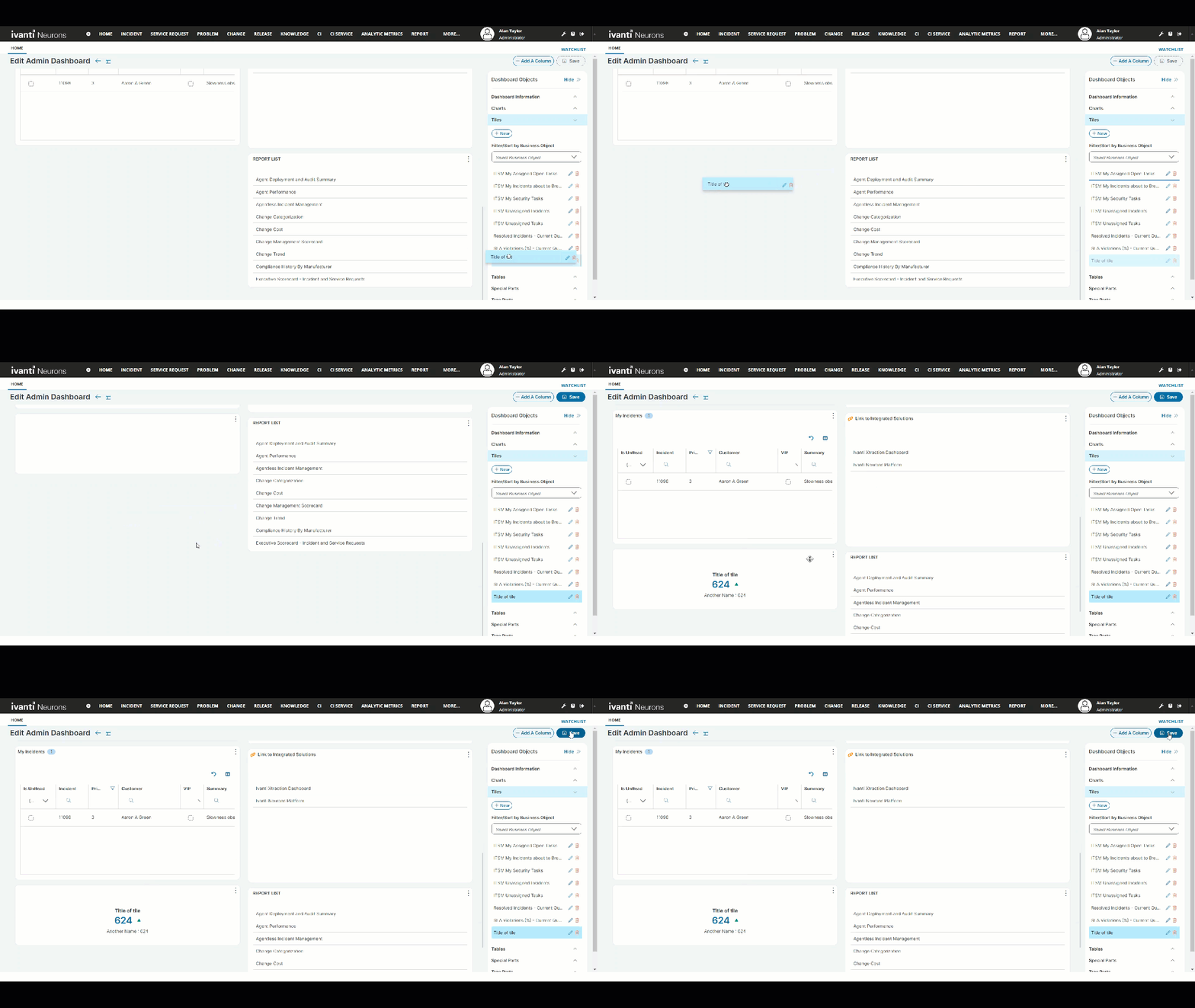
タイルはドラッグされた位置でダッシュボードに追加されます。
- に としてログインします。
- ホーム ワークスペースから、 すべてのダッシュボードをクリックします。 利用可能なすべてのダッシュボードのリストが表示されます。
- 編集するダッシュボード エントリを見つけて、[アクション] 列の [編集] アイコンをクリックします。
選択したダッシュボードが編集モードで開きます。
 ダッシュボードから、削除するタイルの右上にある縦の省略記号 ( ) が付いたアイコンをクリックします。
- 削除 をクリックし、 保存をクリックします。
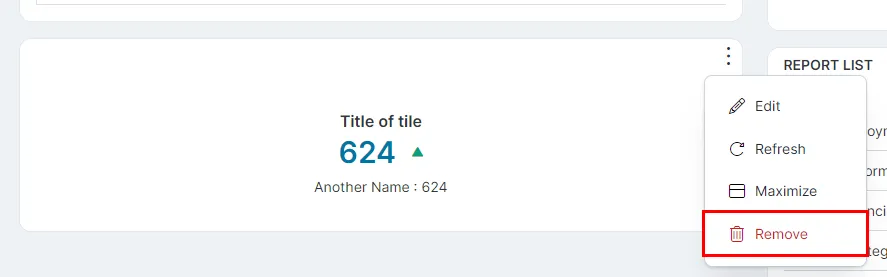
これにより、ダッシュボード ビューからタイルが削除されます。
既存のダッシュボードからダッシュボードを複製して、時間と労力を節約できます。
ダッシュボードを複製する手順は次のとおりです。
- ホーム ページで、 すべてのダッシュボードをクリックします。 利用可能なすべてのダッシュボードのリストが表示されます。
- 複製するダッシュボードを見つけて、「アクション」列の「複製」アイコン (
 ) をクリックします。
ダッシュボードの複製 ウィンドウが表示されます。
- 既存のダッシュボードの名前を編集します。 はいをクリックします。
成功メッセージが表示され、複製されたダッシュボードがリストに追加され、元のダッシュボードのすべてのプロパティが保持されます。
グローバル ダッシュボード フィルタを使用すると、ダッシュボードのすべての該当するウィジェットに単一のフィルタを適用できます。 このフィルタ構成と、サポートされているすべてのウィジェットに一貫したデータ フィルタリングが適用され、ダッシュボードの対話性とデータの一貫性の両方が強化されます。
グローバル ダッシュボード フィルタの構成
グローバル ダッシュボード フィルタ構成には、次の手順に従います。
- にログインします。
- ダッシュボード > すべてのダッシュボード に移動します。
- リストから目的のダッシュボードを選択します。
- 編集をクリックして、ダッシュボード構成モードに入ります。
- グローバル フィルタ構成 オプションを選択します。
- ダッシュボードに表示されるすべてのビジネス オブジェクトで共通する、サポートされているフィールド (選択リストで検証) を選択します。
- フィルタ条件を定義します (ステータス = アクティブなど)。
- ダッシュボードを保存します。
例:「マイチーム - 所有者別のアクティブ インシデント」やステータス別の変更」などのウィジェットがある場合、ステータス = アクティブにグローバル フィルタを適用すると、両方のウィジェットに反映されます。
グローバル フィルタ アクセスと権限ガイドライン
ユーザがダッシュボードでグローバル フィルタを使用するには、次のアクセスと権限のガイドラインが必要です。
- グローバルフィルタ構成には、ダッシュボードの編集アクセスが必要です。
- ダッシュボード表示グローバル フィルタにアクセスして表示するには、ダッシュボードの表示アクセスが必要です。
- ダッシュボードの編集権限を持つユーザ ロールは、グローバル フィルタ構成できます。
- グローバル フィルタとダッシュボードへの影響を表示するには、ダッシュボード表示権限が必要です。
- グローバル フィルタはグラフチャート 、ピボット テーブル、およびテーブルにのみ適用されます。他のウィジェット タイプには適用されません。
- グローバル フィルタ ドロップダウンには、ダッシュボードのすべてのウィジェットで共通するフィールドのみが表示されます。
- グローバル フィルタ ドロップダウンでは、次のフィールド タイプがサポートされます。
- ピックリスト検証済みフィールド
- ブール値フィールド
- 日時フィールド
作成できるさまざまなタイルの例または使用例を次に示します。
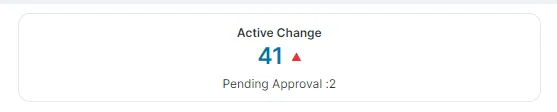
アクティブな変更 タイルを作成する
- 名前 - アクティブ変更
- 説明 - すべてのアクティブな変更
- タイルの種類 - 数
- オブジェクト - 変更
- 主な保存済み検索 - アクティブな変更
- ShowComparison - チェックボックスをオンにします
このチェックボックスを選択しないと、二次データを入力できず、データを比較できません。
- セカンダリ名 - 承認待ち
- 二次保存検索 - 変更は承認待ちです
- 保存した主な検索に間接的に関連する チェックボックス - 選択しないでください
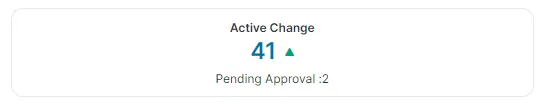
下の画像に示すように、主な入力データは警告として赤でフラグ付けされます。
タイルプレビュー - プライマリ入力データは赤でフラグ付けされています
- 保存した主な検索に間接的に関連する チェックボックス - 選択
下の画像に示すように、主な入力データは緑色のフラグが付けられ、正の符号であることを示します。
タイルプレビュー - プライマリ入力データが緑色で表示されます