
ADFS/SAML の操作
ADFS/SAML認証におけるサンプルデータフロー
サンプルデータフロー
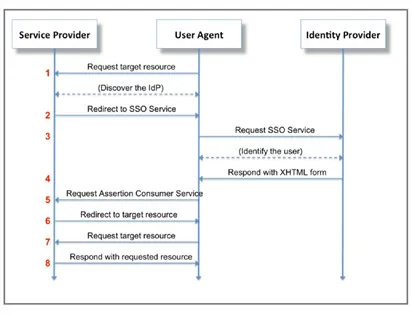
- ユーザーは、 テナント.saasit.com などの URL を参照し、ユーザ名を入力して、 ログインをクリックします。 ユーザーはパスワードを入力しません。
- サービス マネージャ SAML 認証プロバイダー レコードに設定された情報に基づいて、ID プロバイダー (ADFS) を指すリダイレクトをブラウザーに送信します。
- ユーザーはログインするために ADFS エンドポイントにアクセスします。 これは顧客側でホストされているページとは異なります。
- ADFS による認証が成功すると、ADFS は、SAML アサーションを サービス マネージャの SAML に投稿するだけのページをユーザーにレンダリングします。
- ブラウザは SAML アサーションを含む SAML 応答を サービス マネージャ エンドポイントに返し、ユーザーのセッションが作成されます。
- サービス マネージャ ユーザーのブラウザにリダイレクトを送信し、アプリケーションのホームページに移動します (通常どおりログインした場合と同様)。
- ユーザーのブラウザがリソースを要求します。
でIvantiの ADFS 認証の設定 サービス マネージャ
Neuronsプラットフォーム 経由で認証するように 給与責任者 ユーザーを設定するには、「給与責任者ユーザーを認証用に設定する Neuronsプラットフォーム 」および「 認証」を参照してください。 この機能は 早期アクセス のみであり、お使いの環境では利用できない可能性があります。 詳細については、カスタマー サクセス マネージャーにお問い合わせください。
サービス マネージャオンライン ヘルプでは、ADFS サーバーのインストール方法と構成方法については説明されていません。 ADFS のインストールと構成の詳細については、「 アクティブ ディレクトリ フェデレーション サービス 」を参照してください。 ここでは一般的なガイドラインをいくつか示していますが、完全な情報ではありません。
始める前に、次の点を確認してください。
- ADFS リリース 2.0 以降がインストールされています。
- サービス マネージャアプリケーション サーバーと ADFS サーバーに有効な証明書があります。
- 両方のサーバーの Web サイトは SSL サイト バインディング (HTTPS、443) を使用します。
認証を設定するには、次のセクションの手順に従ってください。
ステップ 1: 公開キーを含む ADFS サーバー証明書をエクスポートする
- ADFS サーバーから、Microsoft IIS マネージャーを開きます。
- ダブルクリックして、機能ビューで サーバー証明書 を開きます。 Microsoft IIS に割り当てられている証明書をクリックします。 この証明書に秘密鍵があることを確認してください。
サーバー証明書
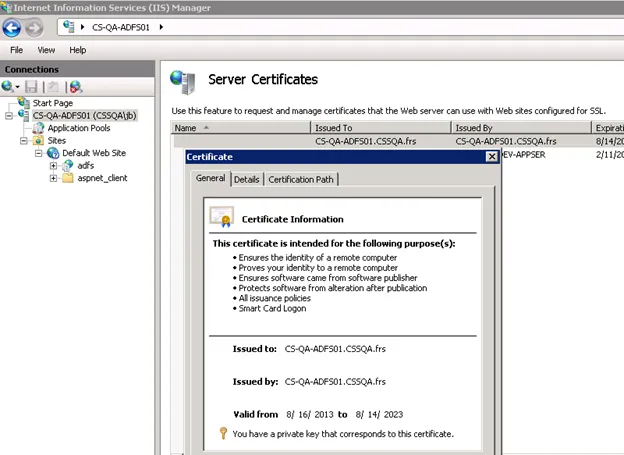
- [詳細] タブをクリックし、次に [ファイルにコピー]をクリックします。
- 次へをクリックします。
- 「 いいえ、秘密キーをエクスポートしません」を選択し、「 次へ」をクリックします。
- DER エンコード バイナリ X.509を選択し、 次へをクリックします。
- ファイル名をフルパスで入力し、「 次へ」をクリックします。
- [完了]をクリックします。
- この証明書をコピーして、認証プロバイダーを設定する サービス マネージャ アプリケーション サーバーに貼り付けます。
ステップ 2: 証明書を Ivanti サービス マネージャ アプリケーション サーバーにアップロードする
Ivanti SM テナントの サービス マネージャ アプリケーション サーバー証明書をアップロードします。 証明書には秘密キーが含まれている必要があります。通常、ファイル拡張子は .pfx です。 この証明書は、ADFS 署名を設定するために後でダウンロードします。
- サービス マネージャ構成データベースにログインし、 テナント ワークスペースを開きます。 アプリケーションはテナントのリストを表示します。 ConfigDB の使用については、『Ivanti サービス マネージャ の構成データベース ガイド』を参照してください。
- 証明書を追加するテナントを開きます。
- 証明書の追加をクリックします。
証明書を追加
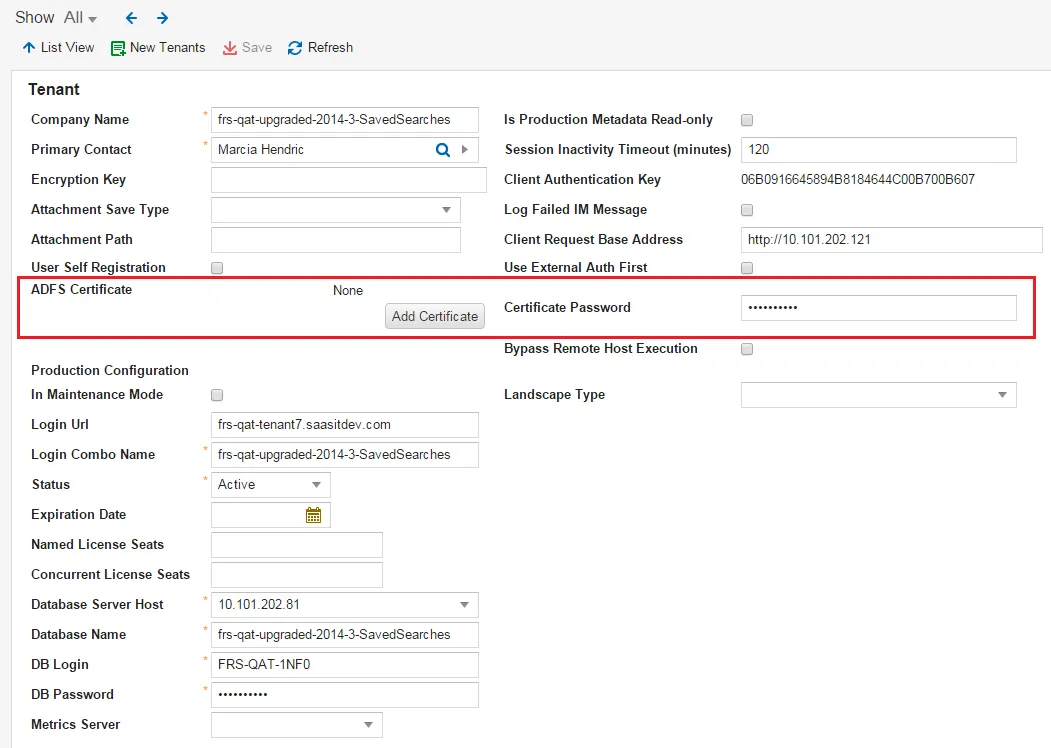
- 証明書の場所に移動します。 この証明書は、Microsoft IIS で SSL を設定するために使用された証明書と同じです。
- 証明書をハイライトし、「 開く」をクリックします。
- 証明書パスワード フィールドに証明書のパスワードを入力します。
- [保存]をクリックします。
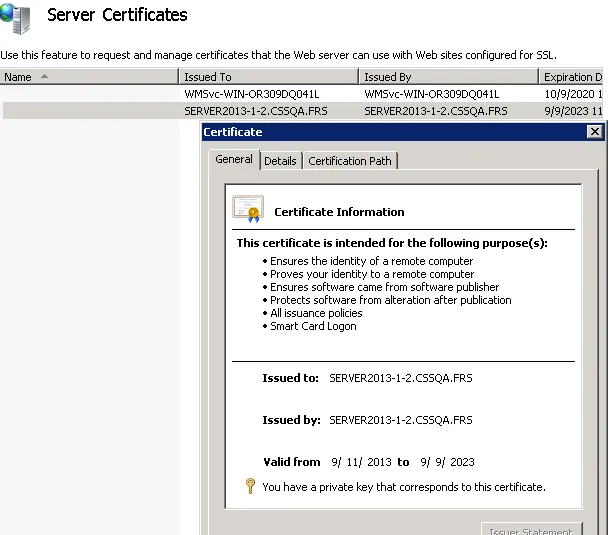
- Microsoft IIS の [アクション] ペインで、証明書に秘密キーがあることを確認します。
証明書の秘密鍵を確認する
ステップ3: SAMLサーバーの設定
サービス マネージャで動作するように ADFS を設定するプロセスは次のとおりです。
ステップA: ADFSサーバーのインストール
サービス マネージャオンライン ヘルプでは、ADFS サーバーのインストール方法と構成方法については説明されていません。 ADFS のインストールと構成の詳細については、 https://msdn.microsoft.com/en-us/library/bb897402.aspx を参照してください。 ここでは一般的なガイドラインをいくつか示していますが、完全な情報ではありません。
テナントに ADFS サーバーをインストールします。 必ず次のことを行ってください。
- ADFS リリース 2.0 以降をインストールします。 ADFS リリース 2.0 の場合は、ダウンロード可能なパッケージからインストールします。 ADFS リリース 3.0 の場合は、サーバー マネージャーの 役割の追加 ウィザードを使用してインストールします。
- ADFS をフェデレーション サーバーとしてインストールします。
ステップ B: ADFS フォームが Microsoft IIS 認証タイプであることを確認する
この手順は ADFS リリース 2.0 のみに適用され、ADFS リリース 3.0 では必要ありません。
ADFS フォームが Microsoft IIS マネージャーに配置されていることを確認します。 [スタート] > [コントロール パネル] > [管理ツール] > [ADFS 2.0 管理ウィザード] を選択します。
ステップ C: ADFS のフォームベース認証モードの設定
フォームベースの認証とは、ユーザ名とパスワードのフィールドを含むフォームベースの .aspx ページがユーザーに表示されることを意味します。 このページをカスタマイズして、新しいサインイン ロジックやページのカスタマイズ (ロゴ、スタイル シートなど) を追加できます。
- Microsoft IIS マネージャーを開き、adfs 仮想ディレクトリを選択して、[ 探索] をクリックします。
Microsoft IIS マネージャー ウィンドウ
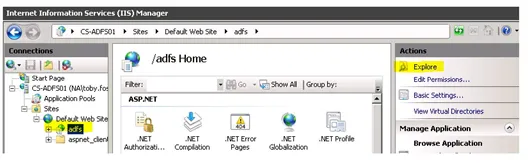
- \\adfs\\ls フォルダーから、 web.configを選択し、次に 編集 をメモ帳で選択します。
- を<localAuthenticationTypes>探します。
下に4行あります <localAuthenticationTypes>。 各行はローカル認証タイプの 1 つを表します。
- Forms 行全体を切り取り、 の<localAuthenticationTypes>下のリストの先頭に貼り付けます。
<localAuthenticationTypes>
     <add name="Forms" page="FormsSignIn.aspx" />
     <add name="Integrated" page="auth/integrated/" />
     <add name="TlsClient" page="auth/sslclient/" />
     <add name="Basic" page="auth/basic/" />
</localAuthenticationTypes>- web.config ファイルを保存して閉じます。
ステップ D: ADFS マネージャーに新しい証明書利用者を追加する
これを行うには、データを手動で入力するか、ファイルからデータをインポートするかの 2 つの方法があります。
証明書利用者データを手動で追加する
信頼関係 ノードの下に証明書利用者信頼を作成して、 サービス マネージャを ADFS の証明書利用者として登録します。
- 信頼関係を選択し、 証明書利用者信頼を右クリックして、 証明書利用者信頼の追加...を選択します。
証明書利用者信頼の追加
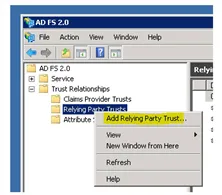
- ウィザードを開始するには、[ 開始 ] をクリックします。
- を選択します。証明書利用者に関するデータを手動で入力します。
証明書利用者に関するデータを手動で入力する
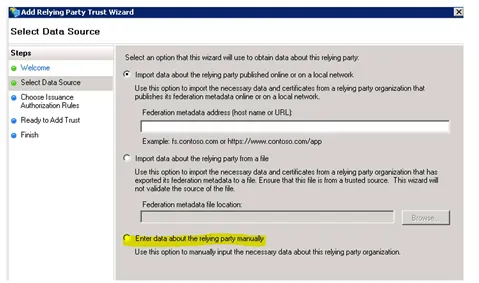
- 表示名を設定するには、「 次へ 」をクリックします。
- 表示名を入力します(例: Ivanti SM ADFS)。
- プロファイルを選択するには、[ 次へ ] をクリックします。
- 証明書を構成するには、[ 次へ ] をクリックします。
証明書の構成はオプションの手順です。 認証のためにログイン名のみが サービス マネージャ に転送されますが、これも通常は暗号化する必要はありません。 ただし、 Ivanti SaaS.cer 証明書ファイルを追加することで暗号化できます。
- URL を設定するには、[ 次へ ] をクリックします。
- URL の設定 ページで、次の操作を行います。
- チェック SAML 2.0 WebSSO プロトコルのサポートを有効にします。
- 証明書利用者 SAML 2.0 SSO サービス URL フィールドに、サービス マネージャSAML リリース 2.0 エンドポイント (https://テナント/handlers/sso/SamlAssertionConsumerHandler.ashx) を入力します。
テナントURLを入力してください
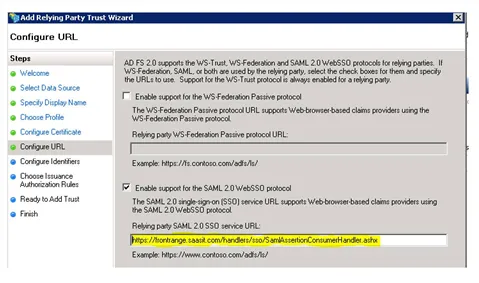
- 識別子を設定するには、[ 次へ ] をクリックします。 証明書利用者信頼識別子 フィールドに テナント.saasit.com/ と入力し、 追加をクリックします。 最後に必ずスラッシュを入力してください。
証明書利用者信頼識別子フィールドに識別子を入力します。
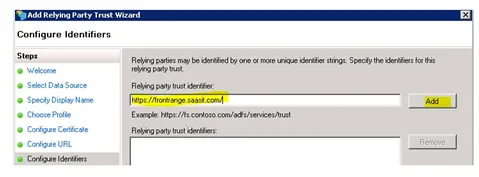
- 証明書利用者信頼識別子 テキスト ボックスでは、次に示すように複数の URL を追加できます。
複数のURLを追加する
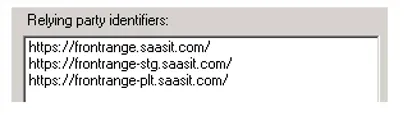
ウィザードを完了した後で、[ プロパティ ] を選択し、[ 識別子 ] タブをクリックすることで、追加の URL を追加できます。
- 発行承認ルールを選択するには、[ 次へ ] をクリックします。
- 「 すべてのユーザーがこの証明書利用者にアクセスできるようにする」を選択します。
- 設定を確認して、「 OK」をクリックします。 アプリケーションは、ADFS マネージャーの「 証明書利用者信頼 」の下に新しいエントリを表示します。
証明書利用者データのインポート
証明書利用者に関するデータをファイルからインポートできます。 始める前に、サービス マネージャ メタデータ エンドポイントから XML ファイルを取得します。
- 信頼関係を選択し、 証明書利用者信頼を右クリックして、 証明書利用者信頼の追加...を選択します。
- ウィザードを開始するには、[ 開始 ] をクリックします。
- ファイルから証明書利用者に関するデータをインポートするを選択します。
- XML ファイルをアップロードし、「 続行」をクリックします。
- 表示名(例: saas-dev)を選択します。
- 「 すべてのユーザーがこの証明書利用者にアクセスできるようにする」を選択します。
- 暗号化をサポートしない場合は、「 暗号化 」タブから証明書を削除してください。
ステップ E: クレームルールの追加
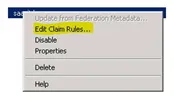
- ADFS マネージャーで作成した新しいエントリを右クリックします。
- クレーム ルールの編集を選択します。
クレームルールの編集
- ルールの追加をクリックします。
- クレーム ルール テンプレート フィールドで、 LDAP 属性をクレームとして送信を選択します。
LDAP属性をクレームとして送信する

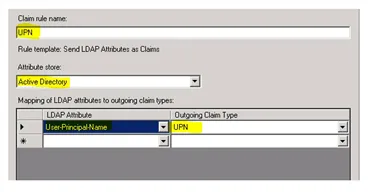
- クレーム ルール名 フィールドに、ルール名 (UPN など) を設定します。
- 属性ストアには、 アクティブ ディレクトリを選択します。
- LDAP属性と出力クレームタイプのマッピング セクションで、
- LDAP 属性の場合は、 ユーザー プリンシパル名を選択します。
- 送信クレーム タイプの場合は、 UPNを選択します。
LDAP 属性と出力クレーム タイプのマッピング
- OKをクリックします。
- UPN と NAMEID をマップするための 2 番目のルールを追加します。
- ルールの追加をクリックします。
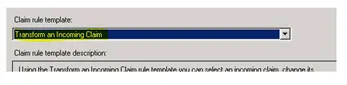
- クレーム ルール テンプレート フィールドで、 受信クレームの変換を選択します。
UPNとNAMEIDのマッピング
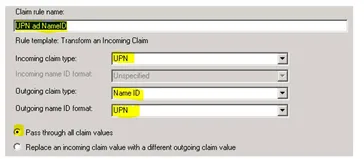
- クレーム ルール名 フィールドに、ルール名 (例: 「UPN と NameID」) を設定します。
- 受信クレーム タイプ: UPNを選択します。
- 送信クレーム タイプ: 名前IDを選択します。
- 送信名 ID 形式: UPNを選択します。
- すべてのクレーム値をパススルーするを選択します。
自動プロビジョニング機能を有効にするには、電子メール アドレス、名、姓の要求を発行する必要があります。
クライアントルール名ウィンドウ
- OKをクリックします。
ステップF: 証明書の取得
これは、「ステップ 6: Ivanti サービス マネージャ 証明書ファイルの提供」で説明されているように、 サービス マネージャ で取得した証明書です。
- ADFS マネージャーで、[ サービス] をダブルクリックし、[ 証明書] を開きます。
- サイトのトークン署名証明書を選択します。 これは、有効な公開証明書またはプライベートの自己署名証明書にすることができます。
- ファイルにコピーをクリックします。 いいえ、秘密鍵をエクスポートしません をデフォルトのままにします。 はい、秘密キーをエクスポートしますを選択しないでください。 コピー中にパスワードを求められることはありません。
- DER コード化バイナリ X.509 (.CER)を選択します。
- 保存先のフォルダに移動します。 別のコンピューターにリモート接続している場合は、ファイルをローカルにコピーします。
- [完了]をクリックします。
- 証明書をダブルクリックして開き、[ 詳細 ] タブをクリックして、証明書のシリアル番号をメモします。 この番号は後で必要になります。
ステップ G: 依存パーティのプロパティの設定
この手順を実行する前に、 サービス マネージャ 証明書ファイルがあることを確認してください。
- 新しく作成された証明書利用者をダブルクリックするか、右クリックして「 プロパティ」を選択します。
- 署名 タブをクリックします。
- [追加] をクリックします。
- ダウンロードした saas.cer ファイルを選択して開きます。
- 正しい証明書があることを確認してください。そうでない場合、これは機能せず、トラブルシューティングが困難になります。 正しい証明書があることを確認するには、次の手順を実行します。
a. 表示を選択します。
b. 詳細 タブをクリックします。
c. 証明書のシリアル番号を表示します: 21 a6 74 1f 94 cc 59 b0 8c d4 33 aa d7 01 e1 4e。
この証明書には、ユーザーが許可されている サービス マネージャ へのメッセージを暗号化するために使用される公開キーが含まれています。
- (オプション) ADFS アプリケーションが SHA-256 デジタル署名をサポートするように特別に構成されていない場合 (デフォルトではサポートされていません)、次の操作を行います。
a. 新しく作成された証明書利用者をダブルクリックするか、右クリックして「 プロパティ」を選択します。
b. 詳細設定 タブをクリックします。
c. 安全なハッシュアルゴリズムの場合は、 SHA-1を選択します。
d. [適用]をクリックします。
- ログアウト機能を追加します。
a. プロパティ ウィンドウで、 エンドポイント タブをクリックします。
b. [追加] をクリックします。
エンドポイントプロパティ
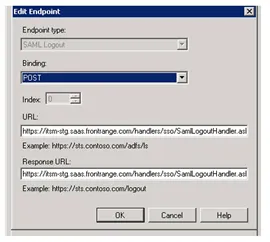
c. エンドポイント タイプとして、「 SAML ログアウト」を選択します。
d. バインディングには、 POSTを選択します。
e. URL には、「 https://tenant/handlers/sso/SamlLogoutHandler.ashx?message=LogoutRequest」と入力します。
f. ResponseURL フィールドに、 https://tenant/handlers/sso/SamlLogoutHandler.ashx?message=LogoutResponseと入力します。
g. OKをクリックします。
h. 各 URL ごとに個別のエントリを追加するには、これを繰り返します。
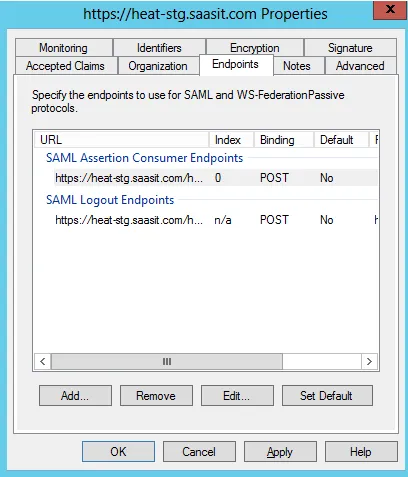
たとえば、heatsoftware.saasit.com、heatsoftware-stg.saasit.com、heatsoftware-plt.saasit.com の URL の場合、エンドポイントの構成は次のようになります。
エンドポイント構成のサンプル
- OKをクリックします。
ステップ4: 証明書の取得
- サインオン タブをクリックします。
サインオンタブ
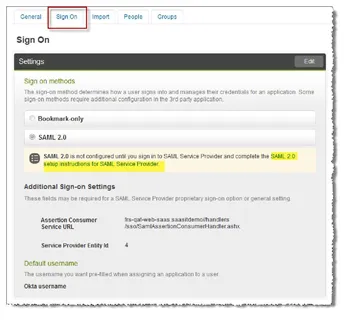
- 手順を表示するには、「 SAML サービス プロバイダー の SAML 2.0 セットアップ手順」をクリックします。
- ID プロバイダーから証明書をダウンロードするには、「 ここをクリック 」をクリックします。
証明書をダウンロードする
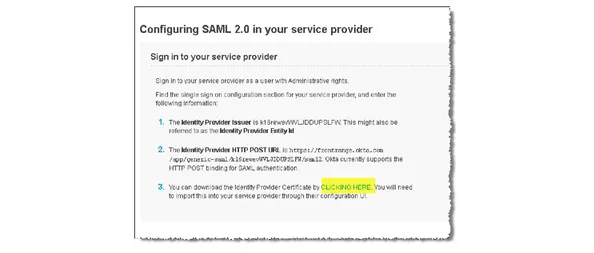
- 証明書をダウンロードして保存します。
- ファイル拡張子を .cer に変更します。
- 構成コンソールで、[設定] > [システム] > [添付ファイルの拡張子] に移動し、.cer が有効なファイル拡張子であることを確認します。 そうでない場合は、アプリケーションに追加します。 添添付ファイルの種類の操作参照してください。
ステップ 5: Ivanti サービス マネージャ サイト証明書の構成
ADFS 認証では、テナント上で公開キーと秘密キーのペアを構成する必要があります。 ADFS サーバーに ADFS リリース 2.0 以降がインストールされていることを確認します。
秘密キーを含む証明書ファイル (.pfx ファイル) を取得します。
- ADFS がインストールされている ADFS サーバで、[スタート] メニューから [ファイル名を指定して実行] をクリックし、mmc.exe (実行可能ファイルの名前) を入力します。
- ファイル メニューから、 スナップインの追加と削除を選択します。
- 証明書 を選択し、 追加をクリックします。
- 現在のユーザーの証明書スナップインを追加するには、既定の [ ユーザー アカウント ] オプションを選択し、[ 完了] をクリックします。
- 個人証明書から作成した証明書を選択し、「 すべてのタスク 」 > 「 エクスポート」をクリックします。
- はい、秘密鍵をエクスポートします を選択し、パスワードを入力します。
元のファイルに秘密キーが含まれている場合は、秘密キーなしで新しい .cer ファイルを作成し、ADFS コンピューターで使用することもできます。
- テナント コンピューターで、Microsoft IIS の HTTPS バインドを定義し、.pfx ファイルを追加します IIS > 既定の Web サイト > バインドの編集 > HTTPS の構成。
テナントへの証明書のインストール
開始する前に、アプリケーションで .pfx 添付ファイルのアップロードが許可されていることを確認してください。 添添付ファイルの種類の操作参照してください。
- サービス マネージャ構成データベース (ConfigDB) にログインし、 テナント ワークスペースを開きます。 アプリケーションは利用可能なテナントのリストを表示します。 ConfigDB の使用については、『Ivanti サービス マネージャ の ConfigDB ガイド』を参照してください。
- そのテナントの テナント ワークスペースを開きます。
- このテナントの ADFS プライベート証明書を追加するには、[ 証明書の追加 ] をクリックします。
- 証明書を参照して強調表示し、「 開く」をクリックします。
- 証明書のパスワードを入力します。
ステップ 6: Ivanti サービス マネージャ 証明書ファイルの提供
証明書を取得する前に、ADFS/SAML サーバーが設定されていることを確認してください。
サービス マネージャ 証明書を ADFS 管理者に渡します。 元のコンピューターに秘密キーが含まれている場合は、ADFS コンピューターで公開キーを使用できます。 サービス マネージャ 証明書を提供する前に、「ステップ 5: Ivanti サービス マネージャ サイト証明書の構成」で説明されている手順に従っていることを確認してください。
- 構成コンソールの中央ペインの「 システム セキュリティ 」トピックの下で、「 ADFS 証明書」をクリックします。
一部のポップアップ ブロッカーにより、ファイルのダウンロードがブロックされる場合があります。 このリンクを使用すると、Ivanti Software saasit.com.cer ファイルをダウンロードできます。 このファイルを一時的にデスクトップに保存します。 何らかの理由でファイルがダウンロードされない場合は、 Ivanti サポートに連絡してファイルを提供してもらってください。
- サーバーの設定を続行します。
ADFS/SAML の認証の設定
認証プロバイダーを設定する前に、ADFS/SAML サーバーを構成し、証明書をダウンロードしていることを確認してください。 「シングルサインオン認証の操作参照してください。
- 構成コンソールから、[ 構成] > [セキュリティ コントロール] > [認証プロバイダー] をクリックして、[ 認証プロバイダー] ワークスペースを開きます。
- 新規レコード メニュー ドロップダウン リストから、 新規 ADFS/SAMLを選択します。
ADFS/SAML ワークスペース
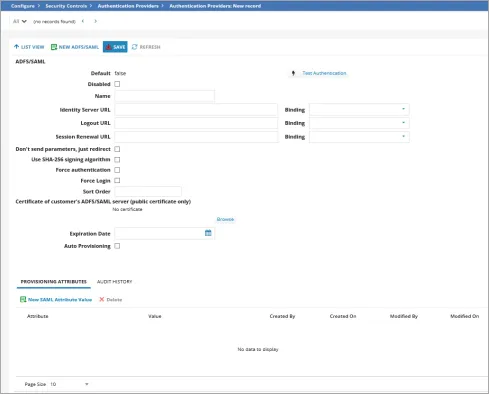
- フィールドにデータを入力します。
分野 | 説明 |
|---|---|
デフォルト | この認証プロバイダーが呼び出されるかどうかを指定します。 アプリケーションによって自動的に設定されます。 リスト内でこれを変更します。 この認証プロバイダーをデフォルトにするには、まず他のすべての認証プロバイダーのデフォルト設定を false に変更し、次にこの認証プロバイダーのデフォルト設定を true に変更する必要があります。 |
無効 | この認証プロバイダーが無効かどうかを指定します。 |
名前 | テナントの ADFS/SAML 名。 |
アイデンティティサーバーのURL | テナント ADFS または SAML の URL。 通常、これは https://テナント/adfs/ls です。 |
ログアウトURL | 認証プロバイダーからログアウトするときにユーザーが誘導される URL。 これは、ADFS コンピューター上で SAML エンドポイントとして定義されます。 通常、これは https://テナント/adfs/ls です。 |
セッション更新URL | セッションの有効期限が切れ、ユーザーが「 更新」をクリックしたときに表示される URL を指定します。 値を入力しない場合は、アプリケーションは Identity Server URL フィールドに指定された URL を使用します。 |
バインディング | アイデンティティ プロバイダー エンドポイントに対してアプリケーション要求を行う方法を指定します。 サービス マネージャ と ID プロバイダーのバインディング設定は一致する必要があります。 ADFS を使用すると、HTTP POST と HTTP リダイレクトの両方に同じエンドポイントを使用できます。 SAML バインディングは、アイデンティティ プロバイダーが サービス マネージャと対話する方法を記述します。 SAML バインディング タイプは多数ありますが、 サービス マネージャ でサポートされているのは HTTP リダイレクト と HTTP POSTの 2 つです。 Identity Server URL、 Logout URL、および Session Renewal URL フィールドでは、ドロップダウン リストからバインディングを選択します。 HTTP リダイレクト: SAML 仕様で指定されたとおりにバインディングを実行します。 HTTP ポスト なし - シンプル リダイレクト: これは SAML バインディングではなく、SAML 要求パラメータが添付されていない単純なアドレスとして扱われるリンクです。 HTTP リダイレクト および HTTP POST バインディング パラメータについては、 https://wiki.oasis-open.org/security/FrontPageの SAML 仕様で説明されています。 デフォルトでは、 パラメーターを送信せず、リダイレクトのみを行うをチェックしない限り、アプリケーションは HTTP リダイレクト バインディングを使用します。 |
パラメータを送信せず、リダイレクトするだけ | このパラメータを使用しないことをお勧めします。 チェックを外したままにしておきます。 チェックすると、アプリケーションはすべてのバインディングに対して None - Simple Redirect を使用します。 |
SHA-256署名アルゴリズムを使用する | |
強制認証 | サインイン時にユーザーにパスワードの再入力を強制します。 このオプションでは、有効な Cookie がある場合でも、ユーザーはログイン ページにアクセスするたびに再度ログインする必要があります。 |
強制ログイン | 強制ログインオプションは、外部認証の場合に同時セッション制限に達したユーザーに適用されます。
|
並べ替え順序 | ユーザーに割り当てられた他のプロバイダーとの関係で、このプロバイダーの並べ替え順序を指定します。 値が 1 の場合、ログイン時の認証にこのプロバイダーが最初に使用されることを意味します。 ログイン失敗 (サーバー障害やパスワードの誤りなど) が発生した場合、アプリケーションは並べ替え順序で次のプロバイダーを使用します。 最後に正常に認証されたログインは、従業員レコードの「 外部認証を有効にする 」領域で強調表示されます。 複数の認証プロバイダーが構成されている場合にのみ、このフィールドを使用します。 ADFS/SAML は、並べ替え順序の最後のエントリまたは唯一のエントリである必要があります。 アプリケーションが ADFS サイトにリダイレクトされた後、アプリケーションは ADFS が失敗したかどうかを知る方法がないため、別の認証方法にフォールバックすることはできません。 |
顧客の ADFS/SAML サーバーの証明書 (公開証明書のみ) | このプロバイダーのデジタル署名を提供する安全な署名証明書を見つけるには、[ 参照 ] をクリックします。 これは、ID プロバイダー署名証明書の公開部分です。 これを ID プロバイダーにリクエストする必要があります。 これにより、偽の ID プロバイダーではなく、正確な ID プロバイダーからのものであることを検証できます。 以前のリリースでは、 サービス マネージャ にはこの証明書が必要でした。 ただし、署名検証証明書は必須ではなくなりましたが、強く推奨されます。 証明書がない場合、 サービス マネージャ は ID プロバイダーの ID を検証できないため、セキュリティ上の問題が発生する可能性があります。 ここで証明書をアップロードしない場合、認証は成功しますが、アプリケーションの サービス マネージャ ログに次のエラーが表示されます: 「'ProviderName' プロバイダーの検証証明書が設定されていません。 リクエストの署名を検証できません。" |
失効日 | 証明書の有効期限が切れる日付を指定します。 このフィールドには日付が格納されるだけなので、現在の証明書の有効期限を確認し、有効期限が切れる前または切れたときに別の証明書を取得できます。 |
自動プロビジョニング | 認証を介して新しいユーザーを追加します。 新しいユーザーの役割、ステータス、チームを自動的にプロビジョニングするオプションがあります。 選択すると、ユーザーが認証を使用してログインし、従業員レコードがまだない場合に、アプリケーションによって従業員レコードが作成されます。 作成された従業員レコードには、[ 自動プロビジョニング ] チェックボックスが選択され、作成方法がデフォルトで [ SAML による自動プロビジョニング ] として表示されます。 |
自動プロビジョニングロール | 自動プロビジョニングをチェックした場合にのみ表示されます。 新しいユーザーに関連付けられたロール。 |
自動プロビジョニングステータス | 自動プロビジョニングをチェックした場合にのみ表示されます。 新しいユーザーのステータス。 |
自動プロビジョニングチーム | 自動プロビジョニングをチェックした場合にのみ表示されます。 新しいユーザーに関連付けられたチーム。 |
自動プロビジョニング ユーザー ビジネス オブジェクト | 自動プロビジョニングをチェックした場合にのみ表示されます。 作成するユーザー レコードのタイプ。 従業員または外部の連絡先のいずれかになります。 |
- 認証をテストするには、「 認証のテスト 」をクリックします。 「ADFS/SAML診断について参照してください。
- 電子メール アドレス、名、姓のカスタム属性名を指定します。 「プロビジョニング属性について参照してください。 次の操作を行います。
a. プロビジョニング属性 タブをクリックします。
b. 新しい SAML 属性値をクリックします。 アプリケーションは、「 新しい SAML 属性値 」ダイアログ ボックスを表示します。
新しい SAML 属性値
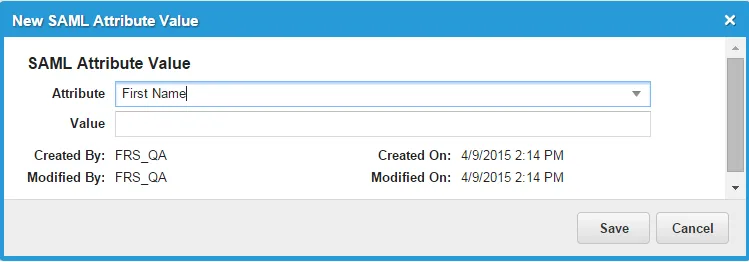
c. ドロップダウン リストから属性 (電子メール アドレス、名、姓、またはユーザー プリンシパル名 [UPN]) を選択します。 (属性を追加すると、編集できなくなることに注意してください。 属性を変更するには、属性を削除して新しい属性を追加します。
d. 属性の値を入力します。 デフォルト値は次のとおりです。 これらの標準 SAML 属性名は SAML 仕様 ( http://saml.xml.org/saml-specificationsを参照) で定義されており、次の形式になります。
Ivanti サービス マネージャ ユーザープロパティ | SAML 属性名 |
|---|---|
ログインID | |
名 | |
姓 | |
プライマリメール |
e. [保存]をクリックします。
- [保存]をクリックします。
ADFS/SAML診断について
設定を保存した後にのみ接続をテストできます。 このワークスペース以外の場所から ADFS/SAML 診断を実行するには、URL を直接入力します。 たとえば、プロバイダー名が「€Local ADFS」€ の場合は、「 https://tenant.com/handlers/sso/diagnostics/SsoProviderLog.aspx?ProviderName=Local ADFS」と入力します。
ブラウザがポップアップをブロックしていないことを確認してください。
- 認証テストをクリックします。 アプリケーションは診断メッセージを表示します。
認証要求メッセージ
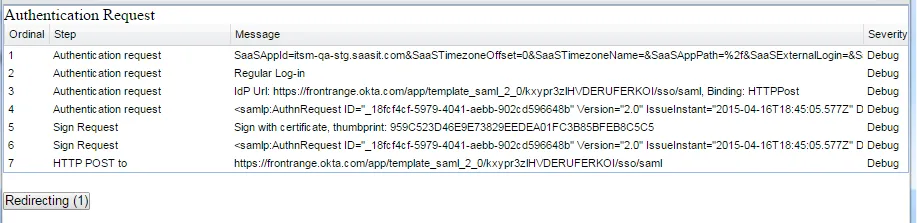
- 認証要求ログを表示するには、「 リダイレクト中 」をクリックして、サーバーへの要求の送信を一時停止します。 これにより、即時のリダイレクトがキャンセルされ、再度「 リダイレクト中 」をクリックするまでブラウザはリダイレクトされません。 「 リダイレクト中」をクリックしないと、アプリケーションによって ID プロバイダーの URL にリダイレクトされ、認証が成功するまでメッセージは表示されません。
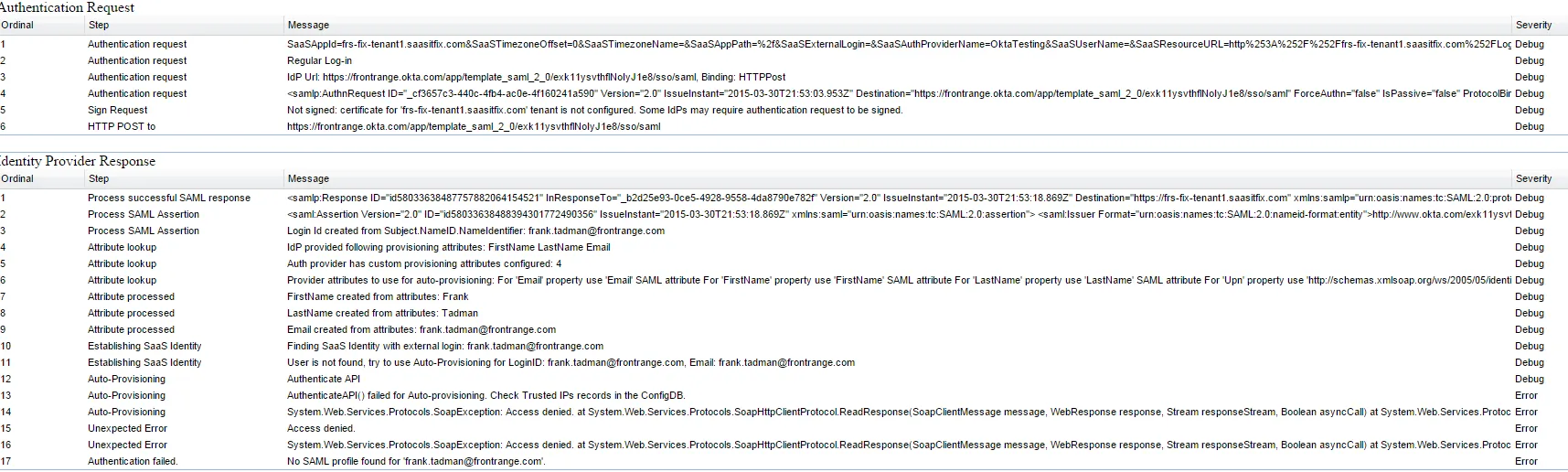
アイデンティティ プロバイダーにログインすると、認証要求と応答のログ メッセージの両方が利用できるようになります。
リクエストとレスポンスメッセージ
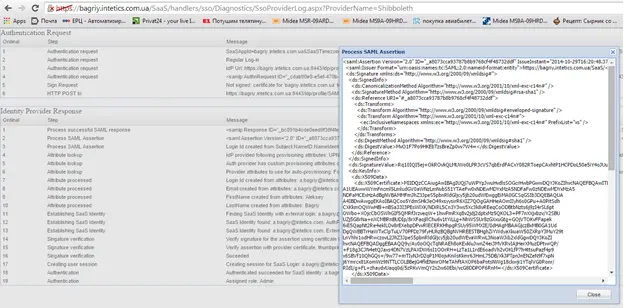
- ログ行をクリックするとプレビュー ウィンドウが表示されます。
SAML 診断プレビュー ウィンドウ
プロビジョニング属性について
自動プロビジョニングを有効にする場合、ログイン ID、名、姓、プライマリ メールの SAML 属性が ID プロバイダーの応答に含まれている必要があります。 これは、ユーザー レコードを作成する場合、必須のプロパティを入力する必要があるためです。 これらの属性には、デフォルト値(上記の表を参照)を設定することも、 プロビジョニング属性 タブを使用してカスタマイズすることもできます。 これらの値は ID プロバイダーによって異なります。 アイデンティティ プロバイダーの管理者に問い合わせて、異なる値が使用されていないことを確認してください。
LoginID フィールドは、user@domain の形式である必要はありませんが、通常はこの形式になります。 LoginID フィールドの値には山括弧を含めることはできません。
Ivanti サービス マネージャ 証明書利用者メタデータのエクスポート
SAML エンドポイントからの情報を使用して、 サービス マネージャ 証明書利用者を構成できます。 サービス マネージャ https://systemURL/handlers/sso/Metadata/SamlRelyingPartyMetadata.ashxなどのメタデータ エンドポイントを通じて SAML エンドポイント構成を公開します。 これを直接使用することも、メタデータを含む XML ファイルを生成することもできます。
証明書エラーのため、ADFS でメタデータ エンドポイントを直接使用することはできません。
メタデータをインポートして認証プロバイダーを追加する
SAML ID プロバイダーがエンドポイントまたは別のファイルを通じてメタデータを公開する場合は、提供された XML から認証プロバイダー レコードを作成できます。
- https://systemURL/handlers/sso/Metadata/SamlImportIdP.htmlを開きます。 アプリケーションに、「 SAML メタデータのインポート 」ページが表示されます。
SAMLメタデータのインポート
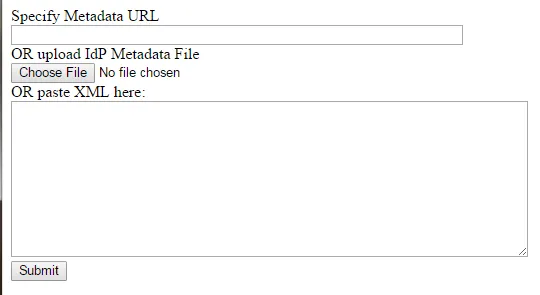
- フォームに情報を入力してください。 URL、ファイル名、または XML を入力できます。 提供する XML の例は、 https://wiki.shibboleth.net/confluence/display/SHIB2/MetadataExampleにあります。
- [送信] をクリックします。 アプリケーションは、リンクを含む認証プロバイダー レコードを作成します。