
Ivanti Automation の統合
Ivanti Automation (IA) Integration により、 Ivanti サービス マネージャ の顧客は、アカウントのロック解除、パスワードのリセット、コンピューターのプロビジョニングなどの日常的な手動タスクのリクエストを作成できます。 サービス マネージャと Ivanti Automation の統合を使用すると、管理者はこれらのタスクを自動化して手動の手順を排除できます。
対象読者
このガイドは、 サービス マネージャ 管理 UI を介した統合の設定に精通している サービス マネージャ 管理者を対象としています。 ユーザーは、グローバル変数、モジュール、実行ブックを設定および構成するために、Ivanti Automation Console の用語とナビゲーションにも精通している必要があります。
前提条件
- Ivanti サービス マネージャ バージョン 2018.1.x 以降
- Ivanti Automation バージョン 2018.1 以降
- Ivanti マーケットプレイスの次のパスから Ivanti サービス マネージャ ユーティリティ コネクタをダウンロードします: https://marketplace.ivanticloud.com/packages/Ivanti.Service.Manager.Update.Record.Connector/。
- コネクタをインストールして構成するには、 「サービス マネージャのユーティリティ コネクタの構成 」セクション (下記) の指示に従ってください。
- 次のグローバル変数が Ivanti Automation 環境に含まれていることを確認します (下のスクリーンショットを参照)。

- Ivanti Service Manager パスワード: サービス マネージャ サーバーに接続するためのパスワード。
- Ivanti Service Manager ロール: サービス マネージャ サーバーに接続するユーザーのロール
- Ivanti Service Manager テナント: 接続する必要があるテナント。
- Ivanti Service Manager テナント URL: 接続する必要がある サービス マネージャ サーバーの URL。
- Ivanti Service Manager UserName: サービス マネージャ サーバーに接続するためのユーザ名。
- Ivanti Automation バージョン 2018.1 は、コンソール、少なくとも 1 つのディスパッチャ、およびエージェントなどの必要なすべてのコンポーネントを備えたコンピューターの 1 台にインストールする必要があります。
- ディスパッチャ WebAPI はデフォルトで無効になっています。 これを有効にするには、グローバル設定 WebAPI 状態 (セットアップ > グローバル設定 > ディスパッチャ WebAPI セクション) またはディスパッチャ レベルの設定 (トポロジ > ディスパッチャ > 設定 > ディスパッチャ WebAPI セクション) を有効にします。
- IA 環境で Dispatcher WebAPI を使用する場合、HTTPS を使用して通信をセキュリティで保護することもできます。
サービス マネージャのユーティリティコネクタの設定
- 次の 2 つのファイルを Ivanti Automation サーバーに保存します。
- Ivanti Service Manager: Ivanti Marketplace に移動し、次のパスで Ivanti Service Manager Utility Connector を検索します: https://marketplace.ivanticloud.com/packages/Ivanti.Service.Manager.Update.Record.Connector/
- Ivanti ソリューション インストーラー: 次のパスから Ivanti Marketplace ソリューション installer.exe をダウンロードします: https://marketplace.ivanticloud.com/Tools/Importer
- Ivanti パッケージ インストーラーを実行します。 プロンプトが表示されたら、コネクタ インストーラーの場所を参照します。 拡張子は .nupkg になります。
- 解凍ウィザードの手順に従います。
- Ivanti Service Manager General タスクを表示するには、Ivanti Automation を閉じて再度開く必要がある場合があります。
デフォルトでは、Ivanti Automation への統合は申請項目に対してのみ有効になっています。 必要に応じて、追加のビジネス オブジェクトに対して自動化を有効にできます。
サービス マネージャでのIvanti Automationの設定
- サービス マネージャにログインし、 管理者としての役割を選択します。
- [ その他...] に移動し、[ マイ ワークスペース] の下で、[ Ivanti Automation Configuration ] ワークスペースを選択します。
Ivanti Automation Configuration ワークスペースがデフォルト値とともに表示されます。
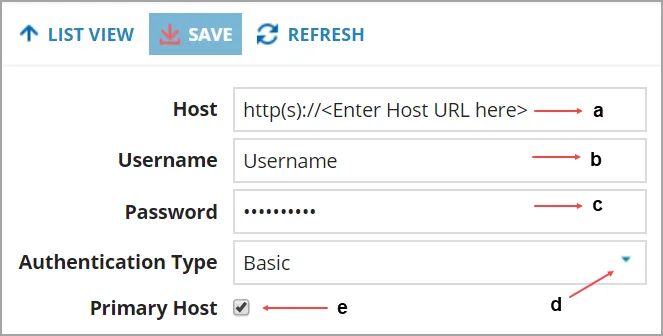
- ホスト: オートメーション サーバーにアクセスするためのベース URL
- ユーザ名: オートメーション サーバーにアクセスするために使用するユーザ名
- パスワード: オートメーション サーバーにアクセスするために使用するパスワード
- 認証: オートメーション サーバーに接続するための認証の種類
- プライマリホスト: 自オートメーション サーバーのプライマリホストである場合に選択するオプション
- 構成の詳細を更新します。
- 設定の詳細を保存するには、[ 保存 ] をクリックします。
実行ブックの構成と同期
Ivanti Automation では、個別のモジュールを作成して特定のタスクを作成および構成できます。 これらのモジュールは Run Books に含まれており、日常的な IT タスクに必要な一連のタスクを実行できます。 サービス マネージャ 統合には、 サービス マネージャ ワークフローで完了/失敗をトリガーするために ISMTransaction と pstatus が必要です。
作成された実行ブックには、定義されたパラメータが含まれている必要があります。
- ISM_TransactionID: サービス マネージャによって送信される Ivanti Automation トランザクション レコードの RecordID。
- P_Status: Update Record タスクを使用して サービス マネージャに送り返す必要があるジョブ ステータス。 実行ブックを構成するときは、 入力 タブの新しい入力値「ジョブのスケジュール時」のパラメータ設定がオフになっていることを確認します。
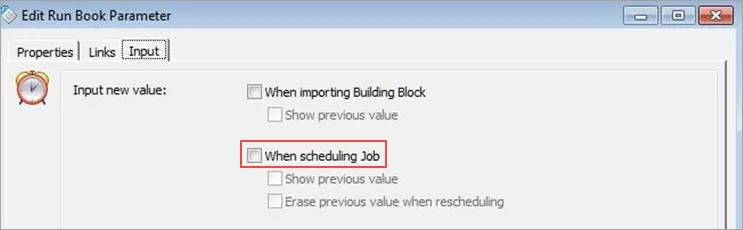
自動化で Run Book を構成する場合、PStatus の有効な値は「Completed」と「Failed」です。 必ずこれら 2 つの値のいずれか 1 つだけを入力してください。
ランブックを作成したら、次の手順を実行して サービス マネージャ と同期する必要があります。
- サービス マネージャにログインし、 管理者としての役割を選択します。
- 右上隅にある設定アイコン
 をクリックします。
- 左側のペインで、「 統合ツール 」に移動し、「 Web サービス接続」を選択します。
- IVNTAutomationRunbooks まで下にスクロールし、編集アイコン を
 選択します。
- 手順に従って統合プロセスを実行し、各ステップの後に「 次へ 」を選択します。 完了したら、「 公開」を選択します。
スケジュール入力を定義することで、毎日/毎時間実行するようにスケジュールすることもできます。
同期された実行ブックの検証
- サービス マネージャに戻り、管理 UI を終了し、クライアント UI から 申請項目ワークスペースを開きます。
- この申請項目を開くには、「 アカウントのロック解除 」をクリックします。
- 申請の履行計画 タブを選択します。
- ワークフロー内の Ivanti Automation ブロックをダブルクリックします。
Ivanti Automation Block Properties ダイアログ ボックスが開きます。
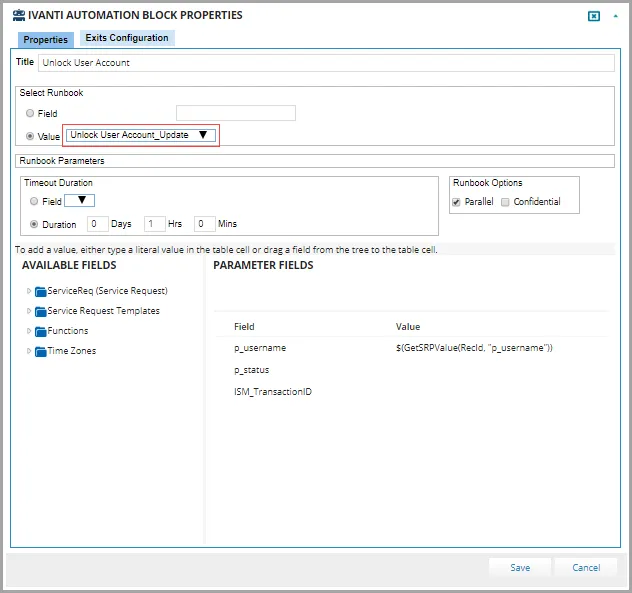
値 ドロップダウン リストには、作成されたすべての実行ブックが表示されます。
- この特定のタスクに適切な実行ブックを選択し、「 保存」をクリックします。
同期された実行ブックが表示されない場合は、プロセスが完了するまで 1 ~ 2 分お待ちください。 実行ブックがまだドロップダウンに表示されない場合は、 トラブルシューティング セクション (下記) を参照して、設定の確認に役立つログを確認してください。 完了したら、プロセスを再実行して実行ブックを同期します。
Ivanti Automation ブロックのプロパティの構成
- サービス マネージャにログインし、 管理者としての役割を選択します。
- MORE...に移動し、 My Workspaceの下で、 申請項目ワークスペースを選択します。
- 利用可能なリストから、必要な申請項目を選択します。
- 申請の履行計画 タブを選択します。
- 「次のように実行: 」リストから、 ワークフロー オプションがデフォルトで選択されます。
- 統合に移動し、ワークフロー内の Ivanti Automation ブロックをダブルクリックします。
Ivanti Automation Block Properties ダイアログ ボックスが開きます。
- Ivanti Automation Tool で作成された実行ブックに応じて、必要なパラメータを追加または編集します。 たとえば、アカウントのロックを解除する場合、 pusername パラメータのみが必要です。
- 以下の例では、 サービス申請変数が pusername パラメータとして使用されました。
- pstatus または ISMTransactionID には値は必要ありません。
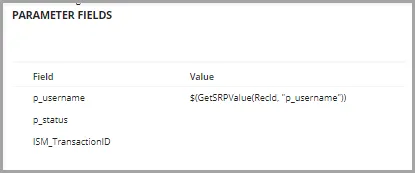
- パラメータを保存するには、[ 保存 ] をクリックします。
- 申請項目全体を保存するには、ページの [ 保存 ] をクリックします。
その他のビジネスオブジェクトの自動化の有効化
他のビジネス オブジェクトが Runbook を呼び出して自動化をトリガーできるようにするには、次の手順に従います。
前提条件:
- ターゲット ビジネス オブジェクト (たとえば、Change) と IVNTAutomationTransactions ビジネス オブジェクト間のリレーションシップを作成します。
例: ServiceReq と IVNTAutomationTransactions の関係
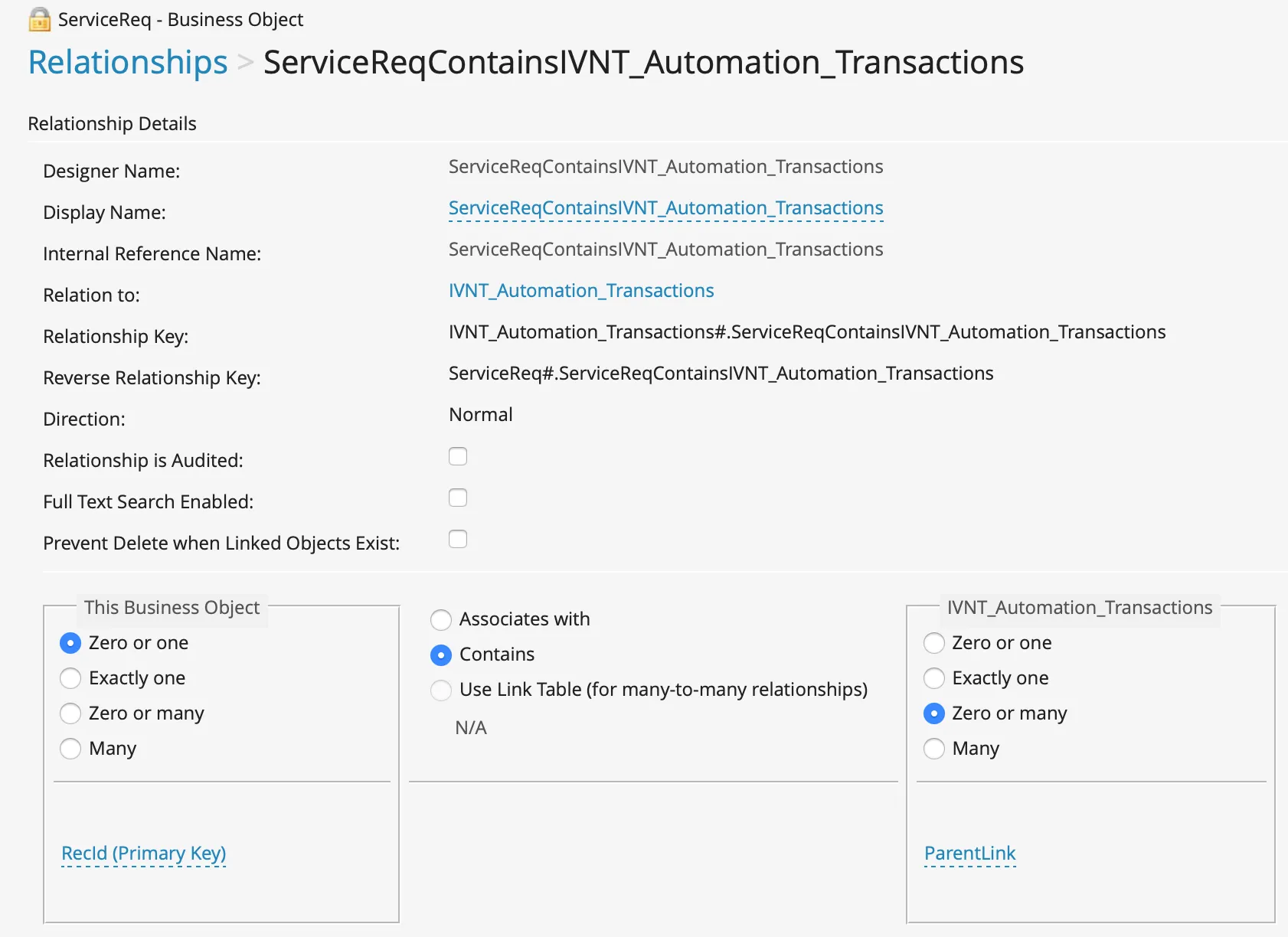
自動化ワークフローを実行する前に、ターゲット ビジネス オブジェクトと自動化ビジネス オブジェクト間のリレーションシップを作成することが必須です。そうしないと、自動化ワークフローは機能しません。
手順:
- 上記の手順に従って Automation integration を構成し、Runbook が問題なく同期されるようにします。
- ワークフローを実行します。
分野 | 説明 |
|---|---|
関係の詳細 | |
デザイナー名 | 関係の名前。 関係を最初に作成するときに、システムによってダミー値が入力されます。 この名前は変更できますが、関係を初めて保存した後は、この値を変更することはできません。 |
表示名 | UI に表示される関係名。 システムが UI に表示する名前は変更できますが、関係の実際の (デザイナーの) 名前は変更されません。 |
内部参照名 | この関係の正確な内部参照名。 この値は、関係を最初に作成するときに設定します。 ただし、関係を初めて保存した後は、値を変更することはできません。 この名前は、関係キー名と他のオブジェクト関係キーの一部です。 他のビジネス オブジェクトを参照するときに、式でこの名前を使用します。 同じ 2 つのデータベース テーブル間には複数の関係が存在する可能性があるため、名前は簡潔でわかりやすいものにすることをお勧めします。 値を設定するには、「 未設定 」をクリックし、値を入力します。 |
関係 | 関連するビジネス オブジェクト。 上記の手順 5 で選択したビジネス オブジェクトに基づいて、このフィールドに自動的に値が入力されます。 |
関係キー | 関係の名前を指定します。 他のビジネス オブジェクトを参照するときに、式でこの名前を使用します。 このフィールドはシステムによって自動的に入力されるため、変更することはできません。 形式は <relation_to>です<internal_reference_name> |
逆関係キー | 他のオブジェクト関係の名前を指定します。 他のビジネス オブジェクトを参照するときに、式でこの名前を使用します。 このフィールドはシステムによって自動的に入力されるため、変更することはできません。 形式は <business_object>です<internal_reference_name> |
方向 | 関係の方向(通常または逆)を指定します。 トラブルシューティングに使用できます。 このフィールドはシステムによって自動的に入力されるため、変更することはできません。 |
関係は監査される | 関係を監査するかどうかを指定します。 関係を使用して関連するビジネス オブジェクトをリンクまたはリンク解除すると、システムは監査履歴ログにエントリを自動的に作成します。 |
全文検索が有効 | 関係を全文検索に含めることができるようになります。 クエリが関連するビジネス オブジェクトを返すには、ビジネス オブジェクトと関連するビジネス オブジェクト内の少なくとも 1 つのフィールドでフルテキスト検索が有効になっている必要があります。 |
リンクされたオブジェクトが存在する場合は削除を禁止する | 方向 フィールドの値が 通常に設定されている場合にのみ表示されます。 リンクされたビジネス オブジェクトが予期せず削除され、問題が発生するのを防ぎます。 チェックすると、1 つ以上の関連するビジネス オブジェクト リンクが存在する場合、関係定義を含むビジネス オブジェクト タイプのインスタンスを削除できなくなります。 この設定は関係の一方にのみ適用されます。 たとえば、IncidentAssociatesChange は多対多の関係です。 Incident ビジネス オブジェクト定義には、IncidentAssociatesChange の関係定義が含まれています。 Change ビジネス オブジェクト定義には、IncidentAssociatesChange の逆リレーションシップ定義が含まれています。 インシデント ビジネス オブジェクトに対して リンクされたオブジェクトが存在する場合は削除を禁止 をオンにし、 変更 ビジネス オブジェクトに対してそのフィールドをオンにしていない場合、インシデントが変更にリンクされていると、リンクが削除されるまでインシデントを削除できません。 ただし、最初にリンクを削除しなくても変更を削除することはできます。 |
このビジネス オブジェクトは、[子ビジネス オブジェクトに対して許可される親ビジネス オブジェクトの数 (カーディナリティ)] を定義します。 | |
ゼロか1か | このビジネス オブジェクト内の親レコードが、単一の子レコードと 0 対 1 または 1 対 1 の関係を持つことを指定します。 たとえば、従業員 (親) は 1 つのサービス レベル契約 (子) を持つことができます。 |
ちょうど1つ | このビジネス オブジェクト内の親レコードが単一の子レコードと 1 対 1 の関係を持つことを指定します。 たとえば、従業員 (親) は 1 つのサービス レベル契約 (子) を持つことができます。 |
ゼロまたは多数 | このビジネス オブジェクト内の親レコードが、その子レコードと 0 対多または 1 対多の関係を持つことを指定します。 たとえば、従業員 (親) には多くのインシデント (子) が存在します。 |
多くの | このビジネス オブジェクト内の親レコードが子レコードと 1 対多の関係を持つことを指定します。 たとえば、従業員 (親) には多くのインシデント (子) が存在します。 |
バインディングタイプ | |
関連 | 現在のビジネス オブジェクトを子ビジネス オブジェクトに関連付けることで、現在のビジネス オブジェクトを削除しても、子ビジネス オブジェクトは削除されません。 |
含まれるもの | 現在のビジネス オブジェクトを親子関係の親ビジネス オブジェクトにします。 親ビジネス オブジェクトを削除すると、関係で指定されている子ビジネス オブジェクトも削除されます。 |
リンク テーブルを使用する (多対多の関係の場合) | 読み取り専用であり、多対多の関係でのみ使用されます。 レコード間でデータが渡される方法を定義します。 多対多の関係では、2 つのビジネス オブジェクトの RecID を含む適切なレコードがリンク テーブルに存在する場合、2 つのビジネス オブジェクトは関連していると見なされます。 このオプションを選択した場合は、親リンク フィールド (子に格納され、親の RecID を格納) と呼ばれる標準制約を含むデフォルトの Fusion Link テーブルを使用するか、リンク テーブルとして使用する別のデータベース テーブルを入力することができます。 |
具体的な取引の詳細 | |
ゼロか1か | このビジネス オブジェクト内の親レコードが、単一の子レコードと 0 対 1 または 1 対 1 の関係を持つことを指定します。 たとえば、従業員 (親) は 1 つのサービス レベル契約 (子) を持つことができます。 |
ちょうど1つ | このビジネス オブジェクト内の親レコードが単一の子レコードと 1 対 1 の関係を持つことを指定します。 たとえば、従業員 (親) は 1 つのサービス レベル契約 (子) を持つことができます。 |
ゼロまたは多数 | このビジネス オブジェクト内の親レコードが、その子レコードと 0 対多または 1 対多の関係を持つことを指定します。 たとえば、従業員 (親) には多くのインシデント (子) が存在します。 |
多くの | このビジネス オブジェクト内の親レコードが子レコードと 1 対多の関係を持つことを指定します。 たとえば、従業員 (親) には多くのインシデント (子) が存在します。 |
次のいずれか: 主キー(通常方向の場合) 外部キー(逆方向の場合) | 主キー (通常の関係の場合) または外部キー (逆の関係の場合)。 このフィールドはシステムによって自動的に入力されますが、上書きすることもできます。 |
トラブルシューティング
実行ブックが計画どおりに実行されない場合、またはワークフローが適切に実行されない場合は、トラブルシューティングできる領域がいくつかあります。
オートメーション トランザクション ビジネスオブジェクトの表示
Ivanti Automation Transaction - このビジネス オブジェクトは、この統合に特有に実行されたすべてのトランザクションを記録します。 これにより、ジョブのステータスと特定のトランザクションに関連するログが提供されます。
統合ログの表示
処理されたジョブの詳細を表示するには、統合ログ ワークスペースを表示します。
- 管理者 ロールを使用してサービス マネージャ にログインします。
- 統合ログ ワークスペースを開きます。
- ワークスペースを開くには、[ その他 > 統合ログ] を選択します。
- 統合ログ ワークスペースから、ログのリストの列の情報を表示するか、レコードを開いて詳細を表示します。
統合キューの表示
ジョブの処理中に、 統合キュー ワークスペースからレコードを表示できます。
ジョブが処理されると、レコードは 統合キュー ワークスペースから利用できなくなります。 その後、統合ログ ワークスペースからそれを表示できます。
- 管理者 ロールを使用してサービス マネージャ にログインします。
- 統合キュー ワークスペースを開きます。
- ワークスペースを開くには、[ その他 ] > [ 統合キュー] を選択します。 処理するレコードがない場合、ワークスペースは空になります。
- レコードが「 統合ログ ワークスペース」の「 キュー ステータス 」に表示される場合、レコードは「 統合キュー ワークスペースで処理中の間表示されます。