Configure_TA_with_PowerShell
役割: 管理者。
最小バージョン: 2024.2.
外部 PowerShell スクリプトを実行して、特定のタスクまたはワークフローを自動化するようにエージェントを構成できます。 PowerShell スクリプトを使用すると、エージェントは実行要求を受信して処理できます。
前提条件
構成手順では自己署名証明書が必要です。 PowerShell スクリプトを安全に実行できるように署名するには、証明書が必要です。 PowerShell の信頼されたエージェントを構成する前に、次の前提条件が満たされていることを確認してください。
自己署名証明書を検証するには、PowerShell スクリプト (.ps1) ファイルが必要になります。作業中のシステム上でこのファイルを探し、ファイル パスをメモしておきます。
自己署名証明書の作成
PowerShell スクリプトに署名するには、自己署名証明書が必要です。
- Windows PowerShell ISE を開き、 スクリプト ペイン に次のコードを入力します (証明書の名前を指定する必要があります)。
#証明書名を指定する必要があります $CertificateName = "<name of certificate>" #自己署名 SSL 証明書を作成します $Certificate = New-SelfSignedCertificate -CertStoreLocation Cert:\CurrentUser\My -Subject "CN=$CertificateName" -KeySpec Signature -Type CodeSigningCert Write-host "Certificate Thumbprint:" $Certificate.Thumbprint
- コードを実行します。
これにより、Windows 証明書マネージャーの Personal\\Certificates フォルダーにコード署名証明書が作成されます。
- Windows 証明書マネージャー コンソールを開き (このアプリを見つけるには、「ユーザー証明書の管理」を検索してください)、 Personal\\Certificares フォルダー内の証明書ファイルを見つけます。
- 証明書ファイルを Trusted Root Certification Authorities\\Certificates フォルダーにコピーします。
- 証明書の拇印をコピーします。
「信頼されたルート証明機関\\証明書」で証明書ファイルを選択します。
右クリックして、[ 開く] を選択し、[ 詳細 ] タブを選択します。
下にスクロールして サムプリント エントリを検索し、選択してから、テキスト フィールドからコピーします。
- Windows PowerShell ISE で、前の手順でコピーしたサムプリントと、「前提条件」の注記に記載されているように作成した PowerShell スクリプト (.ps1) ファイルへのファイル パスを入力して、次のスクリプトを実行します。
これにより、 Trusted Root Certification Authorities\\Certificates フォルダー内のコード署名証明書が検証され、署名されます。
$thumbprint = "<enter the thumbprint you copied>" $ScriptPath = "<enter the file path to the powershell script>" #Get the Certificate from Cert Store$CodeSignCert = Get-ChildItem -Path Cert:\CurrentUser\My | Where-Object {$_.Thumbprint -eq $thumbprint} #Sign the PS1 fileSet-AuthenticodeSignature -FilePath $ScriptPath -Certificate $CodeSignCert自己署名証明書をエクスポートする
- Windows 証明書マネージャーで、 Trusted Root Certification Authorities\\Certificates フォルダーにコピーした証明書を選択します。
- 右クリックして、[ すべてのタスク] > [エクスポート] を選択します。 エクスポート ウィザードが開きます。
- [ 次へ] をクリックし、[ いいえ、秘密キーをエクスポートしません] を選択して、もう一度 [ 次へ ] をクリックします。
- DER エンコード バイナリ X.509 (.CER)を選択し、 次へをクリックします。
- ファイル名を入力し、[参照] をクリックして保存先のフォルダーに移動し、[保存] をクリックします。
- [ 次へ] をクリックし、設定が期待どおりであることを確認してから、[ 完了] をクリックします。
スクリプトポリシーを構成して PowerShell 実行を追加する
以下の手順に従ってスクリプトのみの接続を追加し、新しい PowerShell 実行を追加します。
スクリプトポリシーを構成する
前提条件を完了し、検証済みの自己署名証明書を取得したら、新しいスクリプトのみのポリシーを追加します。
- にとしてログインします。
- 構成コンソールを開き、[ 拡張 ] > [ 統合ツール ] > [ 信頼できるエージェント接続] をクリックします。
- 「 新しい信頼できるエージェント接続 」をクリックして、「 信頼できるエージェント接続 」フォームを開きます。
新しい信頼できるエージェント接続 ボタンは、最初の使用時にのみ有効になります。
- [接続のための信頼できるエージェント] フォームの [構成] セクションに、接続設定を入力します。
分野 | 説明 |
|---|---|
設定名 | このスクリプト ポリシーの一意の名前。 |
ポリシータイプ | スクリプトを選択します。 このオプションを選択すると、「 検証証明書の更新 」セクションが表示されます。 |
検証証明書をアップロードする | 前提条件用に先ほど作成した自己署名証明書をアップロードします。 受け入れられるのは ^^^ .cer ファイル タイプのみです。 [ ファイルを選択] をクリックし、自己署名証明書を保存したフォルダーに移動してファイルを選択し、[ 開く] をクリックします。 |
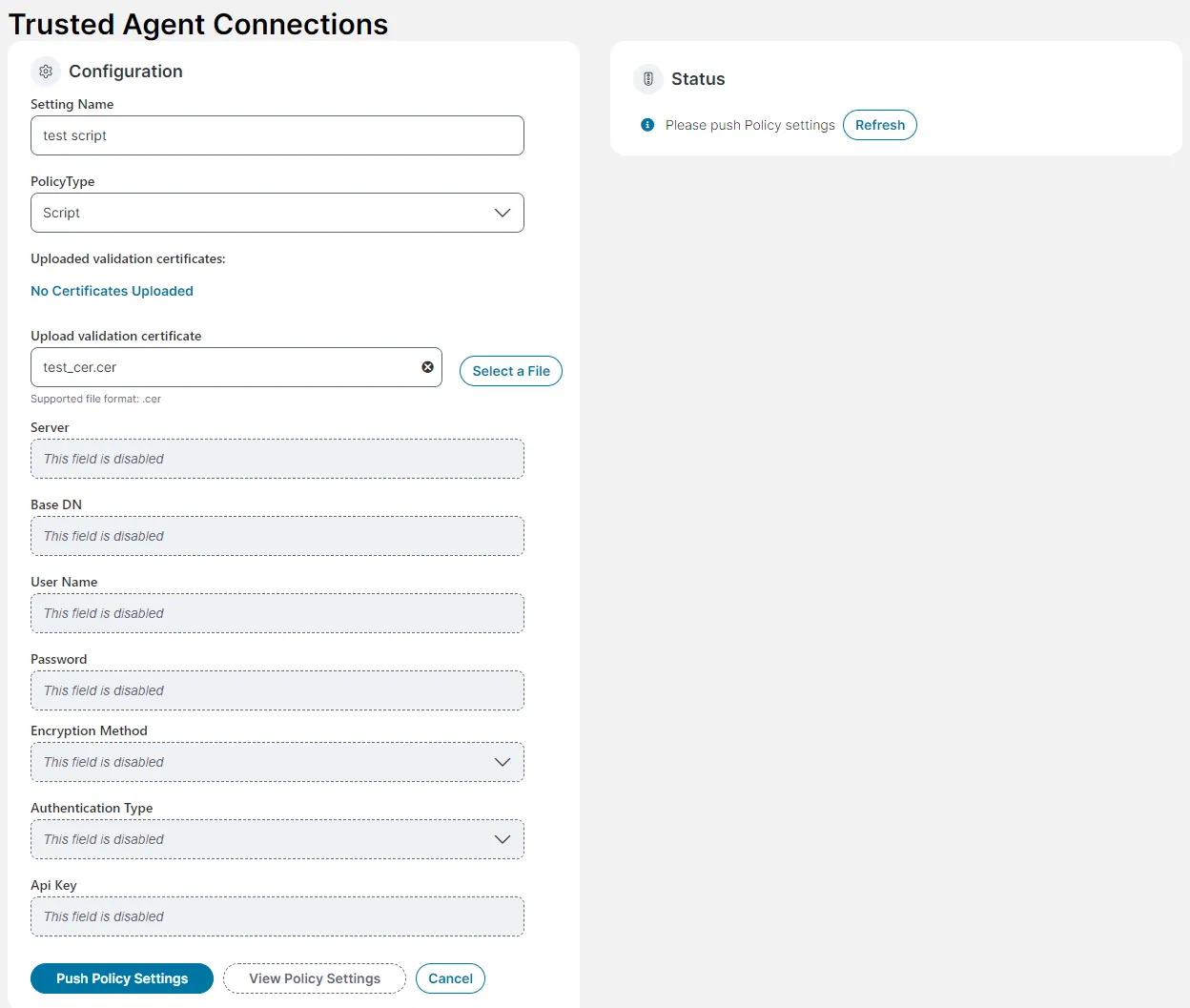
- プッシュポリシー設定をクリックします。
PowerShellスクリプトを追加する
PowerShell 実行を追加する前に、スクリプト ポリシーを構成してプッシュする必要があります。
- 構成コンソールを開き、[ 拡張 ] > [ 統合ツール ] > [ 信頼できるエージェント接続] をクリックします。
- [ 新しい PowerShell 実行 ] をクリックして、[ 新しい PowerShell 実行 ] フォームを開きます。
- フォームの「 構成 」セクションに構成設定を入力します。
分野 | 説明 |
|---|---|
設定名 | この PowerShell 実行の一意の名前。 |
信頼できるエージェント | スクリプトポリシーを選択する |
署名されたPowerShellをアップロードする | ファイルを選択 をクリックし、エージェントの署名済み PowerShell スクリプト ファイルをアップロードします。 受け入れられるのは .ps1 ファイル タイプのみです。 署名されていない PowerShell スクリプトをアップロードしようとすると、構成を保存しようとすると失敗メッセージが表示されます。 |
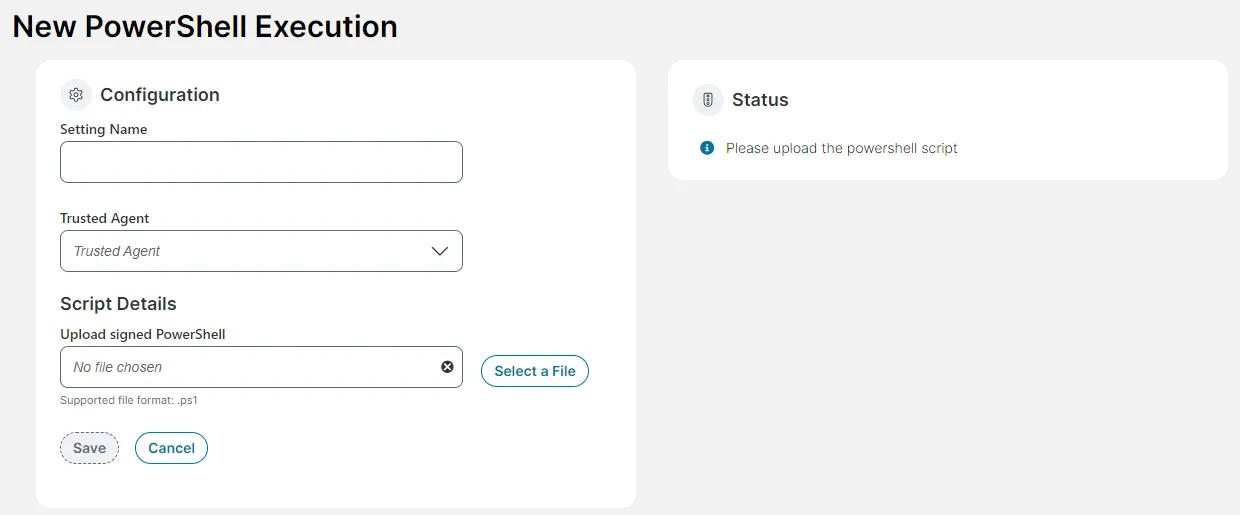
- [保存]をクリックします。
ハイブリッドポリシーへのアップグレード
既存の LDAP ポリシーを PowerShell と LDAP の両方の機能を備えたハイブリッドにアップグレードできます。
LDAP ポリシーをハイブリッドに更新すると、ポリシーを LDAP のみに戻すことはできません。
ハイブリッドにアップグレード
この手順を開始する前に、上の「前提条件」に記載されている手順を完了して、ハイブリッド構成用の自己署名証明書を準備する必要があります。
- 構成コンソールから、[ 拡張 > 統合ツール > 信頼できるエージェント接続] をクリックします。
- LDAP ポリシーを選択して、「 信頼できるエージェント接続 」フォームを開きます。
- ポリシー タイプ ドロップダウンをクリックし、 ハイブリッドを選択します。
- [ ファイルを選択] をクリックし、自己署名証明書を保存したフォルダーに移動してファイルを選択し、[ 開く] をクリックします。
- ポリシー設定の更新をクリックします。
PowerShellスクリプトを追加する
実行する PowerShell スクリプトを追加します。
- 拡張 > 統合ツール > 信頼できるエージェント接続をクリックします。
- [ 新しい PowerShell 実行 ] をクリックして、[ 新しい PowerShell 実行 ] フォームを開きます。
- フォームの「 構成 」セクションに構成設定を入力します。
分野 | 説明 |
|---|---|
設定名 | この PowerShell 実行の一意の名前。 |
信頼できるエージェント | スクリプトポリシーを選択する |
署名されたPowerShellをアップロードする | ファイルを選択 をクリックし、エージェントの署名済み PowerShell スクリプト ファイルをアップロードします。 受け入れられるのは .ps1 ファイル タイプのみです。 署名されていない PowerShell スクリプトをアップロードしようとすると、構成を保存しようとすると失敗メッセージが表示されます。 |
- [保存]をクリックします。
新しいハイブリッド ポリシーを作成します。
PowerShell と LDAP の両方の機能を使用して、新しいハイブリッド ポリシーを作成できます。
この手順を開始する前に、上の「前提条件」に記載されている手順を完了して、ハイブリッド構成用の自己署名証明書を準備する必要があります。
ハイブリッドポリシーを作成する
この手順は、「 Trusted Agent のインストール」で説明されているように、Trusted Agent をインストールする前に完了する必要があります。 また、現在のバージョンの では、信頼できるエージェント接続を 1 つしか追加できないことに注意してください。
- 構成コンソールで、「 拡張 > 統合ツール > 信頼できるエージェント接続」を選択します。
信頼できるエージェント接続 フォームが表示されます。 このフォームを使用して、新しい接続を構成したり、既存の接続を編集したりします。
- 「 新しい信頼できるエージェント接続 」をクリックして、「 信頼できるエージェント接続 」フォームを開きます。
- [接続のための信頼できるエージェント] フォームの [構成] セクションに、接続設定を入力します。
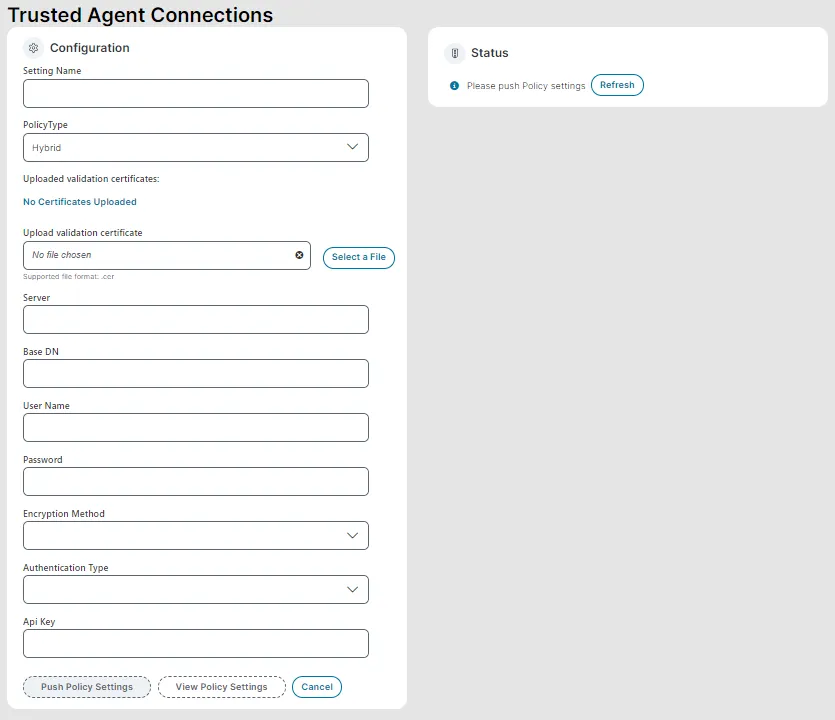
分野 | 説明 |
|---|---|
設定名 | この LDAP サーバー接続の一意の名前。 |
ポリシータイプ | ハイブリッド^^^を選択します。 このオプションを選択すると、「 検証証明書の更新 」セクションが表示されます。 |
検証証明書をアップロードする | 前提条件用に先ほど作成した自己署名証明書をアップロードします。 受け入れられるのは ^^^ .cer ファイル タイプのみです。
|
サーバ | LDAP ドメイン コントローラ ホストの IP アドレス。 |
ベースDN | オプション。 LDAP サーバー内の LDAP オブジェクトの識別名。 この値は大文字と小文字を区別しません。 |
ユーザ名 | サーバーに認証が必要な場合は、LDAP ドメイン サーバー名を入力します。 |
パスワード | サーバーに認証が必要な場合は、LDAP ドメイン サーバーのパスワードを入力します。 |
暗号化方式 | 暗号化方法を選択してください:
|
認証タイプ | 認証タイプを選択してください:
|
APIキー | オプション: 外部認証を有効にするために必要な SignalR API キー。 ユーザーが外部からログインできるようにするには、SignalR API キーが必要です。外部認証を有効にしない場合は、このキーは必要ありません。 SignalR の詳細については、 https://learn.microsoft.com/en-us/aspnet/signalr/overview/getting-started/introduction-to-signalr を参照してください。 API キーを生成するには、以下の手順 4 を参照してください。 生成された API キーをこのフィールドに貼り付けます。 キーが提供され、LDAP 設定が正常にプッシュされると、「 認証を有効にする 」スイッチが表示されます。 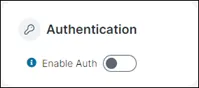 このスイッチは、信頼できるエージェントがインストールされた後にオンに切り替えることができます。 信頼できるエージェントがインストールされる前にスイッチをオンに切り替えると、警告が表示されます。 外部認証を有効にするを参照してください。 |
- オプション: 外部認証を有効にするには、SignalR API キーを生成します。
この手順は、外部認証を有効にする場合にのみ必要です。 SignalR の詳細については、 https://learn.microsoft.com/en-us/aspnet/signalr/overview/getting-started/introduction-to-signalrを参照してください。
構成コンソールで、「 セキュリティ コントロール > API キー」を選択します。
API キー ワークスペースで、 キー グループの追加を選択します。
名前 フィールドに Signalrと入力し、 説明 フィールドに簡単な説明を入力します。
キー グループの保存をクリックします。
キー グループ リストで Signalr グループを選択します。
API キー ペインで、 API キーの追加を選択します。
まだ選択されていない場合は、「 アクティブ化 」チェックボックスをオンにします。
必要に応じて、説明、代理、役割情報を入力します。
キーを保存をクリックします。
生成された API キー識別子をクリップボードにコピーします。
「LDAP 接続用の信頼できるエージェント」 フォームに戻り、キーを 「API キー」 フィールドに貼り付けます。
- プッシュポリシー設定をクリックします。
信頼できるエージェントの LDAP 設定が処理されている間、 ステータス は 保留中と表示されます。
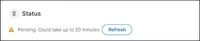
設定の処理中は、「 ポリシー設定のプッシュ 」ボタンが「 ポリシー設定の更新」に変わり、無効になります。
設定のプッシュが完了するまでに最大 20 分かかる場合があります。 プッシュが完了したかどうかを確認するには、「 更新 」をクリックします。 正常に完了すると、「 ステータス 」が「 成功」と表示されます。 ポップアップメッセージも表示されます。
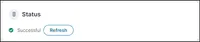

場合によっては、ステータスが「 保留中」に戻ることがあります。 このような場合は、[ ポリシー設定の更新] をクリックして LDAP 設定を再度プッシュし、[ 更新] をクリックします。 ステータスが「 成功」に変わります。
プッシュが失敗すると、「 失敗しました 」というポップアップ メッセージが表示されます。

プッシュが失敗した場合は、設定が正しいことを確認してから、次の手順を実行します。
- 設定をもう一度押します。
- それでもプッシュが失敗する場合は、ブラウザでページを更新し、設定を再度プッシュしてください。
処理が完了すると、テナント ID とアクティベーション キーで構成される登録キーが「 登録キー 」フィールドに表示されます。
- 「インストーラーのダウンロード URL (Windows) 」セクションで、「 ダウンロード 」をクリックしてインストーラー ファイルをダウンロードします。
IvantiCloudAgent.exe および IvantiCloudAgent.exe.options ファイルを、信頼できるエージェントをインストールするプライベート ネットワーク上のサーバーにコピーします。
正常に完了したら、このトピックの残りの手順を続行する前に、信頼できるエージェントのインストールに進みます。 信頼できるエージェントのインストールを参照してください。
PowerShellスクリプトを追加する
PowerShell 実行スクリプトを追加するには、「 PowerShell スクリプトの追加」を参照してください。
信頼できるエージェントを有効にして検証する手順を完了します
- 信頼できるエージェントをディレクトリ サーバーに接続し、接続をテストします。
- ルートノードを構成し、ディレクトリ情報を保存および同期し、外部認証を有効にします。
- LDAP インポート ログを確認し、従業員のインポートと外部認証を確認します。
- 信頼できるエージェントの既存の LDAP 設定の同期
信頼できるエージェントを使用して PowerShell 操作を呼び出す
PowerShell スクリプトで実行されるエージェントを呼び出して、ビジネス オブジェクトを更新します。
- にとしてログインします。
- サービスデスク コンソールから、 インシデント ワークスペースを開きます。
- インシデントを開き、[ 詳細] をクリックして、[ アクションの編集] を選択します。
- を使用してクイックアクションを作成します。
デフォルトでは、「 開始ブロック 」が選択されています。
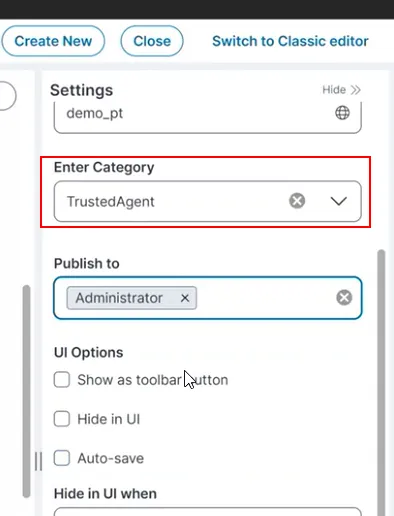
- [必須項目] フィールド [名前]、[説明]、[カテゴリを入力]、[公開]、および [UI オプション] の [設定] の詳細をに入力します。
Trusted Agent カテゴリが カテゴリの入力 オプションに存在しない場合は、手動で「Trusted Agent」または「TrustedAgent」と入力します (機能上、空白は不要です)。
- 「共通アクション」 から 「プログラムの実行」 をブロックにドラッグします。
- ブロック ラベル フィールドに一意の名前を入力します。
- 接続 ドロップダウンで PowerShell スクリプトを選択します。
- 引数 フィールドで、Powershell スクリプトを通じて解析する必要がある引数を指定します。
引数を宣言します。たとえば、次のように宣言します: a 10, b 5 変数。 変数と式を宣言することもできます。たとえば、 a 10, UserEmail $(PrimaryEmail)です。ここで、 UserEmail はスクリプト内のパラメーターであり、 $(PrimaryEMail) はビジネス オブジェクト内のフィールドです。
- PowerShell 要求が正常に送信されたかどうかを確認する 出力フィールドを選択します。
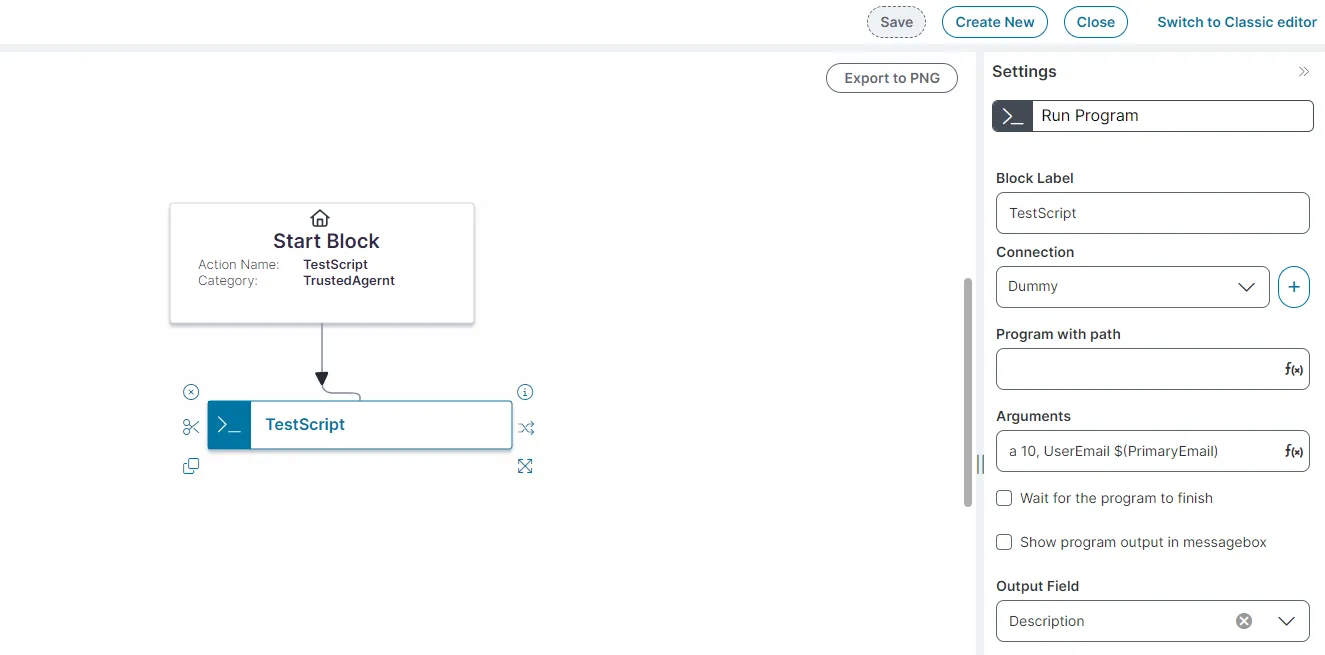
- 開始ブロック を プログラムの実行 ブロックにリンクし、 保存をクリックします。
- ページに戻り、[ その他 ] > [ TrustedAgent ] をクリックして、作成したアクションを選択します。
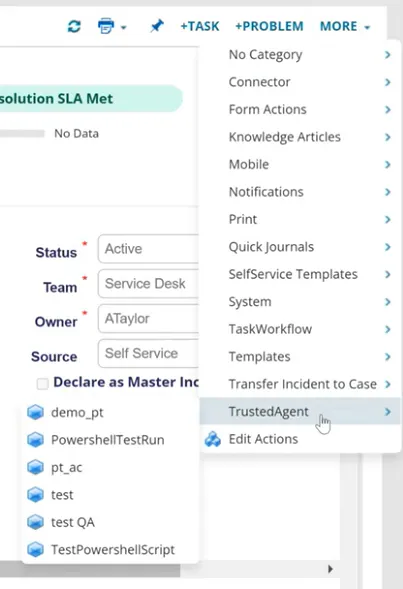
これで、エージェントがトリガーされ、PowerShell スクリプトのアクションに従って関連するインシデントが更新されます。
実行の検証
エージェントの実行を確認するには:
- 構成コンソールから、[ 拡張] > [統合ツール] > [信頼できるエージェントの監視] をクリックします。
- 操作ログで、PowerShell で実行された操作を選択し、関連する操作の ログ エントリ を確認します。
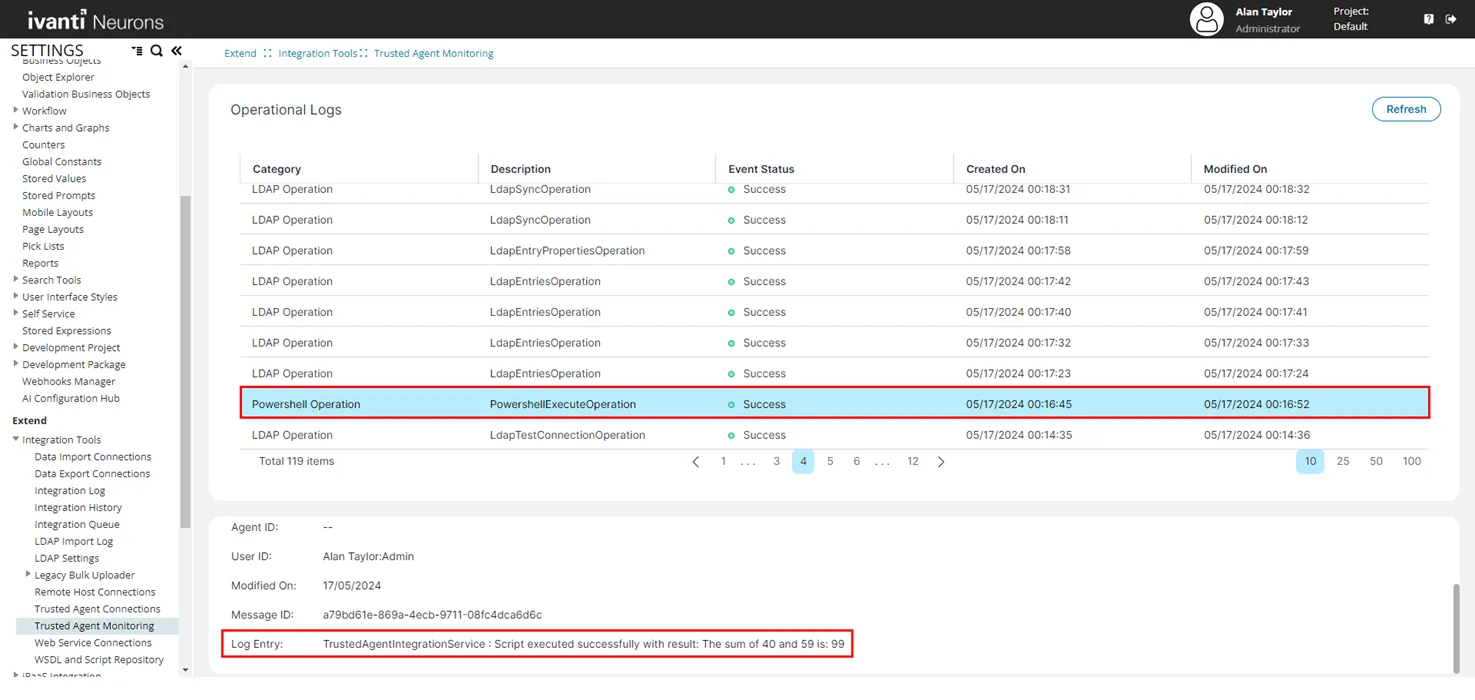
ログ エントリ は、スクリプトが期待どおりの結果で正常に実行されたかどうかを示します。
信頼できる エージェントによる PowerShell スクリプト実行のワークフローの作成
- ビジネス オブジェクトを選択し、 ワークフローを作成します。
プログラムの実行クイック アクションが作成され、プログラムの実行ブロック プロパティで選択されていることを確認します。
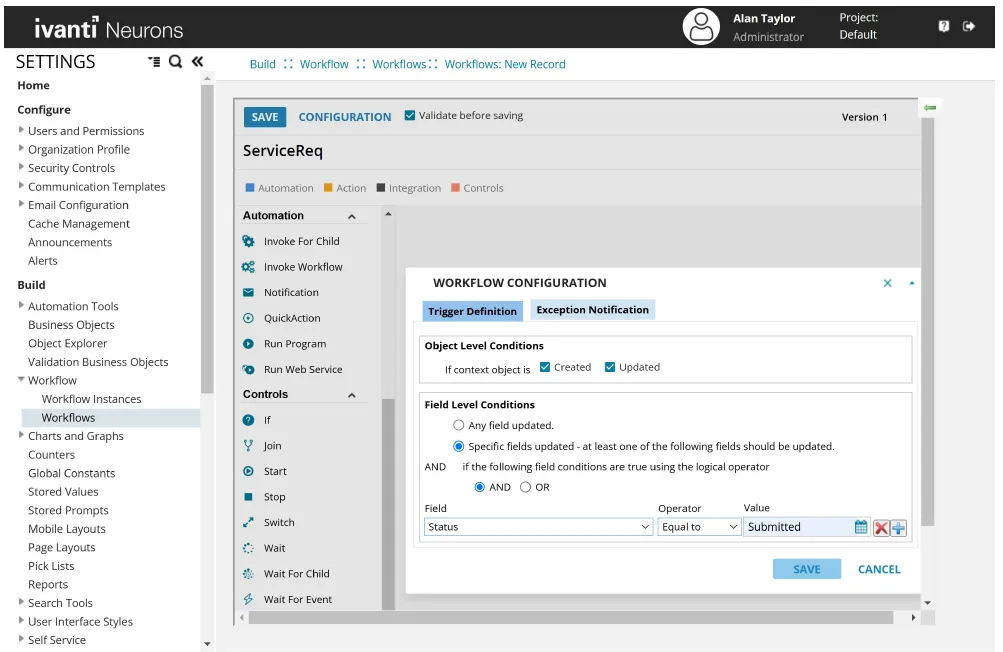
- 保存する前にワークフロー構成を設定します。
- 各ビジネス オブジェクト ワークスペースで、レコードを選択し、ワークフローをトリガーします。
ワークフローが実行されたら、ビジネス オブジェクトを更新して、Powershell 実行要求ステータス表示。