
Configure_TA_for_LDAP_Connections
役割: 管理者。
最小バージョン: 2023.1
LDAP アクティブ ディレクトリ サーバーから に従業員プロファイルを構成して同期します。
新しいLDAP接続を追加し、ポリシー設定をプッシュする
この手順は、「 Trusted Agent のインストール」で説明されているように、Trusted Agent をインストールする前に完了する必要があります。 また、現在のバージョンの では、信頼できるエージェント接続を 1 つしか追加できないことに注意してください。
- 構成コンソールで、「 拡張 > 統合ツール > 信頼できるエージェント接続」を選択します。
信頼できるエージェント接続 フォームが表示されます。 このフォームを使用して、新しい接続を構成するか、既存の接続を編集します。
- 「 新しい信頼できるエージェント接続 」をクリックして、「 信頼できるエージェント接続 」フォームを開きます。
- [接続のための信頼できるエージェント] フォームの [構成] セクションに、接続設定を入力します。
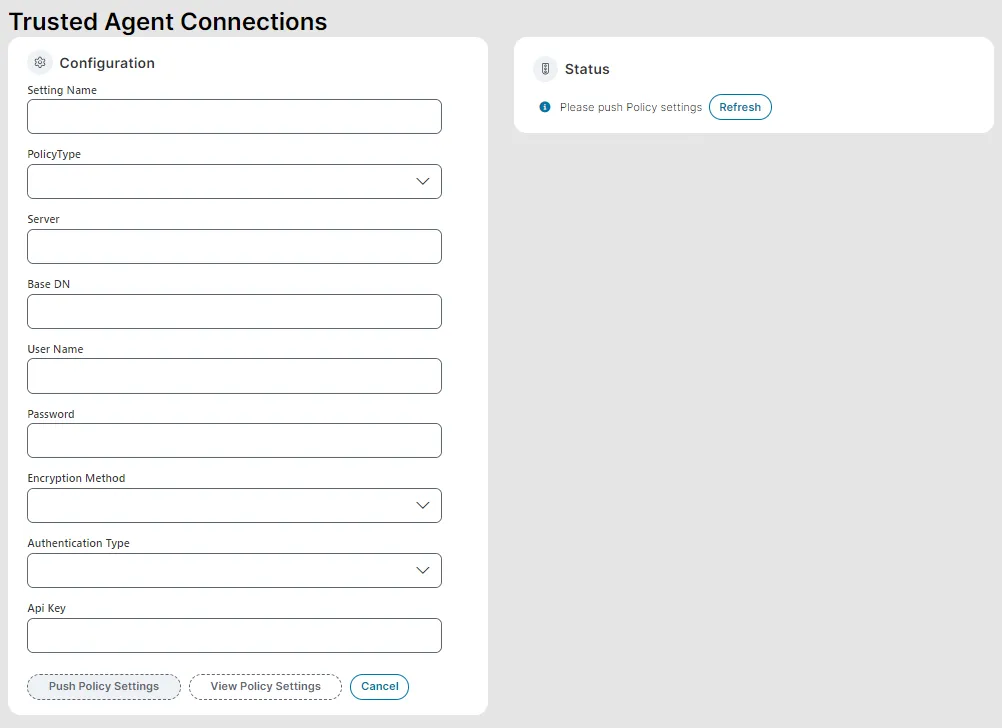
分野 | 説明 |
|---|---|
設定名 | この LDAP サーバー接続の一意の名前。 |
ポリシータイプ | LDAPを選択します。 |
サーバ | LDAP ドメイン コントローラ ホストの IP アドレス。 |
ベースDN | オプション。 LDAP サーバー内の LDAP オブジェクトの識別名。 この値は大文字と小文字を区別しません。 |
ユーザ名 | サーバーに認証が必要な場合は、LDAP ドメイン サーバー名を入力します。 |
パスワード | サーバーに認証が必要な場合は、LDAP ドメイン サーバーのパスワードを入力します。 |
暗号化方式 | 暗号化方法を選択してください:
|
認証タイプ | 認証タイプを選択してください:
|
APIキー | オプション: 外部認証を有効にするために必要な SignalR API キー。 ユーザーが外部からログインできるようにするには、SignalR API キーが必要です。外部認証を有効にしない場合は、このキーは必要ありません。 SignalR の詳細については、 https://learn.microsoft.com/en-us/aspnet/signalr/overview/getting-started/introduction-to-signalr を参照してください。 API キーを生成するには、以下の手順 4 を参照してください。 生成された API キーをこのフィールドに貼り付けます。 キーが提供され、LDAP 設定が正常にプッシュされると、「 認証を有効にする 」スイッチが表示されます。 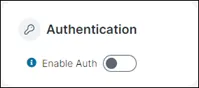 このスイッチは、信頼できるエージェントがインストールされた後にオンに切り替えることができます 。 信頼できるエージェントがインストールされる前にスイッチをオンに切り替えると、警告が表示されます。 外部認証を有効にするを参照してください。 |
- オプション: 外部認証を有効にするには、SignalR API キーを生成します。
この手順は、外部認証を有効にする場合にのみ必要です。 SignalR の詳細については、 https://learn.microsoft.com/en-us/aspnet/signalr/overview/getting-started/introduction-to-signalrを参照してください。
構成コンソールで、「 セキュリティ コントロール > API キー」を選択します。
API キー ワークスペースで、 キー グループの追加を選択します。
名前 フィールドに Signalrと入力し、 説明 フィールドに簡単な説明を入力します。
キー グループの保存をクリックします。
キー グループ リストで Signalr グループを選択します。
API キー ペインで、 API キーの追加を選択します。
まだ選択されていない場合は、「 アクティブ化 」チェックボックスをオンにします。
必要に応じて、説明、代理、役割情報を入力します。
キーを保存をクリックします。
生成された API キー識別子をクリップボードにコピーします。
「LDAP 接続用の信頼できるエージェント」 フォームに戻り、キーを 「API キー」 フィールドに貼り付けます。
- プッシュポリシー設定をクリックします。
信頼できるエージェントの LDAP 設定が処理されている間、 ステータス は 保留中と表示されます。
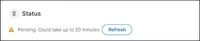
設定の処理中は、「 ポリシー設定のプッシュ 」ボタンが「 ポリシー設定の更新」に変わり、無効になります。
LDAP 設定のプッシュが完了するまでに最大 20 分かかる場合があります。 プッシュが完了したかどうかを確認するには、「 更新 」をクリックします。 正常に完了すると、「 ステータス 」が「 成功」と表示されます。 ポップアップメッセージも表示されます。
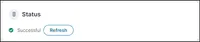

場合によっては、ステータスが「 保留中」に戻ることがあります。 このような場合は、[ ポリシー設定の更新] をクリックして LDAP 設定を再度プッシュし、[ 更新] をクリックします。 ステータスが「 成功」に変わります。
プッシュが失敗すると、「 失敗しました 」というポップアップ メッセージが表示されます。

プッシュが失敗した場合は、設定が正しいことを確認してから、次の手順を実行します。
- 設定をもう一度押します。
- それでもプッシュが失敗する場合は、ブラウザでページを更新し、設定を再度プッシュしてください。
処理が完了すると、テナント ID とアクティベーション キーで構成される登録キーが「 登録キー 」フィールドに表示されます。
- 「インストーラーのダウンロード URL (Windows) 」セクションで、「 ダウンロード 」をクリックしてインストーラー ファイルをダウンロードします。
IvantiCloudAgent.exe および IvantiCloudAgent.exe.options ファイルを、信頼できるエージェントをインストールするプライベート ネットワーク上のサーバーにコピーします。
正常に完了したら、このトピックの残りの手順を続行する前に、信頼できるエージェントのインストールに進みます。 信頼できるエージェントのインストールを参照してください。
信頼できるエージェントをディレクトリ サーバーに接続し、接続をテストする
接続をテストする前に、 信頼できるエージェント接続 ページで エージェント ステータス が「成功」と表示され、信頼できるエージェントがプライベート ネットワーク内のマシンに正常にインストールされていることを確認します。
- 構成コンソールで、 拡張 > 統合ツール > LDAP 設定を選択します。 LDAP 設定 リストが表示されます。
- 新規追加をクリックします。 ディレクトリへの接続 フォームが開きます。
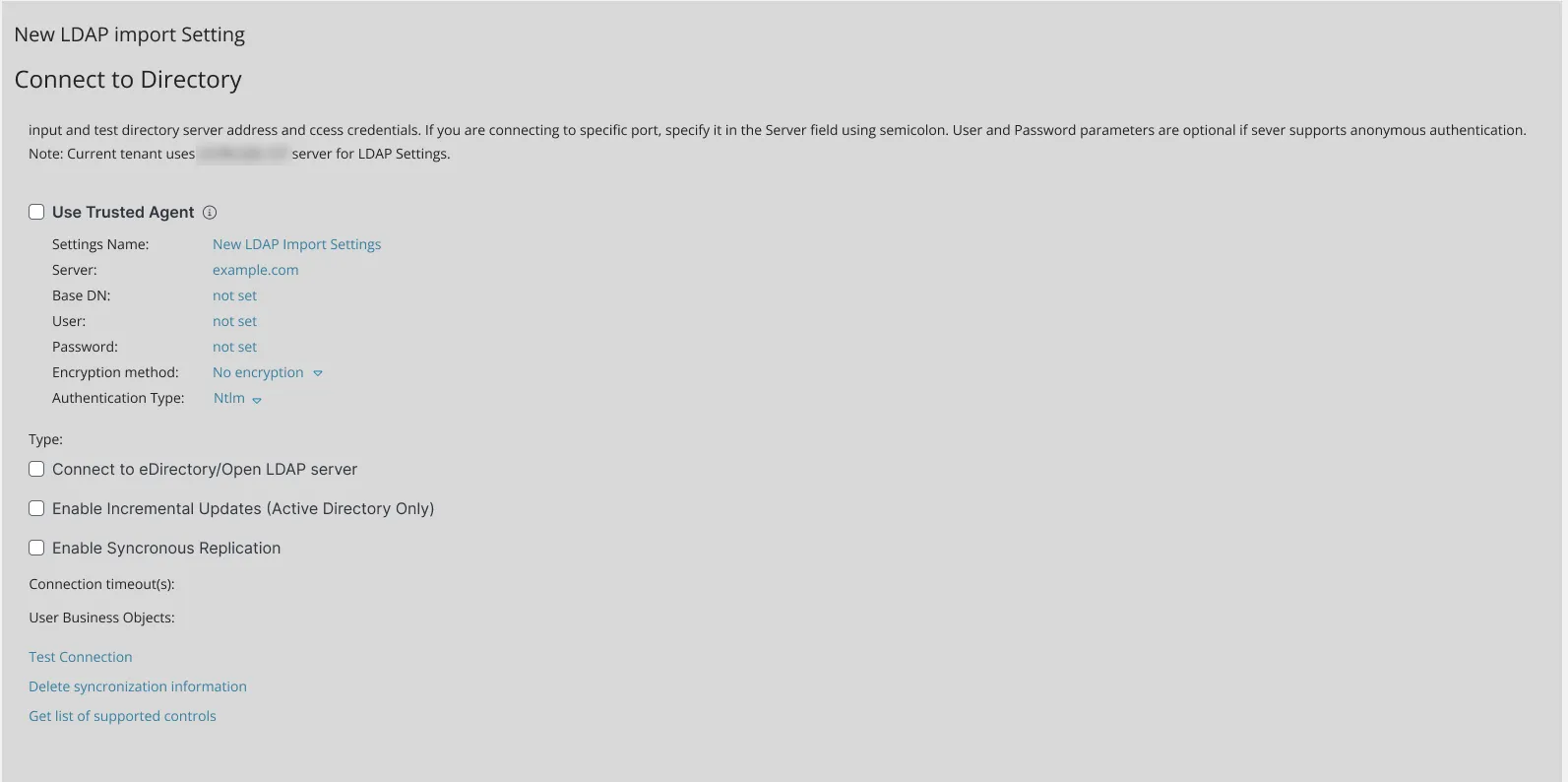
- 信頼できるエージェントを使用するを選択します。 信頼できるエージェントが実行されている場合、このチェックボックスを選択すると、設定フィールドに信頼できるエージェントの接続設定が自動的に入力されます。
セキュリティ上の理由から、 パスワード フィールドには「未設定」と表示されます。 パスワードは表示されません。
- [接続テスト]をクリックします。 接続が成功したか失敗したかを通知するメッセージが表示されます。 エラーが表示された場合は、接続設定に戻ってエラーを特定し、編集して再度テストしてください。
- 成功した場合は、「 次へ」をクリックします。 [次へ] をクリックすると、[同期するディレクトリ情報を選択] フォームが表示されます。 このフォームを使用して、同期するルート ノードを選択して追加します。 以下の「 ディレクトリ情報の同期 」を参照してください。
接続テストが失敗した場合は、 信頼できるエージェント監視で失敗した接続に関するエラー情報を確認できます。 詳細については、「 信頼できるエージェントの監視とログ記録」を参照してください。
ルートノードを構成し、ディレクトリ情報を保存および同期し、外部認証を有効にする
接続が成功したら、接続するディレクトリ ルート ノード (従業員) を選択し、LDAP 設定を保存して、設定を同期してデータをインポートする必要があります。
ルートノードの接続
- リストを展開するには、「 ルート DSE 」をクリックします。
- 接続して同期するノードを選択します。
- ページの最後までスクロールし、「 選択したノードをルートとして追加」をクリックしてから、「 サンプル エントリを選択」をクリックします。

- ページの上部で、選択したノードが「 ルート LDAP ノード 」および「 フィールドを抽出するサンプル LDAP エントリ」の下に表示されているかどうかを確認します。
- 次へ をクリックして、 フィールド マッピング フォームに移動します。
このバージョンでは、フィールド マッピングの変更はオプションであり、必要ない場合はフィールド マッピング プロセスをスキップして、同期の完了に直接進むことができます。 フィールド マッピングの変更が必要な場合は、「 フィールドのマッピング」を参照してください。
- [ 次へ] をクリックし、もう一度 [ 次へ ] をクリックして、[ 完了 ] フォームを表示します。 このフォームには、 保存 および 今すぐ同期 機能が表示されます。
LDAP設定を保存して同期する
同期する前に LDAP 設定を保存します。
- LDAP 設定を保存するには、[ 保存 ] をクリックします。
- LDAP ウィザード メッセージ ダイアログで OK をクリックします。
- 今すぐ同期をクリックします。 LDAP 同期 ダイアログが表示されます。
- OKをクリックします。
LDAP 接続を確立し、接続が検証されたら、ワークフローを使用して LDAP 接続の同期をスケジュールし、同期が開始されたか失敗したかをユーザーに通知することができます。 例: ワークフローを使用して LDAP 同期をスケジュールするを参照してください。 [アクション] 列で [今すぐ同期] を選択することで、[LDAP 設定] リストの既存の LDAP 接続を同期させることもできます。
外部認証を有効にする
LDAP 接続用の API キーを構成済みである場合は、[信頼できるエージェント接続] フォームで [認証を有効化] スイッチをオンに切り替えて、インポートされた従業員に対する外部認証を有効にします。
- 信頼できるエージェント接続 フォームを開きます。
- 認証を有効にする スイッチをオンに切り替えます。 接続に対して外部認証が有効になっている場合は、成功メッセージが表示されます。

いつでも「 信頼できるエージェント LDAP 接続 」フォームに戻り、外部認証を無効にしたり、再度有効にしたりできます。
外部認証を有効にするとエラーが発生する場合は、次の点を確認してください。
- 信頼できるエージェントがインストールされています。「信頼できるエージェントをインストールする」を参照してください。
- SignalR API キーを生成しました。
- 信頼できるエージェント接続 フォームに正しい API キー (SignalR API キー) を入力しました。
LDAPインポートログを確認し、従業員のインポートと外部認証を検証する
LDAPインポートログを確認する
- 拡張 > 統合ツール > LDAP インポート ログを選択します。
- リストを更新し、LDAP インポートがログに記録されていることを確認するには、「 更新 」をクリックします。 LDAP インポートがキューに入れられている場合、更新には数分かかることがあります。 リストを更新するには、もう一度「 更新 」をクリックします。
信頼できるエージェントのセットアップ中に実行されたすべての操作のステータスを確認する場合は、信頼できるエージェント監視ログを表示します。 信頼できるエージェントの監視とログ記録を参照してください。
従業員のインポートを確認する
選択したすべての従業員が、信頼できるエージェント接続によって 従業員 ワークスペースにインポートされたことを確認できます。
- 管理者 ダッシュボードから、 従業員 ワークスペースを開きます。
- 従業員のリストをチェックして、インポートした従業員がリストに存在することを確認します。
従業員 ワークスペース検索機能を使用して、各エントリをすばやく見つけます。
外部認証を確認する
従業員の外部ログインを有効にするために外部認証を構成している場合は、従業員レコードをチェックして、外部ログインが有効になっていることを確認します。
- 管理者 ダッシュボードから、 従業員 ワークスペースを開きます。
- インポートした従業員を選択し、 従業員 レコードを開きます。
- 以下を確認してください。
- 外部認証を有効にする チェックボックスがオンになっています。
- 従業員のユーザ名と信頼できるエージェントのインスタンスが、「 外部認証のログイン 」エントリに表示されます。

- 必要に応じて追加のレコードを確認するには、上記の手順 2 と 3 を繰り返します。
信頼できるエージェントの既存の LDAP 設定の同期
この機能を使用すると、 LDAP 設定 リストから既存の信頼できるエージェント LDAP 接続を検証および同期できます。
既存の「信頼できるエージェント LDAP」構成に変更を加えた場合、[LDAP 設定] ページの [構成の検証] オプションを使用して、LDAP 構成に対して行った変更を検証できます。
LDAP 設定ページから Verify Config を実行すると、構成内の適切なルート ノードまたはディレクトリを選択するように求められます。 この手順は、信頼できるエージェントの LDAP 構成に加えられた変更がすべて保存され、正確に検証されることを保証するため、非常に重要です。 正しいルート ノードを選択することで、LDAP 構成の一貫性と機能性が維持されます。
このプロセスは、システム内のワークフローの整合性も保護します。 LDAP 構成の変更が正しく検証されていることを確認すると、LDAP データに依存するワークフローの中断や破損を防ぐことができます。
接続構成設定が検証されていない場合、「 LDAP 設定 」ページにリストされている信頼できるエージェント LDAP 接続の「 今すぐ同期 」機能は無効になります。

既存の信頼できるエージェントの LDAP 設定を確認して同期するには:
- 構成コンソールで、 拡張 > 統合ツール > LDAP 設定を選択します。 LDAP 設定 リストが表示されます。
- LDAP 接続の「 構成の確認 」を選択します。 LDAP 設定の構成が開きます。
- 表示される構成ページに従い、「 次へ 」を選択してプロセスを進め、正しいルート ノードまたはディレクトリが選択されていることを確認します。
- LDAP 構成を保存します。
- 設定ページで LDAP 接続を同期するか、または LDAP 設定 リストに表示される 今すぐ同期 機能を使用できます。