
レイアウトの編集
古いスタイルの使用
レイアウトは作成後に編集できます。 たとえば、タブを追加したり、タブの順序を変更したり、ビューを変更したり、検索オプションを編集したりできます。
- 構成コンソールから、[ ビルド > ビジネス オブジェクト] をクリックします。
- ビジネス オブジェクトを選択します。
- レイアウト タブをクリックしてレイアウトを開きます。 アプリケーションは、「 レイアウトの編集 」ページを表示します。
- タブの順序を変更するには、次の手順を実行します。
a. formViewをクリックします。
b. 子パネル 領域に移動します。
c. 項目を選択し、左側のアイコンを使用して項目を上下に移動して、このレイアウトのタブ順序を設定します。
- 初期ビューからタブを非表示にするには、次の手順を実行します。
a. formViewをクリックします。
b. 子パネル 領域に移動します。
c. タブを選択し、スクロールして「 隠し表現 」列に移動します。
d. <Not Set> をクリックします。
e. 式エディタで、「 False」と入力します。
f. [保存] をクリックします。 これにより、初期ビューでタブが非表示になります。 タブは、 追加

- ツールバーから「 保存 」をクリックします。
「新しい外観を試す」スタイルの使用
「新しい外観を試す」スタイルでレイアウトを開く
- 構成コンソールから、「 ビルド > ビジネス オブジェクト 」をクリックして、「 ビジネス オブジェクト 」ワークスペースを開きます。
- 変更するレイアウトに関連付けられているビジネス オブジェクトを開きます。
- レイアウト タブをクリックし、変更するレイアウトを開きます。 アプリケーションは、「 レイアウトの編集 」ページを表示します。
- このレイアウトのビューの下で、 formViewをクリックします。 アプリケーションは、 フォーム ビュー エディター [formView] ページを表示します。
- 新しい外観をお試しください! をクリックして、新しい フォーム ビュー エディター [formView] ページに移動します。 このページにはレイアウトが表示されます。
レイアウトを編集するための段階的な手順については、「ESX ビジネス オブジェクトを CI レイアウトに追加する」を参照してください。
レイアウトにパネルを追加する
- ツールボックス の見出しの下で、 カスタム パネルなどのパネル カテゴリを展開します。
- パネル名をクリックして、 レイアウト 領域にドラッグします。 パネルをドラッグすると、ドロップできる場所が黄色で強調表示されます。
レイアウトにパネルを追加する
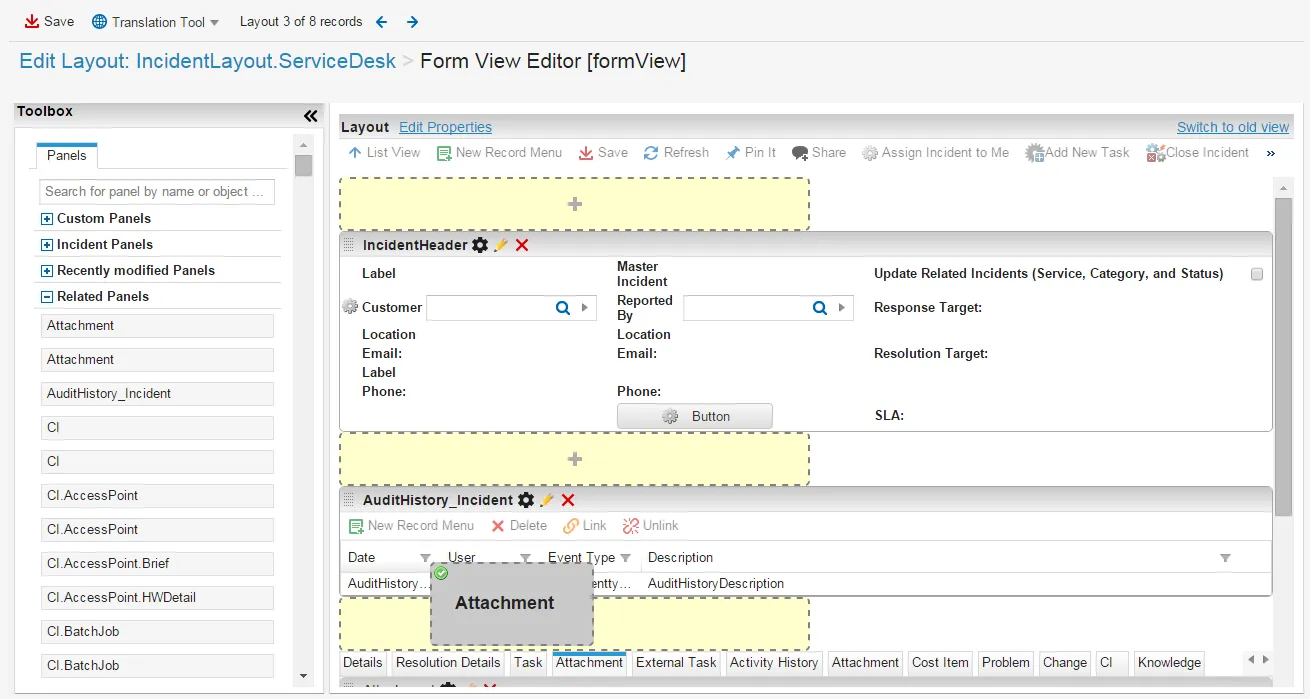
ドロップすると、アプリケーションは FormView 子パネル リレーションシップ エディター ダイアログ ボックスを表示します。
- 関係タイプを選択します。 関係タイプの詳細については、データロールアップについてを参照してください。
- ダイアログ ボックスを閉じるには、[ 保存 ] をクリックします。
- レイアウトを保存するには、[ 保存 ] をクリックします。
- 新しいレイアウトを表示するには、次の手順を実行します。
a. サービス マネージャ を開きます。
b. 変更したレイアウトに関連付けられているビジネス オブジェクトを開きます。
- レイアウトからパネルを削除するには、 削除
 アイコンをクリックします。
- パネルを編集するには、 編集
 アイコンをクリックします。
レイアウトプロパティの編集
- プロパティの編集をクリックします。 アプリケーションは、 フォーム ビュー プロパティ エディター ダイアログ ボックスを表示します。
- フィールドに情報を入力します。
分野 | 説明 |
|---|---|
表示名 | ユーザーに表示される一意の名前。 デフォルト名は formViewです。 |
オブジェクトビュー監査を有効にする | 監査情報を自動的に表示します。 |
一部の値の繰り返し入力時にスマートフィルを有効にする | スマート フィルを有効にします。 繰り返しデータを入力する場合、アプリケーションは特定のフィールド (テンプレート フィールドではない) にデータを自動的に入力します。 必要に応じて情報を上書きすることができます。 |
検索バーの次へ/前へボタンを有効にする | ツールバーの「 次へ 」ボタンと「 前へ 」ボタンを有効にします。 これにより、あるレコードから次のレコードに移動できるようになります。 |
コスト管理を有効にする | このレイアウトのコスト計算を有効にします。 コスト情報を設定するには、「 コスト設定の編集 」をクリックします。 アプリケーションは、「 コスト管理の編集 」ダイアログ ボックスを表示します。 子関係と親関係を選択し、「 OK」をクリックします。 |
マッチングパネルを有効にする | 関連アイテムの検索機能を有効にします。 マッチング情報を設定するには、「 マッチング設定の編集 」をクリックします。 詳細については、「オブジェクトマッチングと関連アイテムの操作」を参照してください。 |
オブジェクトを保存した後の表示 | ユーザーがビジネス オブジェクトを保存した後に表示されるビューを選択します。 それ以外の場合は、元のビューが残ります。 未設定 をクリックし、ドロップダウン メニューからビューを選択します。 |
- [保存]をクリックします。
レイアウト内のパネルのプロパティを編集する
- レイアウト内の任意のパネルで、 設定
 アイコンをクリックします。 アプリケーションは、 パネル プロパティ エディター ダイアログ ボックスを表示します。
- フィールドに情報を入力します。
分野 | 説明 |
|---|---|
表示名 | ユーザーに表示される一意の名前。 |
関係 | 関係タイプを指定します。 関係タイプの詳細については、データロールアップについてを参照してください。 |
隠された表現 | パネルが非表示になるタイミングを定義する式を指定します。 式エディタを開くには、「 not set 」をクリックします。 パネルが非表示にならないように指定するには、「 false 」と入力し、「 保存 」をクリックします。 |
リンクボタンフィルター | 表示するレコードのリストを表示し、表示するレコードを制限できます。 |
リストフィルター | リストのフィルターを定義する式を指定します。 式エディタを開くには、「 not set 」をクリックします。 |
最初に表示される | パネルが最初に表示されるかどうかを定義する式を指定します。 式エディタを開くには、「 not set 」をクリックします。 パネルが最初から表示されるように指定するには、「 true 」と入力し、「 保存 」をクリックします。 |
閉じられる | パネルを閉じることができるかどうかを指定します。 |
タイトルにカウントを表示 | ヘッダー内のレコード数を表示します。 |
- [保存]をクリックします。