
ユーザーログインの設定
このセクションには、さまざまなログイン構成に関する情報が記載されています。
アカウントロックの定義
現在のテナントのアカウント ロック構成を管理するには、 セキュリティ セッション ワークスペースを使用します。
ロックには 2 つの種類があります。
- ソフトロックとは、間違ったパスワードを一定回数入力した場合のロックです。 一定時間が経過すると、アカウントのロックが解除されます。
- ハードロックとは、ロックアウトされた状態であり、これを修正する唯一の方法は、管理者にアカウントのロックを解除してもらうことです。
ロックを構成するには、次の手順に従います。
- 構成コンソールから、[ 構成] > [セキュリティ コントロール] > [セキュリティ セッション ] をクリックして、[ セキュリティ セッション ] ワークスペースを開きます。
- アカウント ロック セクションに移動します。
- 各種フィールドに情報を入力します。 デフォルト設定は別の値に再設定できます。
分野 | 説明 |
|---|---|
有効 | アカウントのロックを有効にします。 アカウントのロックを無効にするには選択を解除します。 |
ソフトロックの試行 | アカウントがソフトロックされるまでにユーザーが試行できるログイン回数。 デフォルト設定は 5 回の試行です。 |
ソフトロック期間 | ソフト ロックが有効になる時間 (分単位)。 デフォルト設定は 5 分です。 |
ハードロックの試行 | アカウントがハードロックされるまでにユーザーが試行できるログイン回数。 アカウントがロックされるまでの既定のログイン試行回数の設定は20です。 |
APIキー | API キー。 ソフトロックが正しく機能するには API キーが必要です。 AAPI キーの操作参照してください。 |
同時セッションの設定
同時セッション セクションを使用して、さまざまなタイプのユーザーの同時セッション機能を定義します。
- 構成コンソールから、[構成] > [セキュリティ コントロール] > [セキュリティとセッション] をクリックして、[ セキュリティとセッション] ワークスペースを開きます。
- 同時セッション セクションに移動します。
- フィールドに必要な情報を入力します。 デフォルトでは、各フィールドの値は 0 に設定されます。
分野 | 説明 |
|---|---|
指名ユーザー | 制限はありません。 名前付きユーザーは複数のセッションを持つことができます。 |
特権ユーザー | 「管理ツールを実行する」権限を持つユーザー。同時セッションの制限は 3 つまでに設定できます。 |
非特権ユーザー | 同時セッションの制限は 2 つまでに設定できます。 |
- 同時セッションの制限に達した場合、画面に「同時セッションの最大数に達しました。」というエラー メッセージが表示されます。 他のデバイスからログアウトしてもう一度お試しください。"
ログイン資格情報の優先順位の定義
ログイン時に最初に使用するログイン資格情報を定義するには、「 セキュリティ セッション 」ワークスペースを使用します。
- 構成コンソールから、[ 構成] > [セキュリティ コントロール] > [セキュリティとセッション] をクリックして、[ セキュリティとセッション] ワークスペースを開きます。
- ログイン優先度 セクションに移動します。
デフォルトでは、「 外部ログインの前に内部ログインを試行する 」がチェックされており、 サービス マネージャ は外部認証資格情報を使用する前に内部ログイン資格情報を使用するように指示されます。
- 最初に外部ログイン資格情報を使用するには、このオプションを無効にします。
パスワードポリシーの設定について
アプリケーションは、使用可能なすべてのパスワード フィールド ( TenantEmailConfiguration や TenantEmailMailbox など) をパスワード フィールド タイプとして構成します。 テナントに対して定義できるパスワード ポリシーは 1 つだけです。したがって、パスワード ポリシーは、テナントで構成されているさまざまなパスワード値すべてに対応する必要があります。
パスワードポリシーの設定
各テナントのパスワード ポリシーを管理するには、 セキュリティとセッション ワークスペースを使用します。
- 構成コンソールから、[構成] > [セキュリティ コントロール] > [セキュリティとセッション] をクリックして、[ セキュリティとセッション] ワークスペースを開きます。
- パスワード ポリシー セクションに移動します。
- 各種フィールドに情報を入力します。 デフォルト設定は、ドロップダウン メニューで使用可能な値にリセットできます。
分野 | 説明 |
|---|---|
ユーザーパスワードの有効期限は | パスワードを変更する必要があるまでの日数。 デフォルト設定は 無期限です。 カスタム番号は 1 日から 255 日まで入力できます。 FedRAMP 標準に準拠するには、カスタム数を 1 日から 60 日に設定する必要があります。 |
パスワードの最小日数 | ユーザーがパスワードをリセットできるようになるまでの有効日数。 たとえば、値を 2 に設定すると、ユーザーは 2 日間パスワードをリセットできなくなります。 パスワードの最小日数 の値が 0 に設定されている場合、パスワードはいつでもリセットできます。 設定された値を満たす前にパスワードをリセットしたい場合は、ユーザーは管理者に連絡する必要があります。 |
パスワードの最小文字数 | パスワードの最小長。 デフォルト設定は 7 文字です。 FedRAMP 標準に準拠するには、パスワードの長さを 15 文字に設定する必要があります。 |
パスワードの複雑さ | アプリケーション ユーザーのパスワードの複雑さの要件を指定します。 仕様は次のとおりです:
FedRAMP 標準に準拠するには、リストから「 Fedramp 」を選択します。 |
歴史の深さ | このフィールドには、 サービス マネージャでユーザーがパスワードを変更できる回数が記録されます。 デフォルトでは、このフィールドは 3に設定されています。 FedRAMP 標準によれば、過去 24 個のパスワードを繰り返すことはできません。 したがって、FedRAMP 標準に準拠するには、値を 24に設定します。 |
パスワードを忘れた場合のリクエストを許可する | ユーザーが新しいパスワードをリクエストできるアプリケーション ログイン ページへのリンクを追加します。 |
パスワードを忘れた場合のメールの件名 | 「パスワードを忘れた場合」のメールの件名の内容。 |
パスワードを忘れた場合の手紙のテンプレート | スワードを忘れた場合 のメールの本文。 一時パスワードを生成するために使用される ($TempInternalAuthPassword) 文字列を含めます。 一時パスワードは、パスワード要求から 3 日以内に期限切れになります。 |
- [ポリシーを保存]をクリックします。
ポリシーを更新した後、ユーザーが更新されたパスワード ポリシーに準拠しないパスワードに変更しようとすると、アプリケーションはエラー メッセージを送信します。 このポリシーはパスワードの変更に対して適用され、既存のパスワードには適用されません。
ユーザーパスワードの変更
ユーザーがアプリケーションでパスワードを変更すると、 サービス マネージャ はパスワードを現在のパスワード ポリシー要件と照合します。 新しいパスワードが要件を満たしていない場合は、エラー メッセージが表示されます。
パスワードの変更とリセットの詳細については、「 パスワードの変更と回復」を参照してください。
外部ログインを持つユーザーのリストを表示する
外部ログイン ワークスペース (構成コンソール、 構成 > セキュリティ制御 > 外部ログインをクリック) には、従業員レコードに関連付けられた外部認証を持つユーザーが一覧表示されます。
アイデンティティストアの使用
アイデンティティ ストア ワークスペースには、 サービス マネージャへのログイン アクセス権を持つすべてのユーザーが一覧表示されます。 これらのユーザーにはログイン ID とパスワードがあります。
アイデンティティストアリストの表示
- サービス マネージャアプリケーションにログインします。
- アイデンティティ ストア ワークスペースを開きます。 ID のリストが表示されます。
- 詳細を表示するには、リストからレコードをダブルクリックします。
アイデンティティの詳細を表示
- サービス マネージャアプリケーションにログインします。
- アイデンティティ ストア ワークスペースを開きます。 ID のリストが表示されます。
- リストからユーザ名を選択します。 ユーザーの詳細はウィンドウの下部パネルに表示されます。
- 詳細については、リストからユーザーを選択し、ツールバーの「 ID の詳細を表示 」をクリックしてください。 従業員 ワークスペースが開き、ページにユーザーの詳細が表示されます。 従従業員とともに働く参照してください。 従業員 または 外部連絡先 ワークスペース内で従業員の詳細を編集します。
従業員リストのエクスポート
- サービス マネージャアプリケーションにログインします。
- アイデンティティ ストア ワークスペースを開きます。 ID のリストが表示されます。
- ツールバーから「 従業員リストのエクスポート 」をクリックします。 エクスポート確認ウィンドウが表示されます。
- はいをクリックします。 2番目の確認ウィンドウが表示されます。
- はいをクリックします。 レコードの数によっては、エクスポートに数分かかる場合があり、コンピューターやデータベースが占有される可能性があります。
「エクスポートを開く」 ウィンドウが表示されます。
- エクスポート ファイルを Microsoft Excel で開くには、[ 開く] を選択します。
- ファイルをローカル コンピューターに保存するには、[ ファイルの保存] を選択します。 ファイルはダウンロード フォルダーに保存されます。
- OKをクリックします。
セッション タイムアウトの構成 (クラシック 給与責任者)
セッションタイムアウト間隔について
アプリケーションが自動的にタイムアウトするまでに、現在のログイン セッションが非アクティブのままでいられる時間 (分単位) を定義できます。 指定されたタイムアウトは、ユーザーがログインした瞬間から有効になります。
テナントのタイムアウト間隔を変更できます。 デフォルト設定は120分です。 ユーザーがアプリケーションにアクセスする方法に応じて、この値を 45 ~ 120 分に設定することをお勧めします。 アプリケーションは、内部ユーザーと外部ユーザーの両方に対して 1 つのタイムアウト設定を使用します。
アプリケーションが指定されたタイムアウト間隔に達すると、
- FedRAMP 環境では: デフォルトでは、ユーザーはログアウトされ、ログイン ページにリダイレクトされます。 保存されていないデータは失われます。
- FedRAMP 以外の環境の場合: 「 設定 > セキュリティ制御 > セキュリティとセッション > セッション タイムアウト で「 セッションの有効期限が切れたらログイン ページにリダイレクトする 」オプションが選択されている場合、ユーザーはログインされ、保存されていないデータは失われます。 選択されていない場合、アプリケーションはポップアップ メッセージを表示し、ユーザーにログイン パスワードを入力して現在のページに再度ログインするオプションを提供します。 これにより、ユーザーは保存されていない変更を失うことなく作業を続行できます。
タイムアウト間隔の変更
- 構成コンソールから、[ 構成] > [セキュリティ コントロール] > [セキュリティとセッション] をクリックして、[ セキュリティとセッション] ワークスペースを開きます。
- セッション タイムアウト セクションに移動します。
- タイムアウト (分) 値をクリックします。
- 新しい間隔時間を分単位で入力します。
- [保存]をクリックします。
新しいタイムアウト値は次回ログイン時に有効になります。
この機能をバイパスするには、シングル サインオンとパススルー認証用の SAML 2.0 を実装できます。 これにより、ログイン ページが不要になり、ユーザーはアプリケーションに直接アクセスできるようになります。 これを行う方法の詳細については、 Ivanti サポートにお問い合わせください。
セッション タイムアウトの構成 (給与責任者 via Neuronsプラットフォーム)
この機能は 早期アクセス のみであり、お使いの環境では利用できない可能性があります。 詳細については、カスタマー サクセス マネージャーにお問い合わせください。
統一された製品体験経由で 給与責任者 を使用している場合、アクセスできるすべての製品のセッション タイムアウトの制御は 人事総合職 で管理されます。
詳細については、「 アプリのログインとナビゲーション」を参照してください。
セキュリティ履歴の操作
セキュリティ履歴 ワークスペースから、ユーザーがログインした日時のリストを取得できます。
サービス マネージャリリース 2015.2 より前では、このワークスペースは ログオン履歴 ワークスペースと呼ばれていました。
- 管理者としてログインしているときに、次のいずれかを実行します。
- サービス マネージャアプリケーションから、 セキュリティ履歴 ワークスペースを開きます。
- 構成コンソールから、[ モニター] > [セキュリティ履歴 ] をクリックして、[ セキュリティ履歴 ワークスペースを開きます。
ログインのリストには次の情報が表示されます。
カラム | 説明 |
|---|---|
イベント日 | イベントの日付 |
イベントタイプ | イベントの種類 |
ユーザー | ユーザ名 |
メッセージ | イベントのメッセージ詳細 |
IPからログ記録 | ユーザーのIPアドレス |
ログイン日時 | ユーザーがログインした日時 |
ログインタイプ | ログインの種類(新規ログインなど) |
ログアウト日時 | ユーザーがログアウトした日時 |
ログアウトタイプ | ログアウトの種類(明示的など) |
役割 | ユーザーがログインした役割 |
認証タイプ | 使用される認証タイプ |
最後のリクエスト | 最後のログイン要求の日時 |
ログイン成功 | ログインの成功: 成功または失敗 |
ユーザーエージェント | ユーザーが使用していたブラウザとオペレーティング アプリケーション |
フレーミングを許可する
Web ブラウザのコンテキストでは、フレームは Web ページまたはブラウザ ウィンドウの一部であり、コンテナーから独立してコンテンツを表示し、コンテンツを独立して読み込む機能を備えています。 フレームに配置される HTML またはメディア要素は、表示されるコンテンツの他の要素と同じ Web サイトからのものである場合も、そうでない場合もあります。
デフォルトでは、 サービス マネージャ はフレーミングを許可します。 ドメイン間でのフレーミングを許可する場合は、セキュリティ上の問題が発生する可能性があるため注意してください。
- 構成コンソールから、[ 構成] > [セキュリティ コントロール] > [セキュリティとセッション] をクリックして、[ セキュリティとセッション] ワークスペースを開きます。
- フレーミング セクションに移動します。
- フレーミングを許可するには、「 フレーミングを許可する 」をチェックし、フレーミングを無効にするにはチェックを外します。
ユーザーセッションのキャンセル
複数のユーザー セッションを同時に終了できます。
- 構成コンソールから、[ モニター] > [セキュリティ履歴 ] をクリックして、[ セキュリティ履歴 ワークスペースを開きます。
- キャンセルするユーザー セッションを選択します。
- ユーザーセッションを終了するをクリックします。 選択したユーザー セッションのいずれかがすでに終了している場合、アプリケーションはこのボタンを無効にします。 確認ウィンドウが表示されます。
- はいをクリックします。
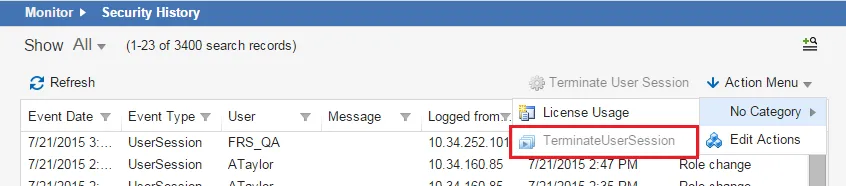
アクション メニューからセッションをキャンセルすることもできます。
ユーザーセッションの終了クイックアクション
ログアウトについて
ユーザーが Mozilla Firefox の最後のブラウザ タブまたはウィンドウを閉じると、アクティブなセッションが停止します。 これにより、ライセンス制限に違反することなく、他のユーザーがアプリケーションにアクセスできるようになります。 現時点では、Microsoft Internet Explorer または Google Chrome ではこれは不可能です。
ユーザーが Microsoft Internet Explorer および Mozilla Firefox のブラウザ ウィンドウを閉じると、アクティブなセッションが削除され、ライセンスが他のユーザーに解放されます。 Google Chrome では、ウィンドウを閉じてもユーザーはログアウトされず、セッションが開いたままになるため、ユーザーは後でセッションを再開できます。