
インシデント管理の設定
アプリケーション設定 - インシデント管理 ページを使用して、サービス デスクがインシデントを管理する方法を定義します。
アプリケーション設定 - インシデント管理ページ
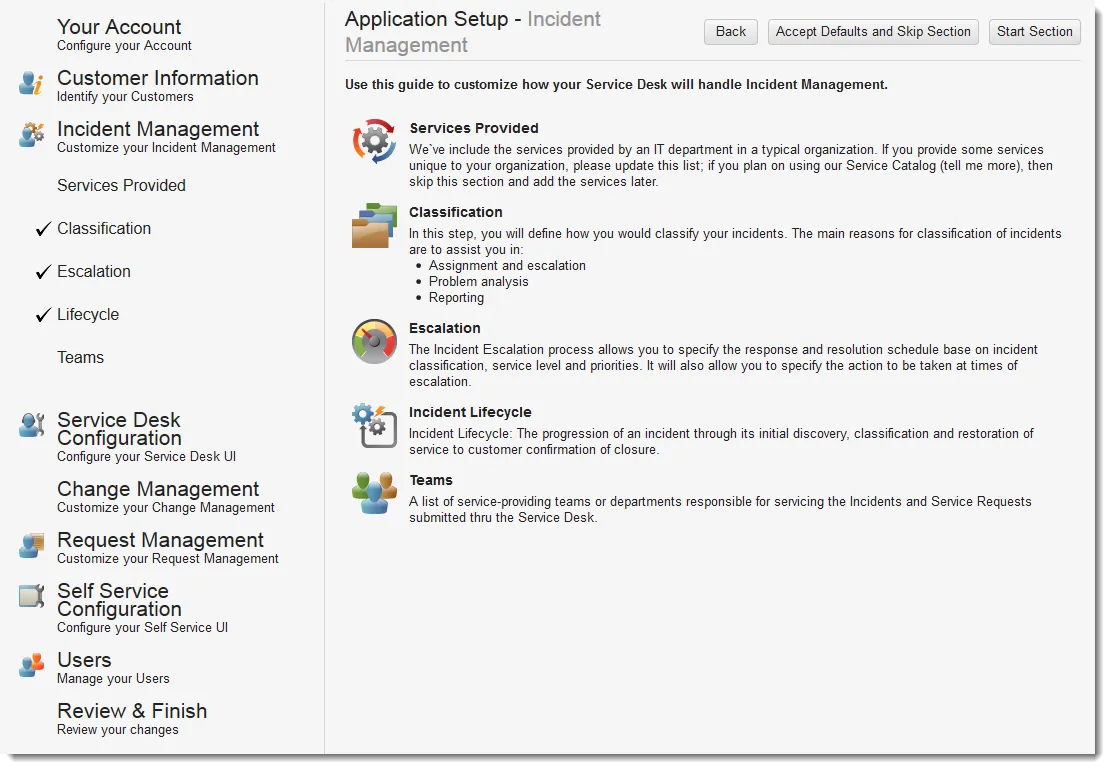
これは、アプリケーションのセットアップ プロセスの 1 つのステップです。 このページへのアクセス方法など、このプロセスの詳細については、「 アプリケーションの設定 」を参照してください。
次のセクションを参照してください。
提供されるサービスの定義
このページでは、組織がサポートするサービスを定義します。
- 提供されるサービスをクリックします。 アプリケーションは、「 アプリケーション セットアップ - 提供されるサービス 」ページを表示します。
- 新しいサービスを追加するには、次の手順を実行します。
a. サービスの追加をクリックします。
b. サービスの名前と説明を入力します。
c. [保存してアクティブ化]をクリックします。 アプリケーションはサービスをリストに追加し、アクティブにします。 デフォルトでは、各サービスはアクティブであり、カスタマイズが可能です。
- サービス名の横にある [ 編集 ] をクリックして、サービスの名前または説明を編集します。
- 次のページに進むには、「 次へ 」をクリックします。
各サービスのインシデントカテゴリーの定義
このページでは、各サービスのインシデント カテゴリを定義します。 インシデントを分類すると、割り当て、エスカレーション、問題分析、レポート作成が容易になります。
サービス | カテゴリー |
|---|---|
アプリケーション開発サービス | アプリケーション開発サービス: アプリケーションセキュリティ 接続性 エラーメッセージ 機能性 方法 パフォーマンス |
福利厚生管理 | 次のような福利厚生管理サービス: アプリケーションセキュリティ 福利厚生管理 接続性 機能性 方法 不足しているアイテム |
通信サービス | 音声およびビデオ通信に関連するサービス: アカウントのロックアウト 接続性 エラーメッセージ 機能性 方法 パフォーマンス 電話障害 ボイスメールの問題 |
CRMサービス | 次のような CRM (顧客関係管理) アプリケーション サービス: アカウントのロックアウト アプリケーションセキュリティ 接続性 データ破損 データ損失 機能性 方法 パフォーマンス |
データサービス | 次のようなデータ サービス: 事故報告書 バックアップ 容量 接続性 データ破損 データ損失 エラーメッセージ 機能性 方法 パフォーマンス |
デモサービス | デモカテゴリー |
デスクトップ サービス | デスクトップ レベルでハードウェアとソフトウェアを管理するサービスを提供します。 アカウントのロックアウト アプリケーション エラー アプリケーション障害 アプリケーションセキュリティ 起動失敗 ケーブル故障 容量 コンピュータのプロビジョニング 接続エラー 接続性 データ損失 デスクトップハードウェア デスクトップソフトウェア デバイスの故障 エラーメッセージ 機能性 ハードドライブの故障 方法 住所録が正しくありません インターネット障害 ネットワーク フォルダの障害 ダイヤルトーンなし ディスク容量不足 パフォーマンス パフォーマンスの問題 プリンターの故障 ソフトウェア障害 ソフトウェアのインストール ソフトウェア申請 電話障害 ウイルス/トロイの木馬 警告 |
メールサービス | 次のような電子メール サービス: アカウントのロックアウト アプリケーションセキュリティ 容量 クライアント障害 接続性 メールボックスが破損しています 配送失敗 エラーメッセージ 機能性 方法 不足しているアイテム パフォーマンス 警告 |
従業員管理 | 従業員管理の管理機能: アカウントのロックアウト アプリケーションセキュリティ 容量 接続性 データ損失 機能性 方法 住所録が正しくありません 不正行為 パフォーマンス 警告 |
従業員の育成 | 従業員の育成に関する問題: アカウントのロックアウト アプリケーションセキュリティ 容量 接続性 データ損失 機能性 方法 トレーニング教材の紛失 不足しているアイテム 研修に関する苦情 |
エンタープライズアプリケーションサービス | 次のような企業全体のアプリケーションのサポートを提供します。 事故報告書 アカウントのロックアウト アプリケーションセキュリティ 容量 接続性 データ損失 エンタープライズアプリケーションサービス エラーメッセージ 方法 パフォーマンス 警告 |
施設管理 | 次のような施設管理タスク: 事故報告書 アカウントのロックアウト アプリケーションセキュリティ 容量 接続性 データ損失 配送失敗 施設メンテナンス 施設の安全性 施設のセキュリティ 機能性 方法 不足しているアイテム 停電 温度 |
金融サービス | 金融サービス: アカウントのロックアウト アプリケーションセキュリティ 容量 接続性 データ損失 エラーメッセージ 機能性 方法 不足しているアイテム パフォーマンス 警告 |
人事システム | 人事アプリケーション、例: アカウントのロックアウト アプリケーションセキュリティ 容量 接続性 データ損失 エラーメッセージ 機能性 方法 パフォーマンス |
IT一般管理 | IT一般管理サービス |
メールサービス | 次のようなメールサービス: アカウントのロックアウト アプリケーションセキュリティ 容量 接続性 データ損失 配送失敗 機能性 方法 不足しているアイテム 配達不能 |
モバイル通信 | モバイル通信の問題: 事故報告書 アカウントのロックアウト 容量 接続エラー 接続性 デバイスの故障 機能性 方法 国際電話の失敗 携帯電話の紛失または盗難 パフォーマンス ボイスメールの問題 |
ネットワークサービス | 次のようなネットワーク関連の要求に対応するサービスを提供します。 アカウントのロックアウト 容量 接続性 エラーメッセージ 方法 ネットワーク フォルダの障害 パフォーマンス |
給与管理 | 給与管理サービス: アカウントのロックアウト アプリケーションセキュリティ 容量 接続性 データ損失 機能性 方法 不正行為 不足しているアイテム パフォーマンス 間違ったボーナス 間違った支払い 税コードが間違っています |
印刷サービス | 印刷サービス: 事故報告書 アカウントのロックアウト アプリケーションセキュリティ 容量 接続性 エラーメッセージ 方法 不足しているアイテム パフォーマンス プリンターの故障 |
品質保証 | 次のような QA サービス: パフォーマンス |
サーバー管理 | メンテナンス、バックアップ、インストールなど、サーバーのサポートを提供します。 アカウントのロックアウト アプリケーションセキュリティ 起動失敗 容量 接続性 データ損失 デバイスの故障 エラーメッセージ 機能性 方法 パフォーマンス ウイルス/トロイの木馬 警告 |
サービスデスク | サービス カタログ内の特定のサービスに関連しないリクエストを記録するために使用されるサービス。例: 容量 接続性 方法 不正行為 サービスデスク |
サプライチェーン | 次のようなサプライチェーン サービス: アカウントのロックアウト 容量 接続性 データ損失 機能性 方法 不正行為 不足しているアイテム |
旅行管理 | 旅行管理サービス: 事故報告書 アカウントのロックアウト アプリケーションセキュリティ 接続性 機能性 方法 不正行為 不足しているアイテム パフォーマンス |
ウェブホスティングサービス | 次のような Web ホスティング サービス: アカウントのロックアウト アプリケーションセキュリティ 容量 接続性 データ損失 エラーメッセージ 機能性 方法 不足しているアイテム Web サイトの障害 |
- 分類をクリックします。
- サービスを選択すると、それに関連付けられているすべてのカテゴリが表示されます。
- カテゴリを追加するには、次の手順を実行します。
a. カテゴリを追加をクリックします。
b. 名前を入力してください。
c. [保存してアクティブ化]をクリックします。 アプリケーションはカテゴリをリストに追加し、アクティブにします。 デフォルトでは、各カテゴリはアクティブで、カスタマイズ可能です。
- カテゴリを非アクティブ化するには、カテゴリ名の横にある「 非アクティブ化 」をクリックします。 再度アクティブ化するには、「 アクティブ化 」をクリックします。
- カテゴリ名を変更するには、次の手順を実行します。
a. カテゴリ名の横にある「 名前の変更 」をクリックします。
b. カテゴリの新しい名前を入力します。
c. [保存]をクリックします。
- 次のページに進むには、「 次へ 」をクリックします。
エスカレーションパラメータの定義
アプリケーション設定 - インシデント エスカレーション ページを使用して、サービス デスクがエスカレーション エンジンでインシデントに優先順位をつけて対応する方法を定義します。 これには、エスカレーション ライフサイクルの作成時の合計解決時間、および各エスカレーション ステージの長さと依存関係が含まれます。 インシデントの分類、サービス レベル、優先度に基づいて、対応、対応の種類、解決スケジュールを指定します。
エスカレーション スケジュールに影響する要因には、稼働時間やサービス レベル契約などがあります。 インシデント管理プロセス全体を通じて、アプリケーションは、インシデントのステータスが変更されたときやインシデントが解決されたときにユーザーに通知します。
デフォルトでは、このページには優先度カテゴリ 1 ~ 5 が表示され、それぞれに、ログに記録されたインシデントに対応するためのデフォルトの時間制限と、インシデントを解決するためのデフォルトの間隔が表示されます。
- エスカレーションをクリックします。 アプリケーションは、「 アプリケーション設定 - インシデント エスカレーション 」ページを表示します。
- 設定をカスタマイズするには、優先度の横にある [ 編集 ] をクリックします。
- エスカレーション スケジュールのこの部分を有効にするには、「 目標解決時間 」をチェックします。 ここで、インシデントの目標解決時間を定義します。 これはサービス レベル契約によって決定されます。
a. フィールドに数字を入力してください。
b. ドロップダウン リストから間隔 (分、時間、日) を選択します。
- 組織の稼働時間を選択します。
- ターゲット解決サイクルに関連付けられたエスカレーション レベルを設定します。
a. 有効にするエスカレーション レベルごとに、 の後に をチェックします。 最大 3 つのエスカレーション レベルを定義できます。
b. 各エスカレーション レベルごとに、スライダーを左または右に動かして時間を選択します。
c. 各エスカレーション レベルについて、ドロップダウン リストから、エスカレーションの制限時間が経過したときに実行するアクションを選択します。
ドロップダウン リストからエスカレーション通知を選択した場合、最初のエスカレーション レベルは 2 番目のエスカレーション レベル以下である必要があり、2 番目のエスカレーション レベルは 3 番目のエスカレーション レベル以下である必要があります。
たとえば、優先度 1 のインシデントは 1 日で解決するように設定されています。 最初のエスカレーションは、インシデント作成時間から 5 時間 2 分 (24 時間の 21%) 後に発生するように設定されています。 2 回目のエスカレーションは、インシデント作成時刻から 7 時間 12 分 (24 時間の 30%) 後に発生するように設定されています。 3 回目のエスカレーションは、インシデント作成時刻から 19 時間 55 分 (24 時間の 83%) 後に発生するように設定されています。
2 回目のエスカレーションがインシデント作成時間から 5 時間 2 分後 (24 時間の 21%) に発生するように設定されている場合、最初のエスカレーションがインシデント作成時間から 7 時間 12 分後 (24 時間の 30%) に発生するように設定することはできません。最初のエスカレーション時間が 2 回目のエスカレーション時間の後であるため、これは論理的ではありません。
d. 「 目標時間に達した後 」ドロップダウン リストから、解決サイクルで時間が経過したときに実行するクイック アクションを選択します。
解決時間が超過すると、アプリケーションはサービス デスク マネージャーに通知します。
次のクイックアクションのリストから選択できます。
クイックアクション | 意味 |
|---|---|
なし | 何もアクションは取られませんでした。 |
「お客様をお待ちしています」 | 顧客待ちステータスのインシデントをレコードに追加します。 |
1回目のエスカレーション通知 | 最初のエスカレーション通知メッセージを関連する関係者に送信します。 |
2回目のエスカレーション通知 | 関連する関係者に 2 番目のエスカレーション通知メッセージを送信します。 |
3回目のエスカレーション通知 | 関連する関係者に 3 番目のエスカレーション通知メッセージを送信します。 |
アカウントのロックアウト | このインシデント分類をレコードに追加します。 |
アカウントロックアウト - ドメイン | このインシデント分類をレコードに追加します。 |
アカウント ロック - 人事 システム | このインシデント分類をレコードに追加します。 |
添付ファイルを追加 | この指示をレコードに追加します。 |
変更を追加 | この指示をレコードに追加します。 |
CI コンピュータを追加 |
|
CI プリンターを追加 |
|
社内タスクを追加 | この指示をレコードに追加します。 |
在庫品目の追加 - コンピュータ | この指示をレコードに追加します。 |
在庫アイテムの追加 - モバイル | この指示をレコードに追加します。 |
在庫アイテムの追加 - ネットワークデバイス | この指示をレコードに追加します。 |
在庫品目の追加 - プリンター | この指示をレコードに追加します。 |
在庫品目の追加 - 未定義タイプ | この指示をレコードに追加します。 |
メモを追加 | この指示をレコードに追加します。 |
問題を追加 | この指示をレコードに追加します。 |
インシデントを私に割り当てる |
|
自動クローズ | 指定された日数後に、解決済みのステータスでインシデントを自動的にクローズします。 |
「顧客待ち」を自動で閉じる | 指定された日数が経過すると、顧客待ちステータスのインシデントを自動的にクローズします。 |
バックアウト解決 |
|
バックアップ失敗 | このインシデント分類をレコードに追加します。 |
コストを計算する |
|
顧客に電話 | 呼び出された顧客のエントリをレコードに追加します。 |
共有ドライブにアクセスできません | このインシデント分類をレコードに追加します。 |
Outlook を開けません |
|
マスターインシデントリンクをクリア |
|
クローンインシデント | インシデントを複製します。 |
セルフサービスから閉じる |
|
インシデントを閉じる | インシデントを終了します。 |
マスターから関連インシデントにコピー |
|
マスター詳細のコピー |
|
マスターから関連インシデントに解決をコピーする |
|
課題を作成 |
|
メモを作成 | この例外に関するメモを作成します。 |
マスターインシデントの宣言 |
|
マスター降格インシデント |
|
デスクトップ アプリケーションの障害 | このインシデント分類をレコードに追加します。 |
モバイルデバイスでのメールアクセス | このインシデント分類をレコードに追加します。 |
メール - Outlook を開けない | このインシデント分類をレコードに追加します。 |
顧客にメール | 関連する顧客に電子メールを送信します。 |
輸出 | レコード データを別のファイルまたはファイル形式にエクスポートします。 |
インシデント割り当て通知 | インシデント ステータスの変更に関する通知メッセージを、割り当てられた関連当事者に送信します。 |
インシデント終了通知 | インシデントのステータスが「クローズ」に変更されたことを通知するメッセージを関係者に送信します。 |
インシデント優先度1の通知 | 優先度 1 の分類へのインシデント変更の通知メッセージを関連する関係者に送信します。 |
インシデント解決 |
|
インシデント解決通知 | インシデントのステータスが解決済みに変更されたことを通知するメッセージを関連する関係者に送信します。 |
インシデント更新通知 | インシデント ステータスの変更に関する通知メッセージを関係者に送信して更新します。 |
ボイスメールを残しました | 残されたボイスメール エントリをレコードに追加します。 |
携帯電話 - メールの問題 | このインシデント分類をレコードに追加します。 |
解決をアクティブ履歴に移動する | 解決策をアクティビティ履歴に移動します。 |
新しいドキュメント記事 | ナレッジ ベースの新しいドキュメントを作成します。 |
新しいエラーメッセージの記事 | ナレッジ ベースに新しいエラー メッセージの記事を作成します。 |
新しいFAQ記事 | ナレッジ ベースに新しい FAQ エントリを作成します。 |
新規インシデント通知 |
|
新しい問題解決記事 | ナレッジ ベースに新しい問題解決記事を作成します。 |
新しいパッチの記事 |
|
新しいQA記事 |
|
新しい参考記事 |
|
新規インシデント通知 | 新規インシデントが作成されると、関連する関係者に通知メッセージを送信します。 |
新しいタスク割り当て |
|
電話の発信音が聞こえない | このインシデント分類をレコードに追加します。 |
PCが非常に遅い | このインシデント分類をレコードに追加します。 |
インシデントに関連するソーシャルメッセージを投稿する |
|
インシデントを印刷 | インシデントを印刷します。 |
プリンターのトナー切れ | このインシデント分類をレコードに追加します。 |
プリンタの紙詰まり | このインシデント分類をレコードに追加します。 |
インシデント所有者への問題回避策通知 | インシデントに関して記録されている問題の回避策の通知メッセージを関係者に送信します。 |
オーナー チームの再割り当て | インシデントを新しいオーナー チームに再割り当てします。 |
解決しきい値違反 | 解決しきい値違反の通知メッセージを送信します。 |
インシデントの解決 | インシデントのステータスを解決済みに変更します。 |
問題に関連するインシデントの解決 | インシデントのステータスを解決済みに変更し、それに応じて問題レコードを更新します。 |
問題解決によるインシデントの解決 |
|
問題の回避策によるインシデントの解決 |
|
応答閾値違反 | 応答しきい値違反の通知メッセージを送信します。 |
保存 | インシデント記録を保存します。 |
DSMTaskExisted を設定する |
|
ソフトウェア障害 | このインシデント分類をレコードに追加します。 |
ソフトウェア申請 | このインシデント分類をレコードに追加します。 |
リモート コントロールを開始 |
|
ストップクロック | エスカレーション クロックを停止します。 |
アップデート関連インシデント |
|
アップデート関連インシデント解決 |
|
ステータスをアクティブに更新 | インシデントのステータスを アクティブに変更します。 |
ワークフローを表示 |
|
ボイスメールの問題 | このインシデント分類をレコードに追加します。 |
VPN接続エラー | このインシデント分類をレコードに追加します。 |
- エスカレーション スケジュールのこの部分を有効にするには、「 ターゲット応答時間 」をチェックします。 ここでは、インシデントが記録された後にインシデントに対応する目標時間を定義します。 これはサービス レベル契約によって決定されます。
a. フィールドに数字を入力してください。
b. ドロップダウン リストから間隔 (分、時間、日) を選択します。
- 組織の稼働時間を選択します。
- 応答サイクルに関連付けられたエスカレーションのレベルを設定します。 詳細については手順 5 を参照してください。
- 次のページに進むには、「 保存 」をクリックします。
- すべての優先度レベルに対して手順 2 ~ 9 を繰り返します。
- 次のページに進むには、「 次へ 」をクリックします。
インシデントライフサイクルのステップの定義
アプリケーション設定 - インシデント ライフサイクル ページで、インシデント管理サイクルの各段階で実行するアクションを選択します。 高度なライフサイクル要件がある場合は、後で定義できます。 デフォルトのインシデント ライフサイクル設定は次のとおりです。
- インシデントが記録されました
- ベンダーを待つ
- アクティブ
- お客様をお待ちしています
- 解決済み
- 閉鎖
次の手順に従ってください。
- ライフサイクルをクリックします。
- インシデントのライフサイクルの各ステージで、実行されるクイックアクションを確認します。
- アプリケーションがインシデントを関連付けられたステータスに更新したときに電子メールを自動的に送信するには、次の手順を実行します。
a. チェックしてください メールを送信してください。
b. 関連するドロップダウン リストを使用して、通知タイプを選択します (例: インシデントがクローズ ステータスの場合の インシデント クローズ通知 )。
c. メッセージをプレビューするには、「 メールのプレビュー 」をクリックします。
- このライフサイクル ステージに別のクイック アクションを追加するには、次の手順を実行します。
a. 別のアクションを追加をクリックします。
b. クイックアクションのタイプを選択します。 次のクイックアクションから選択できます: 複合、 子オブジェクトの挿入、 電子メールの送信、および オブジェクトの更新。
c. クイックアクションを選択します。 アプリケーションには、選択したクイック アクション タイプに関連付けられているクイック アクションが一覧表示されます。
d. [保存]をクリックします。
- 次のページに進むには、「 次へ 」をクリックします。
組織がサポートするチームの特定
アプリケーション セットアップ - チーム ページを使用して、組織がサービス デスクのサポートに使用するチームを特定します。 組織をサポートするチーム (つまり、アプリケーションに サービス デスク: はい エントリとともにリストされるチーム) は、アクティブまたは非アクティブのいずれかになります。
チームには 3 つの種類があります。
- サポートされアクティブ
- サポートされていて非アクティブ
- サポートされていません
次の手順に従ってください。
- Teamsをクリックします。
- 現在アクティブではないサポート対象チームをアクティブ化するには、そのチーム名の横にある [ アクティブ化 ] をクリックします。
- 現在アクティブなサポート対象チームを非アクティブ化するには、そのチーム名の横にある [ 非アクティブ化 ] をクリックします。
- サポートされているチームのリストからチームを削除するには、次の手順を実行します。
a. 名前の横にある [ 編集 ] をクリックします。
b. サービスデスクのチェックを外します。
c. [保存] をクリックします。 アプリケーションはエントリを サービスデスク: いいえに変更します。
- サービス デスクをサポートする新しいチームを追加するには、次の手順を実行します。
a. チームの追加をクリックします。
b. タイトル フィールドにチームの一意の名前を入力します。
c. メール フィールドにチームのメール アドレスを入力します。 チームごとに固有のメール アカウントを作成できます。
d. 第一線のインシデント対応と解決のために、このチームをサービス デスク サポートに含めるには、[ サービス デスク ] をオンにします。
e. [保存]をクリックします。
- 設定を保存して次のページに進むには、「 次へ 」をクリックします。 サービスデスクの構成参照してください。