
セルフサービスポータルの設定
セルフサービスポータルの初期構成
アプリケーション セットアップ - セルフ サービス構成 ページは、 アプリケーション セットアップ ワークスペースの一部です。 このページを使用して、セルフサービス ポータルの表示を定義し、セルフサービス ポータルにアクセスできるユーザーを追加します。
これは、アプリケーションのセットアップ プロセスの 1 つのステップです。 このページへのアクセス方法など、このプロセスの詳細については、「 アプリケーションの設定」を参照してください。
「 デフォルトを受け入れてセクションをスキップ」をクリックしてデフォルトを受け入れることで、この手順をスキップできます。
次のセクションを参照してください。
セルフサービスポータルのタブの設定
ロゴやタブなど、セルフサービス ポータルでユーザーに表示される内容を指定できます。 ブランディング オプションはセルフサービス ポータルにのみ適用されます。
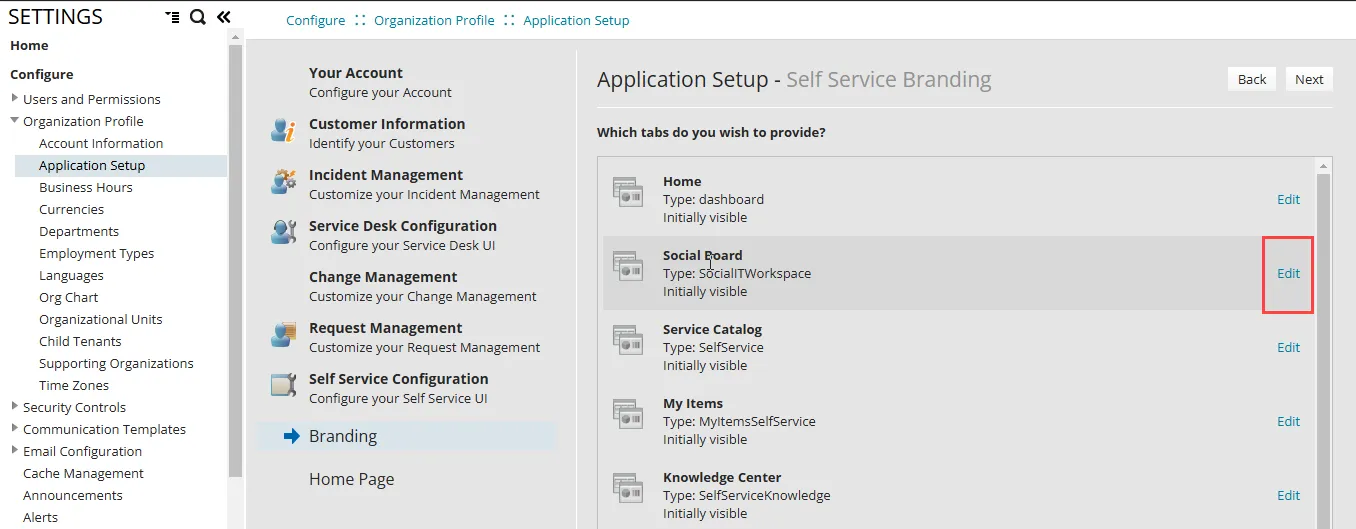
デフォルトでは、セルフサービス ポータルに次のタブを表示できます。
- ホーム: セルフサービス ポータルを表示します。
- ソーシャル ボード: ソーシャル ボード ワークスペースを表示します。
- サービス カタログ: 利用可能なサービスがリストされ、サービスをリクエストできます。
- マイ項目: 報告されたアイテムと サービス申請を表示します。
- ナレッジ センター: 組織のナレッジ ベースにアクセスできます。
- 検索: 検索パラメータを定義します。
- アナウンス: アプリケーションによって生成されたアナウンスを表示します。
- アラート: アプリケーションのアラートを表示します。
- FAQ: よくある質問の一覧を表示します。
次の手順に従ってください。
- 構成コンソールから、[ 構成 ] > [ 組織プロファイル ] > [ アプリケーション セットアップ ] > [ セルフ サービス構成] を選択します。
- ブランディングをクリックします。 アプリケーションは、「 アプリケーション セットアップ - セルフ サービス ブランディング 」ページを表示します。
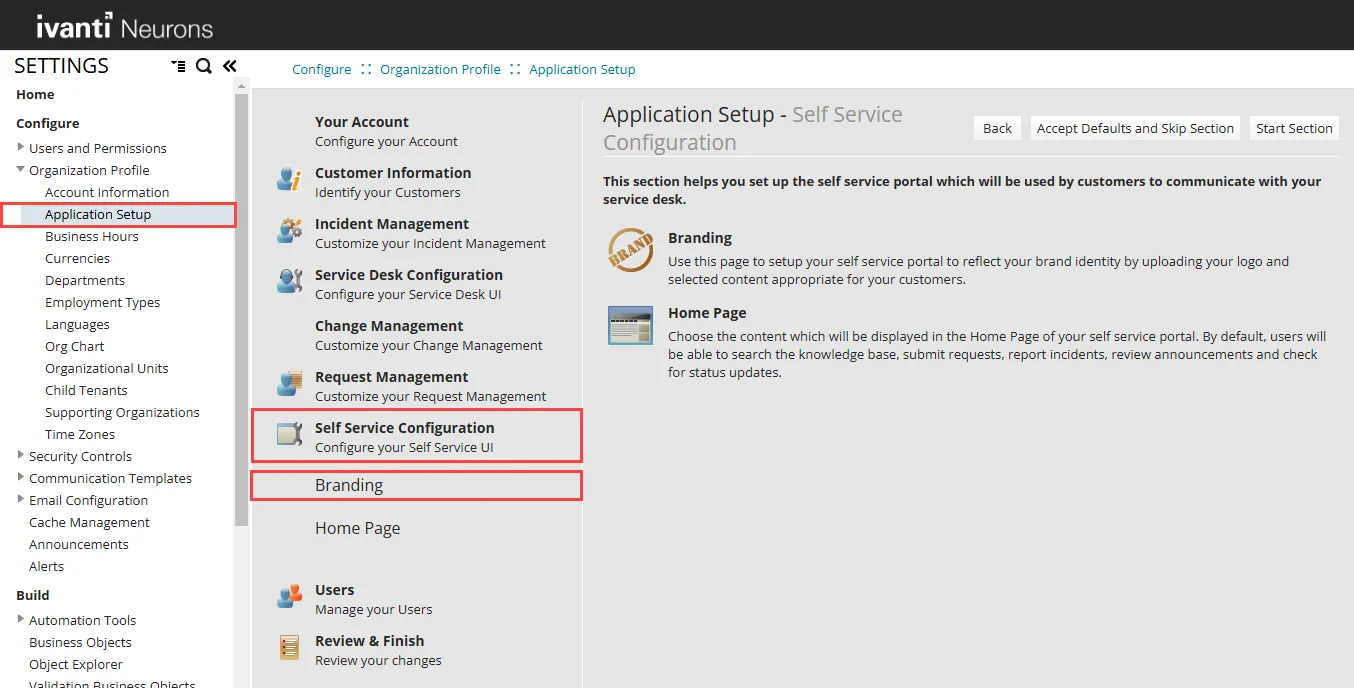
- セルフサービス ポータルのタブを変更するには、次の手順を実行します。
a. タブ名の横にある「 編集 」をクリックします。
b. タブの名前を変更するには、「 タイトル 」フィールドのテキストを編集します。
c. 隠し表現の横にある を<Not Set>クリックします。 アプリケーションは、 式エディタ ポップアップ ウィンドウを表示し、ワークスペースがセルフサービス ポータルに表示されるタイミングを指定する式を入力できます。 $(GetGlobal("FeatureA")) などの式を入力し、[ 保存] をクリックします。
d. 使用可能なタブを非表示または表示するには、 最初は表示されますのチェックをオンまたはオフにします。
- 次のページに進むには、「 次へ 」をクリックします。
セルフサービスポータルの外観の設定
セルフサービス ポータルの外観を指定できます。
- ホームページをクリックします。 アプリケーションは、「 アプリケーション セットアップ - セルフ サービス ホーム ページ 」ページを表示します。
アプリケーションは 4 つのダッシュボード構成を表示します。
オプション | 説明 |
|---|---|
セルフサービス | アラート、検索プラグイン、および 5 つの標準ダッシュボード パーツが含まれています。 |
セルフサービスシンプル | マイ オープン項目、よくある質問、問題の報告、 サービス申請の部分が含まれます。 |
シンプルなセルフサービス | 検索プラグインと 2 つのデフォルトのダッシュボード パーツが含まれています。 |
コール ログのセルフサービス | Ivanti Classic から サービス マネージャ に移行した顧客向けの情報が含まれています。 |
- ダッシュボードの外観を確認するには、「 プレビュー 」をクリックします。 ページに戻るには、「 プレビュー 」ウィンドウの外側をクリックします。
- セルフサービス ポータルに表示するオプションを選択します。
- 設定を保存して次のページに進むには、「 次へ 」をクリックします。 シシステムへのユーザーの追加とユーザーへの役割の割り当て参照してください。
初期設定後のセルフサービスポータルの変更
セルフサービス ポータルを最初に構成した後、構成コンソールから設定を編集できます。
セルフサービスポータルのロゴを変更する
セルフサービス ポータルにロゴを追加するには、次の手順を実行します。
- 構成コンソールから、[構成] > [ユーザと権限] > [ロールと権限] をクリックします。
- セルフサービスをクリックします。
- ロゴの変更をクリックします。
- ロゴ ファイルに移動し、[ 開く ] をクリックして添付します。
セルフサービスポータルのタブの変更
セルフサービス ポータルにデフォルトで表示されるタブを選択します。 タブの順序を変更することもできます。
- 構成コンソールから、「 ビルド > セルフサービス > タブ 」をクリックして、「 タブ 」ワークスペースを開きます。
- タブ名の横にある [ 編集 ] をクリックして、次のオプションを設定します。
分野 | 説明 |
|---|---|
タイトル | ユーザーに表示されるタブの名前。 名前をクリックして編集します。 |
利用可能 | このタブをユーザーが利用できるようにします。 |
見える | このタブを最初にユーザーに見えるようにします。 |
閉じることができる | ユーザーがタブを閉じることができる「 閉じる 」ボタン (X) が含まれています。 |
- 変更を保存するには、「 変更を適用 」をクリックします。
- タブの順序を変更するには、タブ名の左側にある点線の領域をクリックしてドラッグし、タブの順序を変更します。
- [保存]をクリックします。
セルフサービスポータルのデフォルトの外観を変更する
セルフサービス ポータルのデフォルトの外観を選択します。
- 構成コンソールから、「 ビルド > セルフサービス > ホーム ページ 」をクリックして、セルフサービス ポータルを開きます。 アプリケーションは 4 つのダッシュボード構成を表示します。
オプション | 説明 |
|---|---|
セルフサービス | アラート、検索プラグイン、および 5 つの標準ダッシュボード パーツが含まれています。 |
セルフサービスシンプル | マイ オープン項目、よくある質問、問題の報告、 サービス申請の部分が含まれます。 |
シンプルなセルフサービス | 検索プラグインと 2 つのデフォルトのダッシュボード パーツが含まれています。 |
コール ログのセルフサービス | HEAT Classic から サービス マネージャ に移行したお客様のための情報が含まれています。 |
- ダッシュボードの外観を確認するには、「 プレビュー 」をクリックします。 ページに戻るには、「 プレビュー 」ウィンドウの外側をクリックします。
- セルフサービス ポータルに表示するオプションを選択します。