
Ivanti Neurons ワークフロー統合
サービス マネージャのサポート チケットから、ターゲット デバイスまたはユーザーに対して Neurons ワークフローを自動的に呼び出して実行できます。 ワークフローが正常に完了すると、サービス マネージャの Neurons for Healing パネルに成功メッセージが表示されます。 次の方法を使用して、 サービス マネージャから Neurons ワークフローをトリガーできます。
- クイックアクションにリンクされたテンプレートを使用してNeuronsワークフローを実行します。
- 関連項目パネルの「Neurons for Healing」タブから – Human in Loop Approach
この機能は、Ivanti サービス マネージャ バージョン2021.1以降で利用できます。
Neuronsワークフロー構成の作成
Ivanti オペレーション チームに サービス申請を提出することで、テナント上で Neurons ワークフローを構成できます。 Neurons ワークフローは現在、クラウド ユーザーのみが利用できます。
- 管理者ユーザー ロールで サービス マネージャ にログインします。
- 構成コンソールに移動するには、「 アプリケーションの構成 」をクリックします。
- 構成コンソールから、「 ビルド > ビジネス オブジェクト > インシデント 」をクリックして、「 インシデント 」ビジネス オブジェクトを開きます。
- 詳細 フィールド > 特殊目的 フィールド セクションで、 IsNeuronsWorkflowExecutedFieldRefのブール フィールドを設定します。
ブールフィールドを選択しない場合、レコードは Neurons ワークフローをトリガーしません。 既存のブール型フィールドを使用することも、新しいフィールドを作成して IsNeuronsWorkflowExecutedFieldRefにリンクすることもできます。 新しいブール フィールドを作成するには、「 フォームフィールドタイプの使用 」を参照してください。
- ビルド > グローバル定数 をクリックし、 EnableNeuronsForHealing の値を True に設定します。
クイックアクションにリンクされたテンプレートを使用してNeuronsワークフローを実行する
サービス マネージャから Neurons ワークフローをトリガーするには、次の手順に従います。
- Ivanti Neurons テナントにログインします。
- Ivanti Neurons テナントに新しいワークフローを作成します。 たとえば、「 Test Neurons 」ワークフローを作成します。 詳細については、 Neuron Workflow Builder を参照してください。
- サービス マネージャに管理者としてログインします。
- 構成コンソールに移動するには、「 アプリケーションの構成 」をクリックします。
- 構成コンソールから、「 ビルド > ビジネス オブジェクト > インシデント > クイック アクション 」をクリックして、「 クイック アクション 」ワークスペースを開きます。
- 「新規アクションの作成」 タブから テンプレートを開きます。
- 次のフィールドにデータを入力します。
- アクション名を入力します: クイック アクション テンプレートの一意の名前。 たとえば、「 Windows で UAC を検出する」と入力します。
- アクションの説明を入力します: クイックアクションの実行内容の説明。
- カテゴリを入力: リストからテンプレート カテゴリを選択します。
- 次のフィールドにデータを入力します。
- フィールド名: フィールドの名前を入力します。
- フィールド値: フィールドの値を設定します。
- フィールド ラインの末尾にある 追加 アイコンをクリックします。 下に新しい空白フィールドが挿入されます。
- 必要に応じて繰り返してフィールドを追加します。
- 「追加アクション 」セクションで、「新規アクションの追加 」フィールドのリストから 「Neurons for Healing」を選択します。
- フィールド ラインの末尾にある 追加 アイコンをクリックします。 Neurons ワークフローの新規アクションのリストと、 保存後に以下のアクションを実行する チェックボックスが表示されます。
- 保存後に以下のアクションを実行するを選択します。
「保存後に以下のアクションを実行」 フィールドでは、サービス チケットを保存した後にすべてのテンプレート アクションを実行できます。
- 新規アクション – Neurons ワークフロー セクションで、次のフィールドにデータを入力します。
- ワークフロー: Neurons テナントで作成したリストから Test Neuronsを選択します (Neuronsワークフロー構成の作成、手順 4)
- 成功時: ワークフローが正常に実行されたときに実行するクイックアクションを選択します。 既存のクイック アクションを使用するか、 成功時 フィールドに新しいクイック アクションを作成することができます。
- 失敗時: ワークフローが失敗したときに実行するクイックアクションを選択します。 既存のクイック アクションを使用するか、 On Failure フィールドにクイック アクションを作成することができます。
- キーワードを入力してください: Neurons ワークフローを検索するためのキーワード。
これらのキーワードは、概要フィールドに入力された単語と一致し、これらのクイック アクションを取得します。
- [保存]をクリックします。
- サービスデスク コンソールにログインします。
- インシデント ワークスペースを開きます。
- [ 新規 ] をクリックし、リストから新しいテンプレート [ Windows で UAC を検出する ] (手順 7 で作成) を選択します。
- Asset セクションで、 Link をクリックして、デバイスを Neurons ワークフローに追加します。
Neurons ワークフローをトリガーするには、 エージェント IDを持つデバイスのみをリンクできます。 他のデバイスをリンクして Neurons ワークフローをトリガーすることはできません。 エージェント ID を持つ複数のデバイスをリンクすることもできます。 エージェント ID は、Neurons テナントから簡単に取得できます。 詳細については、 Neurons ヘルプを参照してください。
- 残りのフィールドにデータを入力します。 イインシデントの管理参照してください。
- [保存] をクリックします。 また、「Neurons for Healing」パネルで「保存して実行」をクリックすることもできます。
- 更新 ボタンをクリックします。 「現在のステータスを取得」 ボタンが 「Neurons for Healing」 パネルに表示されます。
Neuronsワークフローステータス
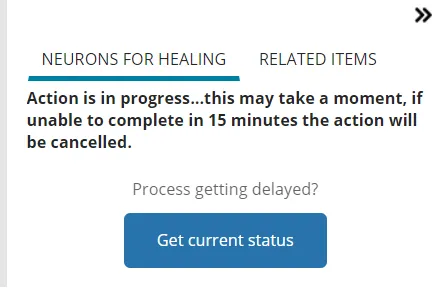
待機時間はワークフローの複雑さによって異なります。 詳細については、「 Workflow Builder の Neurons」を参照してください。
- 現在のステータスを取得をクリックします。 ワークフローの実行が完了すると、「アクションが成功しました」というメッセージが Neurons for Healing パネルに表示されます。
- ワークフローが正常に実行された場合は 成功時の クイック アクションが実行されていることを確認してください。また、ワークフローが失敗した場合は 失敗時の クイック アクションが実行されていることを確認してください。
Neurons for Healing - ループアプローチによるヒューマン
Human in Loop アプローチを使用して サービス マネージャから Neurons ワークフローをトリガーするには、以下の手順に従います。
- Ivanti Neurons テナントにログインします。
- Ivanti Neurons テナントに新しいワークフローを作成します。 たとえば、「 Test Neurons 」ワークフローを作成します。 詳細については、 Neuron Workflow Builder を参照してください。
- 管理者ユーザー ロールで サービス マネージャ にログインします。
- 構成コンソールに移動するには、「 アプリケーションの構成 」をクリックします。
- 構成コンソールから、「 ビルド > ビジネス オブジェクト > インシデント > クイック アクション 」をクリックして、「 クイック アクション 」ワークスペースを開きます。
- [新規アクションの作成] タブから [Neuron for Healing]クイック アクションを開きます。
- 次のフィールドにデータを入力します。
- アクション名を入力します: クイック アクション テンプレートの一意の名前。 たとえば、「 Windows で UAC を検出する」と入力します。
- アクションの説明を入力します: クイックアクションの実行内容の説明。
- カテゴリを入力: リストからカテゴリを選択します。
- ワークフロー: Ivanti Neurons テナントで作成した Test Neurons ワークフローを選択します。 (Neuronsワークフロー構成の作成、ステップ 4)
- 成功時: ワークフローが正常に実行されたときに実行するクイックアクションを選択します。 既存のクイック アクションを使用するか、 成功時 フィールドに新しいクイック アクションを作成することができます。
- 失敗時: ワークフローが失敗したときに実行するクイックアクションを選択します。 既存のクイック アクションを使用するか、 On Failure フィールドのクイック アクションを作成することができます。
- キーワードを入力してください: Neurons ワークフローを検索するためのキーワード。
これらのキーワードは、概要フィールドに入力された単語と一致し、これらのクイック アクションを取得します。
- [保存]をクリックします。
- サービスデスク コンソールにログインします。
- インシデント ワークスペースを開きます。
- 新規をクリックします。 空白のフォームが開きます。
- 概要 フィールドに入力を開始します。 Neurons for Healing パネルには、一致するキーワードで構成されているすべてのクイック アクションが表示されます。
一致するクイックアクションのリスト
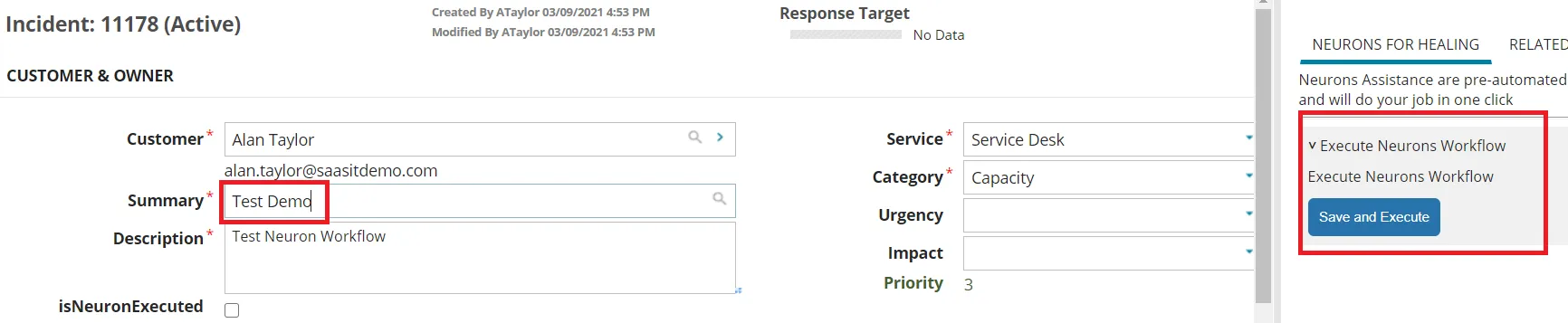
- Asset セクションで、 Link をクリックしてデバイスを追加します。
Neuronsワークフローをトリガーするには、 エージェント ID を持つデバイスのみをリンクできます。 他のデバイスをリンクして Neurons ワークフローをトリガーすることはできません。 エージェント ID を持つ複数のデバイスをリンクすることもできます。
- 残りのフィールドにデータを入力します。 イインシデントの管理参照してください。
- Test Neurons ワークフローの Neurons for Healing パネルで Save and Execute をクリックします。
- 更新 ボタンをクリックします。 「現在のステータスを取得」 ボタンが 「Neurons for Healing」 パネルに表示されます。
- 現在のステータスを取得をクリックします。 ワークフローの実行が完了すると、「アクションが成功しました」というメッセージが Neurons for Healing パネルに表示されます。
- ワークフローが正常に実行された場合は 成功時の クイック アクションが実行されていることを確認してください。また、ワークフローが失敗した場合は 失敗時の クイック アクションが実行されていることを確認してください。