
ブロックとテンプレートパーツのカスタマイズ
すぐに使えるブロックをそのまま使用することも、ニーズに合わせてカスタマイズすることもできます。 新しいカスタマイズされたブロックを作成することもできます。
カスタマイズ オプションは、[ 設定 ] ダイアログ ボックスで選択したブロック タイプによって異なります。 使用可能なブロック タイプは、リスト、テキスト、ショートカット、チャート、バナー、プレースホルダーです。
ブロックタイプの決定
- サービス マネージャセルフサービス モバイル ポータルにログインします。
- 役割を ヘルプ デスク管理者に変更します。
- ホーム ページで、歯車アイコン を
 クリックします。
- ブロックを選択し、「 設定 」アイコン
 をクリックします。
- ウィジェット リストから該当するブロック タイプを表示します。
リストのカスタマイズ
- タイトル - ブロックの名前。 この名前は、「 データの取得元 」フィールドの値に対応している必要があります。 タイトルは最大 50 文字まで入力できます。
- 説明 - リストの説明。
- ウィジェット - ブロックのタイプ。 リストを選択します。
- データの取得元 - データのソース。
- ビジネス オブジェクト - リストで報告されているビジネス オブジェクト。 「 データの取得元 」フィールドから「 保存された検索 」または「 検証リスト 」を選択すると表示されます。
- 保存された検索 - 報告されるビジネス オブジェクトのインシデントを識別するために使用される保存された検索の名前。 「 データの取得元 」フィールドから「 保存された検索 」または「 サービス カタログ 」を選択すると表示されます。
- 検証リスト - 報告するビジネス オブジェクトのインシデントを識別するために使用される検証リストの名前。 「 データの取得元 」フィールドから「 検証リスト 」を選択すると表示されます。
- 検索から - 使用する マイ項目 検索。 「 データの取得元 」フィールドから「 マイ アイテム 」を選択すると表示されます。
- 並べ替え基準 - ビジネス オブジェクトの並べ替え順序 (昇順または降順)。 「 データの取得元 」フィールドから「 保存された検索 」または「 マイ アイテム 」を選択すると表示されます。
- 制限 - リストに表示されるアイテムの最大数。 「 データの取得元 」フィールドから「 保存された検索 」または「 検証リスト 」を選択すると表示されます。
リスト項目のオプション
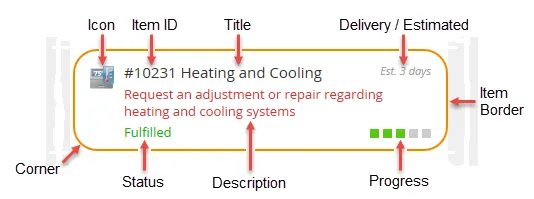
- 空のテキスト - リストが空のときに表示するメッセージ。 デフォルトのメッセージは「現在表示する項目はありません」ですが、カスタムメッセージを入力することもできます。
- アクション - 追加オプションを表示します。
- ヘッダークリック - ヘッダークリック機能を有効/無効にします。
- ターゲット - ヘッダーをクリックしたときに表示されるナビゲーション リンク。 セルフサービス ワークスペース または URLのいずれかを選択します。
- ワークスペース - 表示されるワークスペース。 このオプションは、「 ターゲット 」フィールドから「 セルフサービス ワークスペース 」を選択した場合にのみ表示されます。
- コマンド - ヘッダーをクリックしたときに実行されるアクション。 「 ターゲット 」フィールドから「 セルフサービス ワークスペース 」を選択すると表示されます。
- URL - ターゲット URL。 ターゲット フィールドから URL を選択すると表示されます。
- 新しいウィンドウで開く - 対象の URL を新しいブラウザ ウィンドウで開きます。 ターゲット フィールドから URL を選択すると表示されます。
- アイテムクリック - アイテムクリック機能を有効/無効にします。
- RecId - 一意のレコード ID。 「 ターゲット 」フィールドから「 セルフサービス ワークスペース 」を選択すると表示されます。
- フィールド - リストからフィールド名を選択します。
- 値 - ボックスに値を入力します。
- リスト
- 境界線 - リストの周囲の境界線を有効/無効にします。
- 幅 - 境界線の幅。 値は 0 〜 100 ピクセルの範囲で指定できます。
- 線 - 実線、点線などの線の種類。
- 色 - 境界線の色。 16 進数値を入力するか、 スポイト アイコン
 をクリックしてカラー ピッカーにアクセスします。 カカラーピッカーの操作参照してください。
- 影 - 境界線の周囲の影を有効/無効にします。
- ヘッダー - リストのヘッダーを表示します。
- アイコン - 各リスト項目の左側にあるアイコンを有効/無効にします。
 - をクリックすると、アイコンの選択が表示されます。 必要なアイコンをクリックし、[ 選択] をクリックします。 または、アイコンを削除するには X をクリックします。
- サイズ - アイコンの表示の高さを調整します。 値は 8 ~ 128 ピクセルの範囲で指定できます。
- アクセント - アクセントを有効/無効にします。
- 配置 - リスト上のアクセントの位置。
- テキスト スタイル - ヘッダー タイトルの文字の高さ。 値は 1 ~ 99 ポイントの範囲で指定できます。
- BIU - テキストに太字、斜体、または下線の効果を適用します。
- 背景 - 背景色。 16 進数値を入力するか、 スポイト アイコン をクリックしてカラー ピッカーにアクセスします。 カカラーピッカーの操作参照してください。
- アダプティブ: このチェックボックスをオンにすると、テキストとアイコンのサイズが画面サイズに合わせて動的に変更されます。
アダプティブ機能は、タイトル、説明、アイコンにのみ適用されます。
- リスト アイテム
- レイアウト - リスト項目のレイアウト。
- タイプ - 行のタイプ。 行 (自動高さ)、 行 (固定高さ)、または ブロックのいずれかを選択します。
- 高さ - 行 (固定高さ) または ブロックを選択した場合に表示されます。 行またはブロックの高さを調整します。 値は 0 ~ 1000 ポイントの範囲で指定できます。
- スペース - 行またはブロック間のスペース。 値は 0 ~ 100 ポイントの範囲で指定できます。
- 幅 - ブロックを選択した場合に表示されます。 ブロックの幅を調整します。 値は 0 ~ 100 ポイントの範囲で指定できます。
- 背景 - 背景色。 16 進数値を入力するか、 スポイト アイコン をクリックしてカラー ピッカーにアクセスします。 カカラーピッカーの操作参照してください。
- 項目の境界線 - 各リスト項目の周囲の境界線を有効/無効にします。
- 線 - 実線、点線などの線の種類。
- 色 - アイコンの色を指定します。 16 進数値を入力するか、 スポイト アイコン をクリックしてカラー ピッカーにアクセスします。 カカラーピッカーの操作参照してください。
- 影 - 各リスト項目の周囲の影を有効/無効にします。
- コーナー - アイテムの境界の角を丸くします。
- アイコン - 各リスト項目の左側にあるアイコンを有効/無効にします。
- フィールド - タイトルとして表示されるフィールド名。 ドロップダウン リストからフィールド名を選択します。 アイコンの場合、 OwnerType が唯一のオプションです。
- デフォルト - 各リスト項目のデフォルトのアイコン。 をクリックすると、アイコンの選択が表示されます。 必要なアイコンをクリックし、[ 選択] をクリックします。 または、アイコンを削除するには X をクリックします。
- スタイル - アイコンの表示の高さを調整します。 値は 8 ~ 96 ピクセルの範囲で指定できます。
- 配置 - リスト項目を基準にアイコンを配置します。 左 または 上を選択します。
- タイトル - 各リスト項目のタイトルを有効/無効にします。
- テキストスタイル
- BIU - テキストに太字、斜体、または下線の効果を適用します。
- 色 - ヘッダーのテキストの色。 16 進数値を入力するか、 スポイト アイコン をクリックしてカラー ピッカーにアクセスします。 カカラーピッカーの操作参照してください。
- 背景 - 背景色。 16 進数値を入力するか、 スポイト アイコン をクリックしてカラー ピッカーにアクセスします。 カカラーピッカーの操作参照してください。
- 複数行 - 複数行のタイトルを有効/無効にします。
- 説明 - 各リスト項目の説明を有効/無効にします。
- トリム - 説明を指定されたサイズにトリムします。 値は 0 ~ 100,000 ポイントの範囲で指定できます。
- コンテンツ
- 背景 - 背景色。 16 進数値を入力するか、 スポイト アイコン をクリックしてカラー ピッカーにアクセスします。 カカラーピッカーの操作参照してください。
テキストのカスタマイズ
- タイトル - ブロックの名前。 タイトルは最大 50 文字まで入力できます。
- 説明 - ブロックの説明。
- ウィジェット - ブロックのタイプ。 テキストを選択します。
テキスト ブロックの場合、データ ソースはテキスト コンテンツを入力できるスペースです。 入力したテキストは自動的に折り返されないことに注意してください。
コンテンツにはいくつかのスタイル オプションが用意されています。
- フォント - 6 つの書体のうちの 1 つ。
- 効果 - 太字、斜体、下線、または強調表示。
- サイズ - 7 ~ 33 ピクセル。
- 色 - テキスト用またはテキストを強調表示するための 40 色のプリセット色の 1 つ。 テキストの小さな部分の色を変更する場合は、この設定を使用します。
- 配置 - 左、中央、または右。
- リスト - 番号付きまたは箇条書き。
- 編集モード - プレーンテキストまたはソース編集 (HTML)。
テキスト ブロックの場合、データ ソースはテキスト コンテンツを入力できるスペースです。 入力したテキストは自動的に折り返されないことに注意してください。
コンテンツにはいくつかのスタイル オプションが用意されています。
- フォント: 6 つの書体のうちの 1 つ。
- 効果: 太字、斜体、下線、または強調表示。
- サイズ: 7 ~ 33 ピクセル。
- 色: テキスト用またはテキストを強調表示するための 40 色のプリセット色の 1 つ。 テキストの小さな部分の色を変更する場合は、この設定を使用します。
- 配置: 左、中央、または右。
- リスト: 番号付きまたは箇条書き。
- 編集モード: プレーンテキストまたはソース編集 (HTML)。
次の手順で、テキスト コンテンツにハイパーリンクを追加できます。
- リンクとなるテキストの部分を選択します。
- ハイパーリンク アイコン を
 クリックします。
- ダイアログ ボックスに URL を入力し、[ OK] をクリックします。
テキストの選択部分が青色に変わり、下線が引かれ、ハイパーテキスト リンクであることを示します。
このリンクを別のブラウザ タブで開く場合は、 ソース編集 アイコンをクリックし、 target="blank" を href に追加します。
たとえば、「 <a href="http://www.google.com/" target="_blank">ハイパーテキスト リンク</a>」と入力します。
- アクション - 追加オプションを表示します。
- ヘッダークリック - ヘッダークリック機能を有効/無効にします。
- ターゲット - ユーザーがヘッダーをクリックしたときのナビゲーション パス。 セルフサービス ワークスペース または URLのいずれかを選択します。
- ワークスペース - 表示するワークスペースを指定します。 これは、「 ターゲット 」フィールドから「 セルフサービス ワークスペース 」を選択した場合にのみ表示されます。
- コマンド - ヘッダーをクリックしたときに実行されるアクションを指定します。 これは、「 ターゲット 」フィールドから「 セルフサービス ワークスペース 」を選択した場合にのみ表示されます。
- URL - ターゲット URL を指定します。 これは、「 ターゲット 」フィールドから「 URL 」を選択した場合にのみ表示されます。
- 新しいウィンドウで開く - 対象の URL を新しいブラウザ ウィンドウで開きます。 これは、「 ターゲット 」フィールドから「 URL 」を選択した場合にのみ表示されます。
- RecId - フィールドを選択した場合は、ドロップダウン リストからフィールド名を選択します。 値を選択した場合は、右側のボックスに値を入力します。 これは、 コマンド フィールドから特定のオプションを選択した場合にのみ表示されます。
- フィルター ID - フィルターのフィルター ID 値を指定します。 これは、 コマンド フィールドから特定のオプションを選択した場合にのみ表示されます。
- 境界線 - 境界線を有効/無効にします。
- 幅 - 境界線の幅。 値は 0 〜 100 ピクセルの範囲で指定できます。 視覚設定を急激に変更すると、アラートが見えなくなる可能性があります。 バナーを高くする必要があるかもしれません。 ブブロックの高さを調整する参照してください。
- 線 - 実線、点線などの線の種類。
- 色 - 境界線の色。 16 進数値を入力するか、 スポイト アイコン をクリックしてカラー ピッカーにアクセスします。 カカラーピッカーの操作参照してください。
- シャドウ - 境界線の周囲に影を適用します。
- ヘッダ
- アイコン - アイコンの表示を有効/無効にします。
- - をクリックすると、アイコンの選択が表示されます。 必要なアイコンをクリックし、[ 選択] をクリックします。 または、アイコンを削除するには X をクリックします。
- サイズ - アイコンの表示の高さを調整します。 値は 8 ~ 128 ピクセルの範囲で指定できます。
- 色 - アイコンの色。 16 進数値を入力するか、 スポイト アイコン をクリックしてカラー ピッカーにアクセスします。 カカラーピッカーの操作参照してください。
- アクセント - このブロックのアクセントを有効/無効にします。
- 幅 - アクセントの表示幅。 値は 0 〜 100 ピクセルの範囲で指定できます。
- 配置 - ヘッダー上のアクセントの位置。
- テキスト スタイル - ヘッダーに表示されるブロック タイトルのテキスト スタイル。
- サイズ - ヘッダータイトルの文字の高さ。 値は 1 ~ 100 ポイントの範囲で指定できます。
- BIU - テキストに太字、斜体、または下線の書式を適用します。
- 背景 - ヘッダーの背景の色。 16 進数値を入力するか、 スポイト アイコン をクリックしてカラー ピッカーにアクセスします。 カカラーピッカーの操作参照してください。
- 高さ - ヘッダーの高さ。 値は 0 〜 100 ピクセルの範囲で指定できます。 設定に関係なく、ヘッダーは常にタイトルを表示するのに十分な高さになります。
- コンテンツ - コンテンツの表示方法に関する追加オプションを表示します。
- テキスト - テキストの色。 16 進数値を入力するか、 スポイト アイコン をクリックしてカラー ピッカーにアクセスします。 カカラーピッカーの操作参照してください。
- パディング - テキストの周囲にスペースを追加します。 値は 0 〜 128 ピクセルの範囲で指定できます。
ショートカットのカスタマイズ
ワークスペースまたは URL へのショートカット リンク。 ショートカットは情報を報告しません。
- タイトル - ブロックの名前。 タイトルは最大 50 文字まで入力できます。
- 説明ヘッダー ブロックのヘッダー。
- 説明 - ブロックの説明。
- ウィジェット - ブロックのタイプ。 ショートカットを選択します。
- アクション - 追加オプションを表示します。
- クリック - クリック機能を有効/無効にします。
- ターゲット - ショートカットをクリックしたときのナビゲーション パス。 セルフサービス ワークスペース または URLのいずれかを選択します。
- ワークスペース - ターゲット フィールドから セルフサービス ワークスペース を選択すると表示されます。 表示するワークスペースを指定します。
- コマンド - ターゲット フィールドから セルフサービス ワークスペース を選択すると表示されます。 ヘッダーをクリックしたときに実行されるアクションを指定します。
- 受信ID - -
- ヘッダー - ヘッダーを有効/無効にします。
- テキストスタイル -
- 背景 -
- 境界線 - 境界線を有効/無効にします。
- アクセント - アクセントを有効/無効にします。
- テキスト スタイル - アラート テキストの高さ。 値は 0 〜 100 ピクセルの範囲で指定できます。 視覚設定を急激に変更すると、アラートが見えなくなる可能性があります。 バナーを高くする必要があるかもしれません。 ブロックの高さの調整を参照してください。
- アダプティブ - テキストとアイコンのサイズを画面サイズに合わせて動的に変更するには、このチェックボックスをオンにします。
アダプティブ機能は、タイトル、説明、アイコンにのみ適用されます。
- アイコン - アイコンを有効/無効にします。
- アダプティブ - テキストとアイコンのサイズを画面サイズに合わせて動的に変更するには、このチェックボックスをオンにします。
アダプティブ機能は、タイトル、説明、アイコンにのみ適用されます。
- 背景 - ブロックの背景色。 16 進数値を入力するか、 スポイト アイコン をクリックしてカラー ピッカーにアクセスします。 カカラーピッカーの操作参照してください。
バナーのカスタマイズ
バナーを使用してアラートやお知らせを表示します。 アプリケーションは、 オプション 設定に従って、警告メッセージを順番に表示します。
- タイトル - ブロックの名前。 この名前はバナーには表示されません。 タイトルは最大 50 文字まで入力できます。
- 説明 - ブロックの説明。
- ウィジェット - ブロックのタイプ。 ドッキングカルーセルを選択します。
- データの取得元 - バナーのデータ ソース。 ドロップダウン リストから「 保存された検索 」を選択します。
- ビジネス オブジェクト - バナーに関連付けられたビジネス オブジェクト。 ドロップダウン リストから「 アナウンス 」を選択します。
- 保存された検索 - バナーに関連付けられた保存された検索。 ドロップダウン リストから「 公開されたお知らせ 」を選択します。
- 並べ替え基準 - バナー項目を並べ替えるビジネス オブジェクト。 昇順または降順を選択します。
- 制限 - バナーに表示されるお知らせの最大数。
- 空のテキスト - アナウンスがない場合にバナーに表示されるテキスト。 たとえば、「現在、お知らせはありません」。このフィールドが空白で、お知らせがない場合、バナーは表示されません。
- アクション - 追加オプションを表示します。
- アイテムクリック - アイテムクリック機能を有効/無効にします。
- ターゲット - アナウンスをクリックしたときのナビゲーション パス。
- ワークスペース - ターゲット フィールドで セルフサービス ワークスペース を選択すると表示されます。 表示するワークスペースを指定します。
- URL - ターゲット フィールドから URL を選択すると表示されます。 ターゲット URL を指定します。
- 新しいウィンドウで開く - ターゲット フィールドから URL を選択すると表示されます。 チェックを選択すると、対象の URL が新しいブラウザ ウィンドウで開きます。
- コマンド - ターゲット フィールドから セルフサービス ワークスペース を選択すると表示されます。 項目をクリックしたときに実行されるアクションを指定します。
- リスト項目 - バナー項目のテキストをカスタマイズするための追加オプション。
- タイトル - アナウンスのタイトル。
- フィールド - タイトル チェックボックスがオンになっている場合に表示されます。 アナウンスのタイトルとして表示するフィールドを選択します。 たとえば、「 件名」を選択します。
- 説明 - アナウンスの説明。
- フィールド - 説明 チェックボックスがオンになっている場合に表示されます。 アナウンスの説明として表示するフィールドを選択します。 たとえば、「 説明」を選択します。
プレースホルダーの追加
プレースホルダーには情報は報告されず、情報も含まれません。 後から機能ブロックに使用するスペースを予約するために使用します。
- タイトル - ブロックのタイトル。 タイトルは最大 50 文字まで入力できます。
- 説明 - ブロックの説明。
- ウィジェット - ウィジェット タイプ。 プレースホルダーを選択します。
検索のカスタマイズ
検索バーを使用すると、 変更承認委員会 ポータル内で検索できます。 すべての 変更承認委員会 ポータル ワークスペースを検索するグローバル検索、または特定のワークスペースに基づく検索を構成できます。
説明ヘッダー - 検索バー内に表示される説明。
カテゴリ - ブロック カテゴリ。
ウィジェット - ブロックのタイプ。 検索を選択します。
アクション - 追加のアクション。 を選択します。をクリックすると、追加のオプションが表示されます。
クリック - 選択すると、検索結果をクリックしてアイテムのワークスペースまたは場所に移動できます。
ターゲット - 検索結果をクリックしたときのナビゲーション パス。
ワークスペース - ターゲット フィールドから セルフサービス ワークスペース を選択すると表示されます。 検索の基準となるワークスペースを選択します。 たとえば、 サービス申請 またはサービス カタログ。
URL - ターゲット フィールドで URL を選択した場合に表示されます。 ターゲット URL を指定します。
新しいウィンドウで開く - ターゲット フィールドで URL を選択すると表示されます。 チェックを選択すると、対象の URL が新しいブラウザ ウィンドウで開きます。
背景 - ブロックの背景色。 16 進数値を入力するか、 スポイト アイコン をクリックしてカラー ピッカーにアクセスします。 カカラーピッカーの操作参照してください。