
セルフサービス モバイル ポータルでのブロックの使用
3 min
セルフサービス モバイル ポータルでブロックを使用し、必要に応じてサイズを調整してカスタマイズすることもできます。
ブロックの追加
- サービス マネージャセルフサービス モバイル ポータルにログインします。
- 役割を ヘルプ デスク管理者に変更します。
- ホーム ページで、歯車アイコン を
 クリックします。
- ブロック テンプレートのリストを表示するには、「 パーツ 」をクリックします。
- ブロック テンプレートをリストからホームページにドラッグします。
- 配置ツールを使用して、既存のブロックを基準にテンプレートを配置します。
セルフサービス モバイル ユーザー インターフェイスのホームページにブロックを配置する
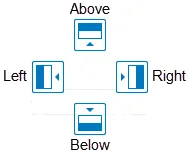
ブロックのサイズ変更
セルフサービス モバイル ポータルの「 ホーム 」ページで、任意のブロックのサイズを変更できます。 ブロックのサイズを変更すると、アプリケーションは他のブロックのサイズを調整し、 ホーム ページですべてのブロックが表示されるようにします。
ブロックの高さを調整する
- サービス マネージャセルフサービス モバイル ポータルにログインします。
- 役割を ヘルプ デスク管理者に変更します。
- ホーム ページで、歯車アイコン をクリックします。
- プレビューをクリックします。
- サイズを変更するには、カーソルをブロックの下部に置きます。 カーソルが二重矢印
 に変わります。
- マウスをクリックします。 カーソルがポインターに変わります。
- バナーの下部を上または下にドラッグします。
ブロックの幅を調整する
- サービス マネージャセルフサービス モバイル ポータルにログインします。
- 役割を ヘルプ デスク管理者に変更します。
- ホーム ページで、歯車アイコン をクリックします。
- プレビューをクリックします。
- サイズを変更するには、カーソルをブロックの右端に置きます。 カーソルが二重矢印
 に変わります。
- マウスをクリックします。 カーソルがポインターに変わります。
- バナーの右端を左または右にドラッグします。
ブロックの編集
- サービス マネージャセルフサービス モバイル ポータルにログインします。
- 役割を ヘルプ デスク管理者に変更します。
- ホーム ページで、歯車アイコン をクリックします。
- プレビューをクリックします。
- 編集するブロックの 設定 アイコン
 をクリックします。
- 必要な変更を加えます。
- [保存]をクリックします。