
UIアクション クイック アクション
- クラシック アクション デザイナ: UIアクション クイック アクション
UIアクションクイック アクションについて
UI アクション はフォーム内でアクションを実行します。
指定された子タブに切り替えて、ユーザーが入力するための空白のフォームを開くことができます。 このアクションでパラメータを渡す方法はありません。代わりに、 子オブジェクトの挿入 アクションを使用します。 子子レコードを作成する クイック アクション参照してください。
インシデントで使用されるアクションはいくつかあります。 これらを表示するには、「 インシデント 」ワークスペースを開き、「 その他 > アクションの編集」をクリックし、ポップアップから「 グラフィカル アクション デザイナ 」を選択します。
覚えて:
- すべてのコマンドは大文字と小文字を区別します。大文字と小文字が混在すると機能しません。 以下に定義された値を使用します。
- コマンドを使用しない場合は、パラメータに null を入力する必要があります。 空のままにしておくと同等ではなく、異なる結果が生成されます。
- すべてのパラメータが各アクションに必須というわけではありません。
このアクションの使用方法の例については、「 例: UI アクション クイック アクションを使用して別のワークスペースを開く (CAD) 」および「 例: UI アクション クイック アクション を使用してワークフローを開く (CAD) 」を参照してください。
パラメータ
パラメータにアクセスするには、 設定ペインに表示する アクション ブロックを選択します。
アクションブロック設定
- ブロック ラベル: ブロックの一意の名前。 これは、デザイン領域に同じアクション ブロックを複数追加または複製した場合に、各アクションを識別するのに役立ちます。
- スコープ: アクションのアクセスポイント。 ここで入力する内容のリストについては、「 UI アクションのリスト」を参照してください。
- コマンド ID: 実行する コマンド ID ( NewChildObjectなど)。 ここで入力する内容のリストについては、「 UI アクションのリスト」を参照してください。
StripHTML は、 UI アクション アクション ブロックではサポートされていません。
- 確認: オプション。 表示する確認メッセージ。 アプリケーションに確認メッセージが表示されたら、アクションを続行するかキャンセルすることができます。 詳細については、「確認メッセージについて」を参照してください。
- コマンド データ: コマンドが実行されるデータ。 ここで入力する内容のリストについては、「 UI アクションのリスト」を参照してください。
スクリプト エディターを開く をクリックして、グラフィカル アクション デザイナ ワークスペースで スクリプト エディター を開き、カスタム コマンド データ スクリプトを入力します。
変更を確定するには、[ 保存 ] をクリックします。
スタートブロック設定
これらの設定には、「 スタート ブロック」を選択してアクセスします。「 スタートブロック設定」を参照してください。
このアクションは、 開始ブロック 設定の 自動保存 チェックボックス オプションを尊重しません。 変更はデータベースに直接保存されますが、期待どおりの動作が実行されることを確認してください。
確認メッセージについて
確認メッセージのテンプレートは次のとおりです。
{
    "Title": "<text>",
    "Message": "<message>",
    "Timeout" : <timeout>,
    "TimeoutAction" : "<action>",
    "Ok" :"<action>",
    "Cancel" :"<action>"
}
パラメータ | タイプ | 必須 | 説明 |
|---|---|---|---|
タイトル | 弦 | 必須 | ダイアログ ボックスのタイトル文字列。 |
メッセージ | 弦 | 必須 | ダイアログ ボックスに表示されるメッセージ。 |
タイムアウト | 中級 | オプション | ダイアログのカウントダウン(秒単位)。 指定しない場合はカウントダウンは発生しません。 |
タイムアウトアクション | 弦 | オプション | タイムアウトが経過したときに実行されるアクション。 「続行」: ユーザーが OKをクリックするのと同じです。 すべて小文字を使用してください。 "キャンセル": 操作をキャンセルします。ユーザーが キャンセルをクリックするのと同じです。 すべて小文字を使用してください。 |
わかりました | 弦 | オプション | OK ボタンのアクション。 「続行」 または 「キャンセル」になります。 パラメータが空の場合、「 OK 」ボタンは表示されません。 値が指定されていない場合はデフォルト値が想定されます。 |
キャンセル | 弦 | オプション | キャンセル ボタンのアクション。 「続行」 または 「キャンセル」になります。 パラメータが空の場合、「 キャンセル 」ボタンは表示されません。 値が指定されていない場合はデフォルト値が想定されます。 |
例えば:
{"Title":"Request to Logout", "Message": "Do you want to log out now?",
「タイムアウト」: 30、「タイムアウトアクション」: 「続行」、「OK」: 「続行」、「キャンセル」: 「キャンセル」}
UIアクション クイック アクション を複合として使用するクイック アクションについて
複合クイック アクション 内で UI アクションアクション ブロックを使用することは強くお勧めしません。 サービス マネージャ この構成はサポートされていないため、一貫性のない結果が生成されます。
コンポジット クイック アクション 内で UI アクションアクションを使用する場合は、次の点に注意してください。
- UI アクション アクション ブロックは、サーバー側ではなく、ブラウザーの UI コマンドに依存します。
- 非 UI アクションはサーバー側のアクションに依存します。
- UI アクション アクションは非同期として構築されます。 リクエストを送信し、すぐに(待機せずに)複合フレームワークに戻り、他のアクションを続行します。
- 複合 クイック アクション 内の UI アクション アクションは自己責任で使用してください。 この手順は推奨されておらず、予期しない結果が生じる可能性があります。
複合クイック アクションでの UI アクション クイック アクション の使用に関する制限
- UI アクション アクション ブロックをキャンセルしても、 コンポジット クイック アクションで定義されている残りのアクションはキャンセルされません。
- 最後のアクションとして UI アクション アクション ブロックを追加します (強く推奨)。
- 複合 クイック アクション 内では、 UI アクションアクション ブロックを 1 つのみ使用します。 複数のアクションを実行すると、意図しない結果が生じる可能性があります。
UI アクションのリスト
すべての値は大文字と小文字が区別されます。 必ずドキュメントに記載されているとおりの値を使用してください。
アプリケーションからのログアウト
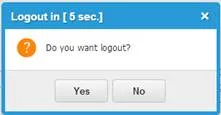
このアクションにより、ユーザーにログアウトするかどうかを尋ねる確認ボックスが表示されます。 ユーザーが応答しない場合は、自動的にログアウトされます。
ログアウトダイアログボックス
分野 | 入力する値 |
|---|---|
範囲 | 応用 |
コマンドID | ログアウト |
確認 | |
コマンドデータ | ヌル |
アプリケーションの更新
このアクションにより、ウィンドウが更新され、アプリケーション データが更新されます。 ブラウザの F5 または 更新 に相当します。
分野 | 入力する値 |
|---|---|
範囲 | 応用 |
コマンドID | リロード |
確認 | オプション。 空の場合、アプリケーションはデフォルトの括弧を使用し、デフォルトの確認ボックスを生成します。 |
コマンドデータ | ヌル |
ポップアップブラウザでURLを開く
このアクションは、指定された URL への新しいウィンドウを自動的に開きます。 無効な URL の場合は 404 エラー (ページが見つかりません) が発生します。
分野 | 入力する値 |
|---|---|
範囲 | 応用 |
コマンドID | ウィンドウを開く |
確認 | オプション。 空の場合、アプリケーションはデフォルトの括弧を使用し、デフォルトの確認ボックスを生成します。 |
コマンドデータ | { Url:"http://www.ivanti.com" , Target:"_blank" , Options:"width=400,height=500" , Replace:"false" } |
ビジネスオブジェクトに保存されたリンクを開く
このアクションは、ビジネス オブジェクトの 件名 フィールドに指定された URL へのポップアップ ウィンドウを開きます。
分野 | 入力する値 |
|---|---|
範囲 | 応用 |
コマンドID | ウィンドウを開く |
確認 | オプション。 空の場合、アプリケーションはデフォルトの括弧を使用し、デフォルトの確認ボックスを生成します。 |
コマンドデータ | { Url:"$(Subject)", Target:"_blank", Options:"width=400,height=500" } |
ビジネスオブジェクトタイプ別に新しいレイアウトタブを開く
この操作により新しいタブが開きます。
分野 | 入力する値 |
|---|---|
範囲 | ワークスペースセレクター |
コマンドID | オブジェクトタブを開く |
確認 | オプション。 空の場合、アプリケーションはデフォルトの括弧を使用し、デフォルトの確認ボックスを生成します。 |
コマンドデータ | 次のいずれかを使用します。 - - または - - |
アプリケーションのサブタブでWebページを開く
このアクションは、 コマンド データ フィールドの URL パラメータで定義された Web ページを開きます。 Web ページはアプリケーション内の新しいタブで開きます。 URL パラメータの値は、 http://www.ivanti.com などの外部の値にすることも、内部の サービス マネージャWeb ページを参照することもできます。 内部 URL の詳細については、「 URL を使用してログインまたはレコードにアクセスする参照してください。
分野 | 入力する値 |
|---|---|
範囲 | ワークスペースセレクター |
コマンドID | オープンリンクタブ |
確認 | オプション。 空の場合、アプリケーションはデフォルトの括弧を使用し、デフォルトの確認ボックスを生成します。 |
コマンドデータ | - - または - - |
現在のコンテキストから条件による結果を検索する
このアクションは、現在のビジネス オブジェクトから優先度を渡します。
分野 | 入力する値 |
|---|---|
範囲 | オブジェクトワークスペース |
コマンドID | 検索 |
確認 | オプション。 空の場合、アプリケーションはデフォルトの括弧を使用し、デフォルトの確認ボックスを生成します。 |
コマンドデータ | { "ObjectType":"Incident#", "SearchCriteria":[ {"ObjectId":"Incident#","FieldName":"Priority", "Condition":"=", "FieldValue":"$(Priority)"} ], "FillSearchPanel":"false" } |
別のフィールドで参照されているオブジェクトを開く
このアクションは、現在のビジネス オブジェクトの 件名 フィールドで参照されているインシデントを開きます。
分野 | 入力する値 |
|---|---|
範囲 | (以前の値を使用) |
コマンドID | (以前の値を使用) |
確認 | オプション。 空の場合、アプリケーションはデフォルトの括弧を使用し、デフォルトの確認ボックスを生成します。 |
コマンドデータ | { "ObjectType":"Incident#", "SearchCriteria":[ {"ObjectId":"Incident#","FieldName":"IncidentNumber", "Condition":"=", "FieldValue":"$(Subject)"} ], "FillSearchPanel":"false" } |
インシデント番号を入力して開く
このアクションは、ユーザーにインシデント番号を要求し、インシデントを開きます。
分野 | 入力する値 |
|---|---|
範囲 | (以前の値を使用) |
コマンドID | (以前の値を使用) |
確認 | オプション。 空の場合、アプリケーションはデフォルトの括弧を使用し、デフォルトの確認ボックスを生成します。 |
コマンドデータ | { "ObjectType":"Incident#", "SearchCriteria":[ {"ObjectId":"Incident#","FieldName":"IncidentNumber", "Condition":"=", "FieldValue":"$(Prompt("Please enter Incident Number",""))"} ], "FillSearchPanel":"false" } |
ワークスペースに新しいタスクビジネスオブジェクトを作成する
このアクションは、レイアウトに新しいタスクを作成し、現在のビジネス オブジェクトをリンクします。 現在のビジネス オブジェクトの値は、親インシデントをタスクにリンクするなど、この方法で渡すことができます。 これは、「 子オブジェクトの挿入 」アクションと同等です。 このオプションを使用すると、アプリケーションは現在のコンテキストから子レコードにデータを移動できます。 リンクする必要がある場合は、新しいビジネス オブジェクトの作成の一環として関係の詳細を指定する必要があります。
分野 | 入力する値 |
|---|---|
範囲 | オブジェクトワークスペース |
コマンドID | 新しいオブジェクト |
確認 | オプション。 空の場合、アプリケーションはデフォルトの括弧を使用し、デフォルトの確認ボックスを生成します。 |
コマンドデータ | { "ObjectType": "Task#Assignment", "Fields": [ {"Name": "ParentLink_Category", "Value": "Incident"}, {"Name": "ParentLink_RecID", "Value": "$(RecId)"}, {"Name": "OwnerTeam", "Value": "$(OwnerTeam)"}, {"Name": "Owner", "Value": "$(Owner)"}, {"Name": "Subject", "Value": "$(Subject)"}, ] } |
タブで新規インシデントを作成する
このアクションは、コマンド データ ObjectType で参照される新しいオブジェクトを含む新しいレイアウトを開きます。
分野 | 入力する値 |
|---|---|
範囲 | オブジェクトワークスペース |
コマンドID | 新しいオブジェクト |
確認 | オプション。 空の場合、アプリケーションはデフォルトの括弧を使用し、デフォルトの確認ボックスを生成します。 |
コマンドデータ | { "ObjectType": "Incident#", } |
現在のタブを閉じる
このアクションは現在のタブを閉じます。
分野 | 入力する値 |
|---|---|
範囲 | 現在のタブ |
コマンドID | タブを閉じる |
確認 | オプション。 空の場合、アプリケーションはデフォルトの括弧を使用し、デフォルトの確認ボックスを生成します。 |
コマンドデータ | ヌル |
新しい子ビジネスオブジェクトの作成
このアクションにより、新しいビジネス オブジェクトにデフォルトが割り当てられた新しい子レコードが作成されます。 通常、リレーションシップ プッシュ制約は、メイン ビジネス オブジェクトから子ビジネス オブジェクトにデータを移動するために使用されます。
分野 | 入力する値 |
|---|---|
範囲 | 現在のタブ:オブジェクトワークスペース:オブジェクトビュー |
コマンドID | 新しい子オブジェクト |
確認 | オプション。 空の場合、アプリケーションはデフォルトの括弧を使用し、デフォルトの確認ボックスを生成します。 |
コマンドデータ | { オブジェクトタイプ:"インシデント , ChildObjectType:"Change#" , NewObjectType:"Change#" } |