
例: レコードへ移動を使用してレコードを更新する クイック アクション (GAD)
この例は、同じビジネス オブジェクトの別のレコードにリダイレクトされるようにするための、「レコードに移動クイック アクション」の入力条件の提供方法を示しています。 次に、「レコードの更新 クイック アクション 」を使用して、「レコードに移動」アクションがリダイレクトされた 2 番目のレコードを更新します。 実際の使用例としては、CI ビジネス オブジェクトを使用する顧客と、これらの CI レコードに関するデータを 給与責任者に送信する外部システムが考えられます。 「レコードへ移動」 クイック アクションを使用すると、受信した CI データを使用して既存のレコードを更新できますが、外部システムが新しい CI を見つけてそれをデータの一部として送信すると、「見つからない場合はレコードを作成」 オプションによって、新しいアイテムのレコードが給与責任者に自動的に作成されます。
この例では、 グラフィカル アクション デザイナ (GAD) を使用します。 クラシック アクション デザイナ (CAD) の使用例は次のとおりです: アクションの使用例(CAD)
前提条件
これらの クイック アクションを使用するには、グローバル定数 EnableActionService を Trueに設定します。
この例では、 構成コンソール への管理者レベルのアクセス権があり、ビジネス オブジェクトおよび クイック アクションの作成に精通していることを前提としています。 If you do not have administrator-level access, see 役割と権限に関する注意事項 and グラフィカル アクション デザイナを開く
手順:
- この演習で使用できる 2 つのインシデントを特定します。これらのインシデントでは、2 番目のレコードで Summary フィールドを有効に変更できます。 これらをインシデント 10928 および 10413 と呼びましょう。 この例の最後では、10928 からアクションを実行し、10413 の Summary フィールドを変更します。
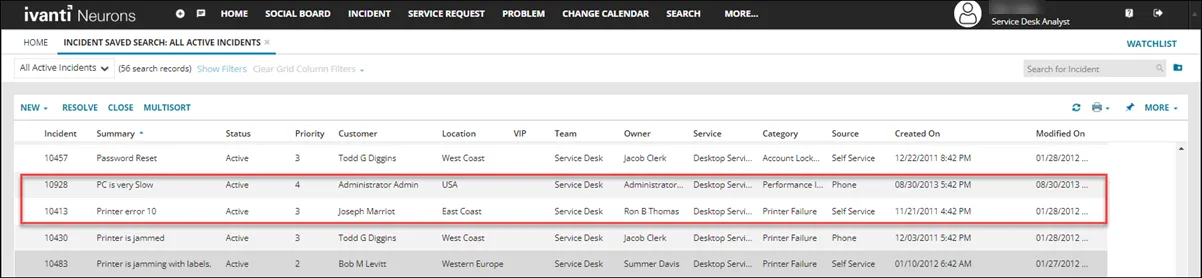
- 次のようにして、10413 から レコード ID を見つけます (後で使用するため)。
a. サービスデスク コンソールにログインします。
b. サービス申請 ワークスペース > インシデント リスト ビューに移動します。
c. F12 を押して 開発者 ツールを開き、 ネットワーク タブに移動します。
d. インシデント 10413 をダブルクリックします。
e. ネットワーク タブで、 GetContentForList 項目を見つけ、その ペイロード タブに移動します。
f. ParentRecId は、選択されたレコードの RecId です。 長さは、たとえば AB1AC111A1CD111B1B1CB1111111AAA のようになります。
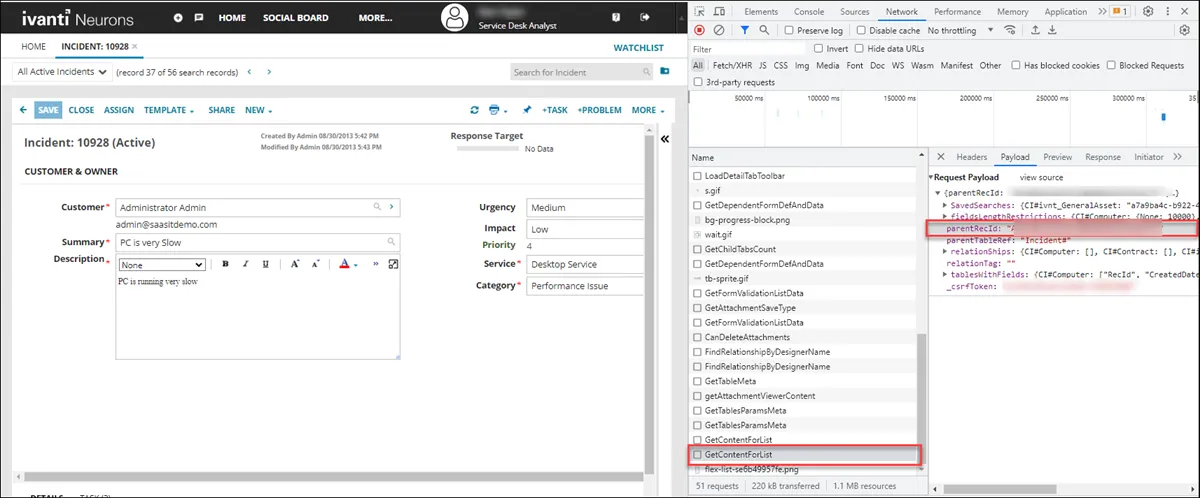
- 構成コンソール > ビルド >ビジネス オブジェクト > インシデント > クイック アクション > グラフィカル アクション デザイナに戻ります。
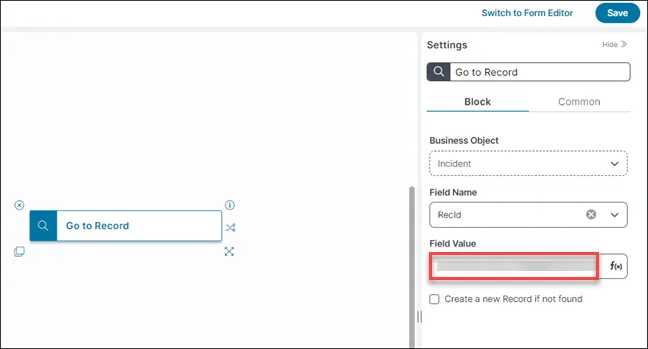
- 「アクションの記録」の下で、「 記録へ移動」 アクション ブロックを見つけて、エディターにドラッグします。
- Go to Record ブロックの Common Settings タブで、 Name フィールドに名前を入力します (例: GTR-Action1)。
- ブロック 設定タブで、レコード 10413 用に以前保存した RecID を入力します。
- レコードアクションの下で、 レコードの更新 アクション ブロックを見つけて、エディターにドラッグします。
- これを 記録へ移動 ブロックにリンクして、複合アクションで 2 番目に実行されるようにします。
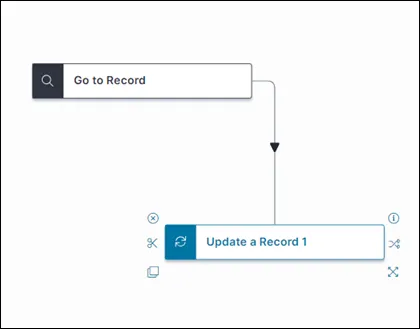
- ブロック 設定タブで、 レコードの更新 ブロックの値を入力します。 たとえば、 フィールド名 = 件名 (概要) および フィールド値 = プリンター エラー 14 - トナー カートリッジを交換する必要があります。 フィールド値は以前は プリンター エラー 10でした。
- [保存]をクリックします。
- サービスデスクアナリスト ワークスペース > インシデント リスト ビューに移動します。
- インシデント記録 10928 に移動します。 作成したアクション GTR-Action1 を選択して実行します。
- その他の インシデント記録 10413 の概要を確認してください。
概要は、指定どおりに「 プリンター エラー 14 - トナー カートリッジを交換する必要があります 」に変更されているはずです。