例: ポップアップを表示する クイック アクション (GAD) の使用
3 min
ここでは、 ポップアップを表示する クイック アクションを使用する場所と方法の例を 2 つ示します。
このクイック アクションを使用するには、 グローバル定数 EnableActionService を Trueに設定します。 EnableActionService がグローバル定数リストで使用できない場合 (アップグレードされたインスタンスの場合に該当する可能性があります)、管理者は手動で定数を追加できます。
例1
この例では、 ポップアップを表示 アクションにより、ユーザーはインシデント レコードを削除するアクションを実行またはキャンセルできます。
グラフィカル アクション デザイナに新しいクイック アクションを作成します:
- ポップアップを表示する ブロックと レコードを削除する ブロックをデザイナーにドラッグします。
- 開始ブロック を ポップアップを表示 アクションにリンクし、 共通 設定 名前 フィールドに クイック アクションの名前を入力します。
- 2 つのアクション ブロックをリンクし、 ポップアップを表示する アクションが最初になるようにします。
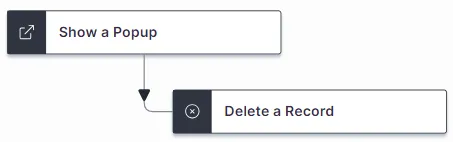
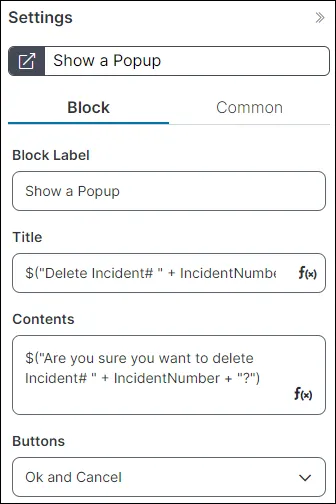
- 以下に示すように、アクション ブロックの タイトル および コンテンツ フィールド内の ポップアップの表示 アクション IncidentNumber フィールドのプロパティをカスタマイズします。 ポップアップは、「 OK 」ボタンと「 キャンセル 」ボタンの両方を表示するようにも設定されています。 これにより、ユーザーはインシデント レコードの削除を確認したり、キャンセルしたりできるようになります。
- すべての設定が完了したら クイック アクション を保存します。
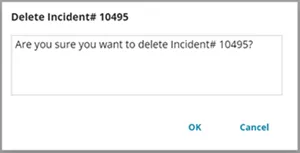
ポップアップを表示 アクションでは次のメッセージが表示され、ユーザーはインシデント レコードの削除を許可またはキャンセルできます。
例2
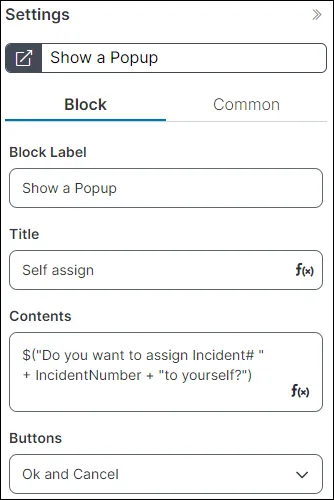
この例では、 ポップアップを表示 アクションにより、現在のユーザーは複製されたインシデントを自分自身に割り当てるか、自己割り当てをスキップすることができます。
グラフィカル アクション デザイナに新しいクイック アクションを作成します:
- 以下に示すアクション ブロックをデザイナーにドラッグします。
- 開始ブロック を レコードを複製 アクションにリンクし、 共通 設定 名前 フィールドに クイック アクションの名前を入力します。
- アクション ブロックを以下の順序でリンクします。 ポップアップを表示 アクション ブロックは、最初の クローン アクションの後、 レコードに移動 アクションと レコードを更新 アクションの前に配置されます。 これにより、 レコードへ移動 および レコードを更新 アクションがオプションになります。
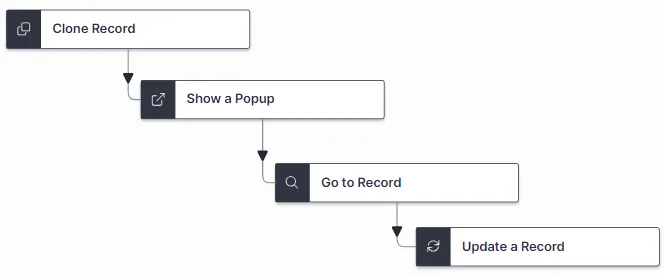
- 以下に示すように、 ポップアップを表示する アクションのプロパティをカスタマイズします。
- すべての設定が完了したら クイック アクション を保存します。
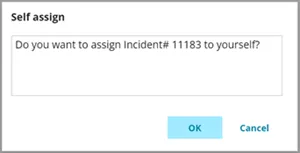
ポップアップを表示 アクションでは次のメッセージが表示され、ユーザーは OKを選択して複製されたアクションを自分で割り当てるか、または キャンセルを選択して自分で割り当てをスキップするかを選択できます。