
記録へ進む クイック アクション (GAD)
- クラシック アクション デザイナ: 記録へ進む クイック アクション (CAD)
レコードに移動クイック アクションについて
このクイック アクションを使用するには、 グローバル定数 EnableActionService を Trueに設定します。 EnableActionService がグローバル定数リストで使用できない場合 (アップグレードされたインスタンスの場合に該当する可能性があります)、管理者は手動で定数を追加できます。
レコードに移動 アクションを使用すると、 給与責任者は入力条件に基づいてビジネス オブジェクト内のレコード間のコンテキストを切り替えることができます。 その後、宛先レコードに対して後続のアクションを実行できます。
入力条件は、Webhook、別のアクション、または現在のレコードのフィールド値から取得できます。このアクションは、単独で使用することも、他のアクションと組み合わせて使用することもできます。
見つからない場合にエラーをスローしたり、ユーザーが修正する必要なく、新しいレコードを作成するアクションのオプションがあります。
使用上の提案
「レコードへ移動」 アクションを使用する方法はいくつかあります。
- インシデントのフィールドの更新: 関連するインシデント (親/マスター インシデントなど) に移動し、 子で実行 アクションを使用せずに、そこでさらにフィールドを更新します。
- UI コンテキスト外のレコードへの移動: たとえば、Webhook にデータを送信する場合、UI で何も選択していないため、システムはどのレコードに対して実行するかを知る方法がありません。 これにより、単純なレコード作成以外のシナリオでも Webhook を使用できるようになります。たとえば、既存のレコードの一意の識別子を含む Webhook データ内の値を指定し、 「レコードに移動」 アクションを使用して実際にそのレコードに移動して更新することができます。
- コレクションで実行アクションで使用する場合: 更新するレコードの JSON または XML コレクションを指定します。各エントリには、異なるレコードの一意の識別子が付けられます。 コレクションで実行アクションと レコードに移動 アクションを一緒に使用して、コレクションを反復処理し、コレクション内の各項目のレコードに移動し、次の項目に進む前にレコードに対して何らかのアクションを実行します。
- これまでよりも複雑なロジックを持つアクションを作成する: 最も一般的な例は、「レコードが存在する場合は更新し、存在しない場合は作成する」というものです。 「レコードに移動」 アクションを使用して既存のレコードに簡単に移動できますが、「 「見つからない場合はレコードを作成」 オプションを使用して、レコードが存在しない場合にレコードを作成することもできます。 実際の例としては、CI ビジネス オブジェクトを使用する顧客と、これらの CI レコードに関するデータを 給与責任者に送信する外部システムがあります。 記録へ移動 アクションを使用します。 受信した CI データを使用して既存のレコードを更新できますが、外部システムが新しい CI を見つけてそれをデータの一部として送信すると、「見つからない場合はレコードを作成」オプションによって、新しい項目のレコードが 給与責任者に自動的に作成されます。
パラメータ
パラメータにアクセスするには、 設定ペインに表示する アクション ブロックを選択します。
アクションブロック設定
ブロック ラベル: ブロックの一意の名前。 これは、デザイン領域に同じアクション ブロックを複数追加または複製した場合に、各アクションを識別するのに役立ちます。
分野 | パラメータ |
|---|---|
ビジネスオブジェクト | このアクションで使用するビジネス オブジェクト。 表示されるフィールドはビジネス オブジェクトに基づいています。 現在、ビジネス オブジェクトの選択は固定されているため、 「レコードに移動」 アクションに関連付けられている現在のビジネス オブジェクトのみを使用できます。 したがって、その 1 つのビジネス オブジェクトのレコードにのみアクセスできます。 |
フィールド名 | 移動するレコードを検索するための入力条件の一部として使用されるフィールド名。 ドロップダウン リストには一意のフィールド名のみが含まれます。 |
フィールド値 | 移動先のレコードを検索するための入力条件の一部として使用される値。 レコードへ移動を使用する場合、複数のレコードを使用することはできないため、この値を持つレコードは 1 つだけである必要があります。 |
見つからない場合は新しいレコードを作成します | レコードを切り替えるときに、入力条件を満たすレコードが見つからない場合は、このオプションを選択して新しいレコードを自動的に作成します。 このオプションを選択すると、このオプションの下に新しいフィールドが表示され、新しいレコードに入力するための値を追加できます。 新しいレコードが作成されると、すべての必須フィールドと一意のフィールドに以前に入力したフィールド値が自動的に入力され、レコードが検証されます。 次のようになります: 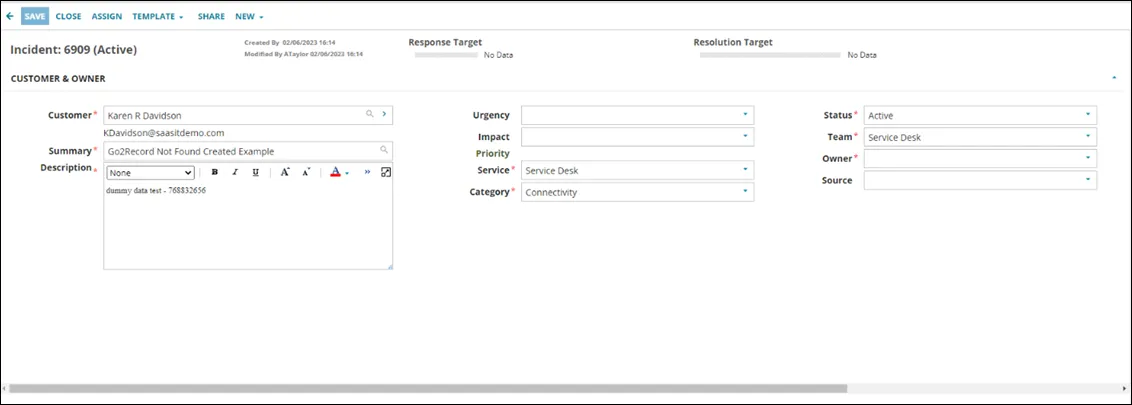 「見つからない場合は新しいレコードを作成する」オプションを選択しても値を入力しないと、フィールド データが欠落していることを示すエラー メッセージが表示されます。 |
フィールドを追加 | 新しいレコードのフィールドに入力するときに使用する別のフィールドを追加します。 |
変更を確定するには、[ 保存 ] をクリックします。
スタートブロック設定
これらの設定には、「 スタート ブロック」を選択してアクセスします。「 スタートブロック設定」を参照してください。