
SolarWinds® ログイベントマネージャとの統合
SolarWinds Log Event Managerとの統合について
イベント管理および監視ツールである SolarWinds Log Event Manager を サービス マネージャと簡単に統合できます。 統合を実行するには、 サービス マネージャ 電子メール リスナーを使用します。
SolarWinds Log Event Manager は、サーバーがダウンしたとき、Microsoft Windows サービスがダウンしたとき、ディスクが満杯に近づいたときなど、あらゆるタイプのアラートで構成できます。 SolarWinds Log Event Manager によって設定された各アラートには、特定の電子メール アドレスに通知を送信するアクションがあります。
サービス マネージャ電子メール リスナーは、SolarWinds からのアラート電子メールをキャプチャし、その構成項目の イベント タブの CI ワークスペースにイベントとして保存します。 [インシデントの作成] をクリックすると、そのイベントからインシデントを作成できます。
SolarWinds は IP 範囲を使用してネットワーク上のデバイスを検出します。 SolarWinds からこれらのデバイスのリストを確認し、 サービス マネージャで構成されたデバイスにアラートが送信されているかどうかをテストできます。
SolarWinds Log Event Manager を サービス マネージャ と統合するには、次の手順を実行する必要があります。
- データのインポート接続を選択してテストします。 デデータのインポート接続の作成参照してください。
- 受信トレイ サーバーを作成して構成します。 「Ivanti メール リスナーの構成参照してください。
データのインポート接続の作成
サービス マネージャ 受信トレイ構成を設定するときに使用されるデータのインポート接続が含まれます。 利用可能かどうかを確認し、次の手順で接続をテストします。
- 構成コンソールから、「 拡張 > 統合ツール > データのインポート接続 」をクリックして、「 データのインポート接続 」ワークスペースを開きます。
- リストから「 Sample SolarWinds Integration 」をクリックします。
- 設定 ページで、 接続テストをクリックします。 成功した場合、アプリケーションは成功メッセージを表示します。
- 閉じるをクリックします。
- [保存] をクリックします。
Ivanti メール リスナーの構成
電子メール構成 ワークスペースの 新しい受信トレイ ワークスペースを使用して、アラートの電子メール アドレスを構成します。 電メール受信トレイの操作参照してください。 使用する値のサンプルを次に示します。
SolarWinds の受信トレイ サーバーの構成
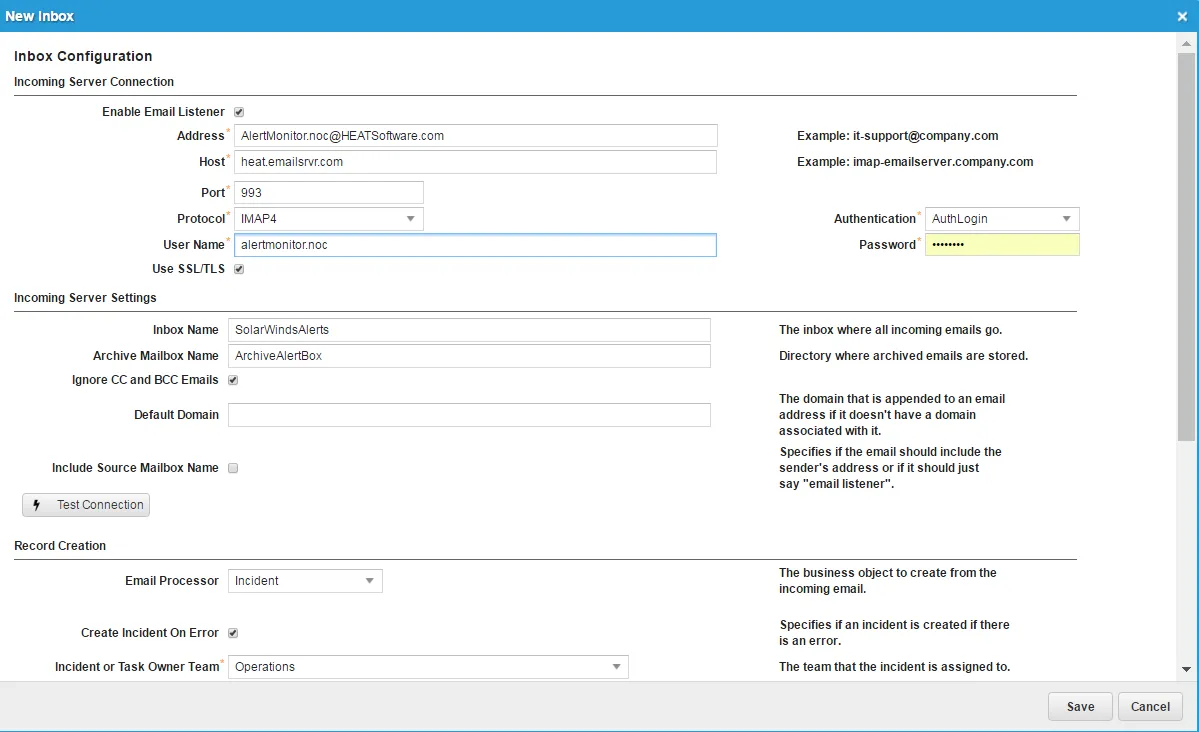
電子メール リスナー用の新しい受信トレイを作成し、以下の説明に従って設定を構成します。 組織で使用されている特定のパラメータについては、IT 部門にお問い合わせください。
- 構成コンソールから、[ 構成] > [電子メール構成] > [サーバー ] をクリックして、[ サーバー ] ワークスペースを開きます。
- 一番下までスクロールし、「 受信トレイ 」タブの下で、「 新規 」を選択して、受信サーバーの新しい受信トレイ構成を作成します。
- 組織固有のパラメータを使用して次の情報を入力します。
分野 | 説明 |
|---|---|
受信サーバー接続 | |
メールリスナーを有効にする | 電子メール リスナーをオンにして電子メールをキャッチし、ビジネス オブジェクトを作成します。 |
住所 | SolarWinds からのアラートを受信する電子メール アドレス。 |
ホスト | 電子メール アドレスからの電子メールを処理するホスト名またはグループ。 例としては、pop.emailsvr.com があります。 |
ポート | (「 プロトコル 」フィールドで POP3 または IMAP4 を選択した場合にのみ表示されます。) 選択したプロトコルに対応するポート番号。 POP3 のデフォルトの電子メール ポートはポート 110 で、IMAP4 のデフォルトのポートはポート 143 です。 |
プロトコル | 電子メールを取得するために使用されるプロトコル。 オプションは、 POP3、 IMAP4、および Exchange Web サービスです。 |
認証 | (「 プロトコル 」フィールドで「 POP3 」または「 IMAP4 」を選択した場合にのみ表示されます。) 受信メッセージの認証方法。 |
ユーザ名 | 電子メール サーバーの受信トレイにアクセスするために必要なユーザ名。 通常は住所と同じです。 |
パスワード | 電子メール サーバーの受信トレイにアクセスするために必要なパスワード。 |
SSL/TLSを使用する | (「 プロトコル 」フィールドで「 POP3 」または「 IMAP4 」を選択した場合にのみ表示されます。) 受信メッセージの SSL および TLS セキュリティを有効にします。 |
受信サーバー設定 | |
受信トレイ名 | (「 プロトコル 」フィールドで「 Exchange Web サービス 」または「 IMAP4 」を選択した場合にのみ表示されます。) 受信メールのディレクトリ。 アプリケーションが電子メールを処理すると、ビジネス オブジェクト レコードが作成または更新されます。 電子メールが正しく構成されていない場合、アプリケーションは電子メールを受信トレイ フォルダーからアーカイブ フォルダーに移動します。 |
アーカイブメールボックス名 | (「 プロトコル 」フィールドで「 Exchange Web サービス 」または「 IMAP4 」を選択した場合にのみ表示されます。) アーカイブまたは処理された電子メールを保存するためのディレクトリ。 注意: このフィールドは アーカイブ メールボックス名と呼ばれていますが、これは実際にはメールボックスではなく、フォルダーです。 |
CC および BCC メールを無視する | 電子メール アドレスが CC または BCC フィールドにのみ入力されている場合、この受信トレイ宛ての電子メールは無視されます。 アプリケーションはこれらの電子メールを処理しません。 |
デフォルトドメイン | オプション。 デフォルトのドメイン。 アプリケーションはドメインのない受信メールを正しく処理しない可能性があります。 デフォルトのドメインを使用して有効なアドレスを構築し、インシデント レコードの作成を含め、電子メールを通常どおり処理できるようにします。 |
テスト接続 | ( メール プロトコル フィールドで Exchange Web サービス を選択した場合、または 電子メール構成 ワークスペースの 電子メール コンポーネント タイプ フィールドで 詳細 を選択した場合にのみ表示されます。 詳細については、「送信メール サーバーと受信メール サーバーの構成」( 送信メールサーバーと受信メールサーバーの設定soft Exchange Web サービス接続をテストし、最新のテストの最も優先度の高い結果を表示します。 [接続テスト]をクリックすると、アプリケーションは接続を確認し、指定されたユーザー アカウントに電子メールを送信することを示す確認メッセージを表示します。 続行するには、[ はい ] をクリックします。 |
レコード作成 | |
メールプロセッサ | 受信メールから作成されたビジネス オブジェクト。 インシデント: 電子メールを受信すると、インシデント レコードが作成されます。 このオプションはデフォルト設定です。 問題: 電子メールを受信すると、問題レコードが作成されます。 その他: 別のビジネス オブジェクトを選択できます。 汎汎用ビジネス オブジェクトを作成する受信トレイの作成参照してください。 電子メールを XML としてエクスポート: 電子メールを受信すると、XML ファイルとしてエクスポートされます。 XXSLT を使用して XML 形式の受信メールを処理する参照してください。 SolarWinds 統合の場合は、「 サンプル SolarWinds 統合」を選択します。 |
エラー時にインシデントを作成 | 電子メールからレコードを生成する際にエラーが発生した場合にインシデントを作成します (指定されたビジネス オブジェクトに関係なく)。 このオプションを選択すると、アプリケーションは インシデントおよびタスク作成 セクションにフィールドを表示します。 注: アプリケーションは、インシデントの作成以外の場合、エラーが発生したときにのみインシデントを作成します。 つまり、インシデントの更新中にエラーが発生した場合、または他のビジネス オブジェクトの作成または更新中にエラーが発生した場合に、インシデントが作成されます。 |
送信者/BOの識別とマッチング | |
方法 1 (従業員 / 外部連絡先 / なし) | SolarWinds 統合には必要ありません。 |
方法 2 (カスタム ビジネス オブジェクトの場合) | SolarWinds 統合には必要ありません。 |
- [保存]をクリックします。