
ダッシュボードの使用
ダッシュボードは、ユーザー定義のデータの概要ビューであり、1 つ以上の部分で構成できます。
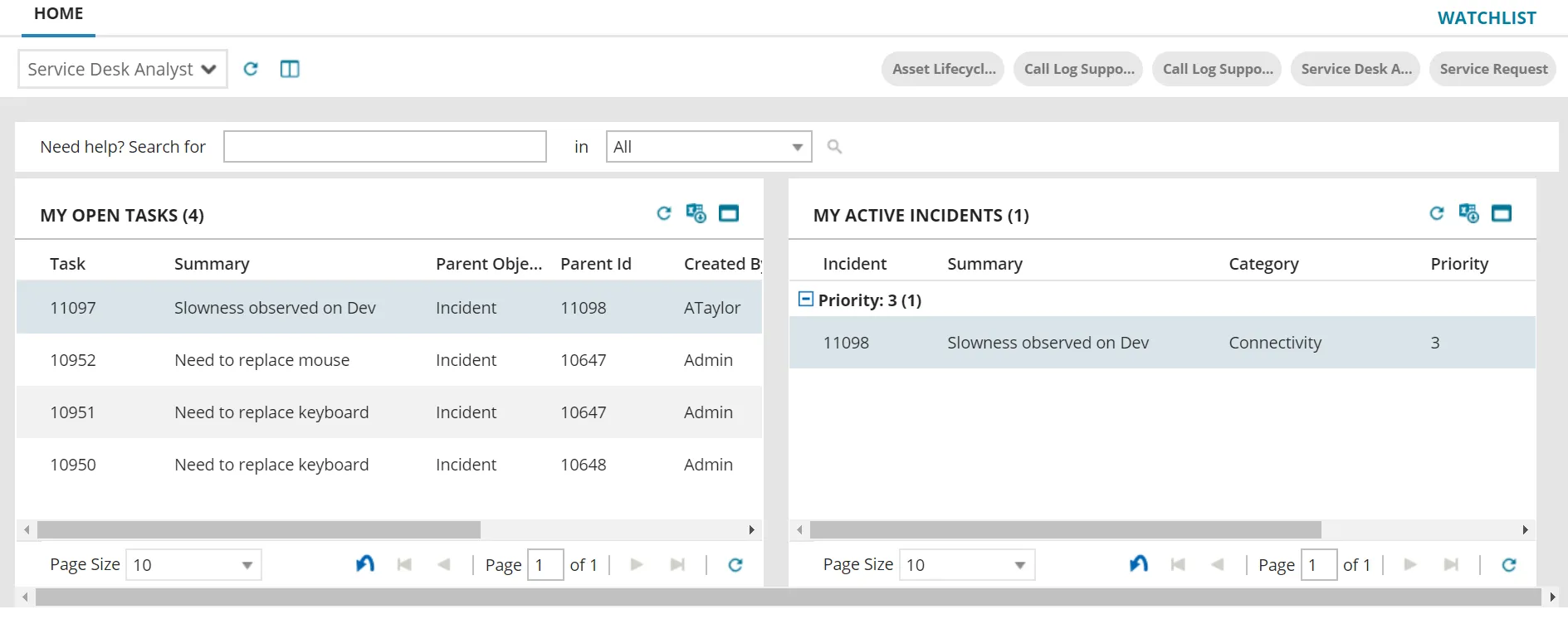
ログインすると、アプリケーションには、(管理者によって指定された)ロールのデフォルトのダッシュボードが表示されます。 ダッシュボード パーツを作成して、さまざまな方法でデータや情報を表示したり、1 つのダッシュボード パーツを複数のダッシュボードで使用したりできます。
各ロールには固有のダッシュボードを指定でき、独自のダッシュボードを作成してそれをデフォルトとして指定することもできます。
管理者だけが、各ロールのデフォルトのダッシュボードを定義し、どのロールが独自のダッシュボードを作成できるかを決定できます。
ユーザーロールに割り当てられたデフォルトのダッシュボード
マイダッシュボードリストについて
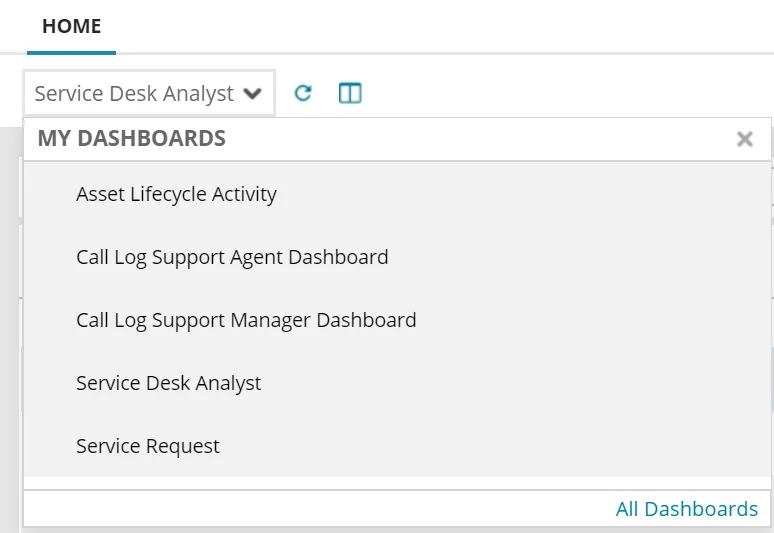
マイダッシュボード リストを使用すると、お気に入りのダッシュボードにすばやく簡単にアクセスできます。 リストからダッシュボードを選択するだけで、アプリケーションがそれを表示します。
頻繁にアクセスしたいお気に入りのダッシュボードを、「 マイダッシュボード 」リストに追加できます。 管理者はこのリストにダッシュボードを追加することもできます。
マイダッシュボードリスト
マイダッシュボードリストにダッシュボードを追加する
ダッシュボードを「 マイダッシュボード リストに追加すると、アプリケーションによってそのダッシュボードのグラフィカル アイコンもツールバーに追加されます。
- アプリケーションにログインします。
- ホーム ページで、デフォルトのダッシュボードの名前の横にある下矢印をクリックします。
たとえば、 サービス デスク アナリストとしてログインしている場合は、 Service Desk Analystという単語の横にある下矢印をクリックします。
- ドロップダウン リストの右下にある [ すべてのダッシュボード ] をクリックします。 アプリケーションには、自分のロールで使用できるダッシュボードのリストが表示されます。
- 「 すべて選択 」列から、「 マイダッシュボード 」リストに追加するダッシュボードを選択します。
- その他のアクション ドロップダウン メニューから、 ダッシュボードに追加を選択します。 選択したダッシュボードの「 マイダッシュボード 」列の値に「 はい」と表示されます。
アプリケーションは、 「マイダッシュボード」 リストの下にダッシュボードを表示します。
マイダッシュボードリストからダッシュボードを削除する
- アプリケーションにログインします。
- ホーム ページで、デフォルトのダッシュボードの名前の横にある下矢印をクリックします。
たとえば、 サービス デスク アナリストとしてログインしている場合は、 Service Desk Analystという単語の横にある下矢印をクリックします。
- ドロップダウン リストの右下にある [ すべてのダッシュボード ] をクリックします。 アプリケーションには、自分のロールで使用できるダッシュボードのリストが表示されます。
- 「 すべて選択 」列で、「 マイダッシュボード 」リストから削除するダッシュボードをチェックします。
- その他のアクション ドロップダウン リストから、 ダッシュボードから削除を選択します。 選択したダッシュボードの「 マイダッシュボード 」列の値にダッシュが表示されます。
ダッシュボードは、「 マイダッシュボード リスト」の下に表示されなくなりました。
デフォルトのダッシュボードの指定
ログイン時に ホーム ページに表示されるダッシュボードは、ロールのデフォルトのダッシュボードとして設定されています。 独自のデフォルトダッシュボードを設定できます。
ダッシュボードをデフォルトとして設定すると、そのダッシュボードはデフォルトとしてのみ表示されます。 デフォルトのダッシュボードが必要であり、デフォルトとして指定できるダッシュボードは 1 つだけです。
- アプリケーションにログインします。
- ホーム ページで、デフォルトのダッシュボードの名前の横にある下矢印をクリックします。
たとえば、 サービス デスク アナリストとしてログインしている場合は、 Service Desk Analystという単語の横にある下矢印をクリックします。
- ドロップダウン リストの右下にある [ すべてのダッシュボード ] をクリックします。 アプリケーションには、自分のロールで使用できるダッシュボードのリストが表示されます。
- すべて選択 列から、ダッシュボードをチェックしてデフォルトにします。
- その他のアクション ドロップダウン リストから、 デフォルトに設定を選択します。 選択したダッシュボードの「 デフォルト 」列の値に「 はい」と表示されます。
- デフォルトのダッシュボードを変更するには、別のダッシュボードをデフォルトとして指定します。
ダッシュボードリスト設定の維持
リスト設定を変更した場合、ログアウトして再度ログインしても変更内容は変わりません。
これらの設定には以下が含まれます。
- 列幅
- 列の並べ替え順序: 昇順または降順
- 列の順序
- 非表示または表示される列
- ページサイズ: ページあたりの行数
- グループ化
ダッシュボード リストのパーソナライズは、個々のダッシュボード上の個々のリストに適用されます。 たとえば、異なるダッシュボードで同じリスト部分が使用されている場合、ダッシュボードごとに異なるリストのパーソナライズが可能です。
ダッシュボード リストのパーソナライゼーションをリセットする
変更をリセットするには、ダッシュボード リストの下部にある リセット アイコン  をクリックします。 たとえば、列の幅を変更してから、「 リセット 」アイコンをクリックすると、アプリケーションは元の設定に戻ります。 パーソナライズをリセットすると、列の幅、並べ替え順序、列の順序、非表示の列、ページあたりの行数、グループ化が変更されます。