
Configuring Watch List
2 min
管理者は監視リストを有効または無効にすることができます。
MyShelfItem ビジネス オブジェクトからビジネス オブジェクトへのリレーションシップが存在しない場合は、リレーションシップを作成する必要があります。
関係は、 MyShelfItem ビジネス オブジェクトから、ウォッチ リストからアクセスするビジネス オブジェクトに作成する必要があります。
- 構成コンソールで、[ ビルド > ビジネス オブジェクト] をクリックします。
- ウィンドウの上部隅にある [ すべて表示 ] をクリックします。
- リスト内の MyShelfItem ビジネス オブジェクトを見つけてクリックして開きます。
- 一番上の行にある「 リレーションシップ 」をクリックします。 関係 リストが開きます。
- [新規追加]をクリックし、関係を構成するビジネス オブジェクトを選択します。 関係の詳細 フォームが開きます。
関係の構成に関する詳細については、「ビジネス オブジェクトへの関係の追加 」を参照してください。
- 「 このビジネス オブジェクト 」の下のドロップダウン リストから「 ShelfObjectID」が選択されていることを確認してください。
以下の手順 8 で関係タイプを選択する前に、この選択を行う必要があります。
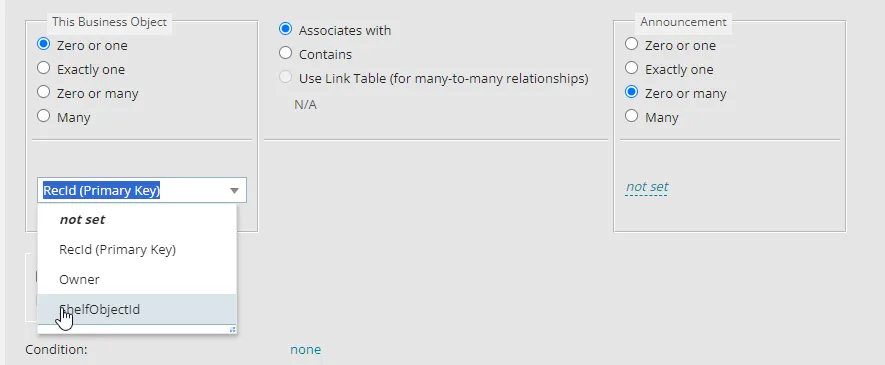
- ゼロから多数 オプションを選択します。
- 構成フォームの設定が完了したら、「 この関係を追加 」をクリックします。
関係を作成した後、次の操作を実行して監視リストの構成を続行します。
- 構成コンソールから、「 ビルド > 自動化ツール > ウォッチ リスト 」をクリックして、「 ウォッチ リスト 」ワークスペースを開きます。
アプリケーションは、ビジネス オブジェクト別にソートされた監視リストを表示します。
- 新規追加をクリックします。
- ビジネス オブジェクト ドロップダウン リストからビジネス オブジェクトを選択します。
- オブジェクト プレゼンテーション フィールドに、構成式を入力します。 たとえば、 $((("Change " ChangeNumber) ": ") Subject)と入力します。
- [保存] をクリックします。 新しいビジネス オブジェクトが ウォッチ リスト ワークスペースに表示されます。
- ビルド > ビジネス オブジェクト をクリックして、 ビジネス オブジェクト ワークスペースを開きます。
- ビジネス オブジェクトを選択します。
- レイアウト タブをクリックします。 レイアウト ページが表示されます。
- レイアウトをクリックします。 レイアウト エディターが表示されます。
- オブジェクトはリスト ビューまたはフォーム ビューで表示できます。 この例では、 gridViewをクリックします。 リスト ビュー エディターが表示されます。 ツールバー領域に「 Pin It 」が表示されない場合は、追加することができます。 ツールバー エディターの使用を参照してください。
レイアウトの変更 - ピン留めボタン
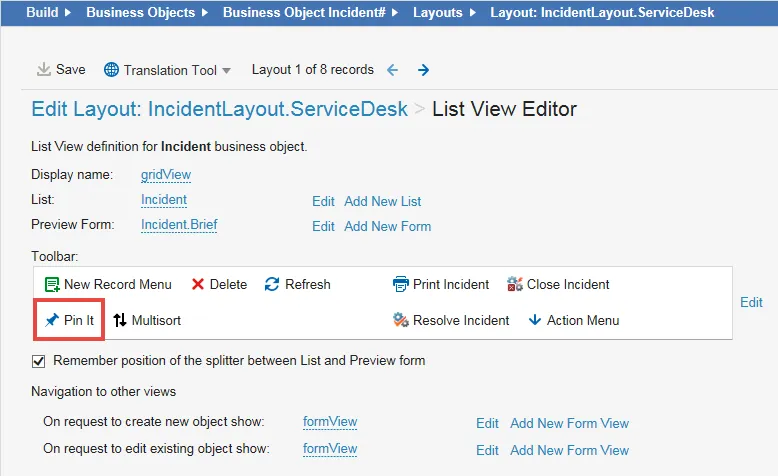
- ウィンドウの右側にある「 編集」をクリックします。 ツールバー エディターが表示されます。
- 「 Pin It 」ボタンの横にある「
 編集 」をクリックします。 ツールバー ボタン エディターが表示されます。
- 一般 タブのオプションを入力します。
分野 | 説明 |
|---|---|
ボタンがアクションを呼び出す | このボタンを有効にするとアクションを実行できます。 ドロップダウン リストから「 Pin It 」を選択します。 |
画面 | Pin It ボタンの表示方法を指定します。 画像とテキスト、画像のみ、テキストのみから選択します。 |
画像 | 表示する画像。 ドロップダウンリストから画像を選択します。 デフォルトの画像は SaasAddToMyShelf.png です。 |
文章 | 画像とともに表示されるデフォルトのテキスト。 デフォルトを選択して画像とともにデフォルトのテキストを表示するか、カスタムを選択してボックスに独自のテキストを入力します。 |
ツールチップ | ユーザーがボタンの上にマウスを移動したときに表示されるテキスト。 デフォルトは Pin It です。 |
口論 | 空白のまま |
- [保存]をクリックします。 ウィンドウが閉じます。
- もう一度「 保存 」をクリックします。 ツールバー エディターが閉じます。 Pin It がツールバー領域に表示されます。
- [保存]をクリックします。 ウォッチ リストがツールバーに追加されます。