Neurons プラットフォームの統合
役割: ヘルプ デスク管理者。
プラットフォーム: SaaS およびオンプレミス。
最小バージョン: Ivanti サービス マネージャ 2025.2.
機能の可用性: 新規のお客様は、この機能をデフォルトですぐに利用できます。 バージョン 2025.2 にアップグレードする既存のお客様は、Ivanti オペレーション チームにリクエストを送信して有効化する必要があります。
Neurons プラットフォームの統合機能を使用すると、 給与責任者 および 人事総合職 テナントを統合して、運用チームの関与なしにシームレスな集中管理エクスペリエンスを実現できます。 これにより、 給与責任者 管理者は構成コンソールから統合を管理し、合理化されたユーザーフレンドリーなエクスペリエンスを実現できます。 接続を即座にテストできるため、接続をすぐに確認でき、遅延や不確実性が軽減されます。 さらに、この機能により、一般的な統合の問題を迅速に特定できるため、トラブルシューティングが簡素化されます。
前提条件
既存のユーザは、構成DBで EnableNeuronIntegrationToken 機能フラグを有効にするために、Ivanti Operationsにサービス申請を送信する必要があります。 2025.3 バージョンにアップグレードする場合、この機能は既定で有効です。
クライアントベースの接続を使用して統合を構成する
- サービス マネージャに管理者としてログインします。
- 構成コンソールを開きます > Extend > Neurons プラットフォームの統合。
Neurons プラットフォームの統合ページが表示されます。
Neurons プラットフォームの統合ページ
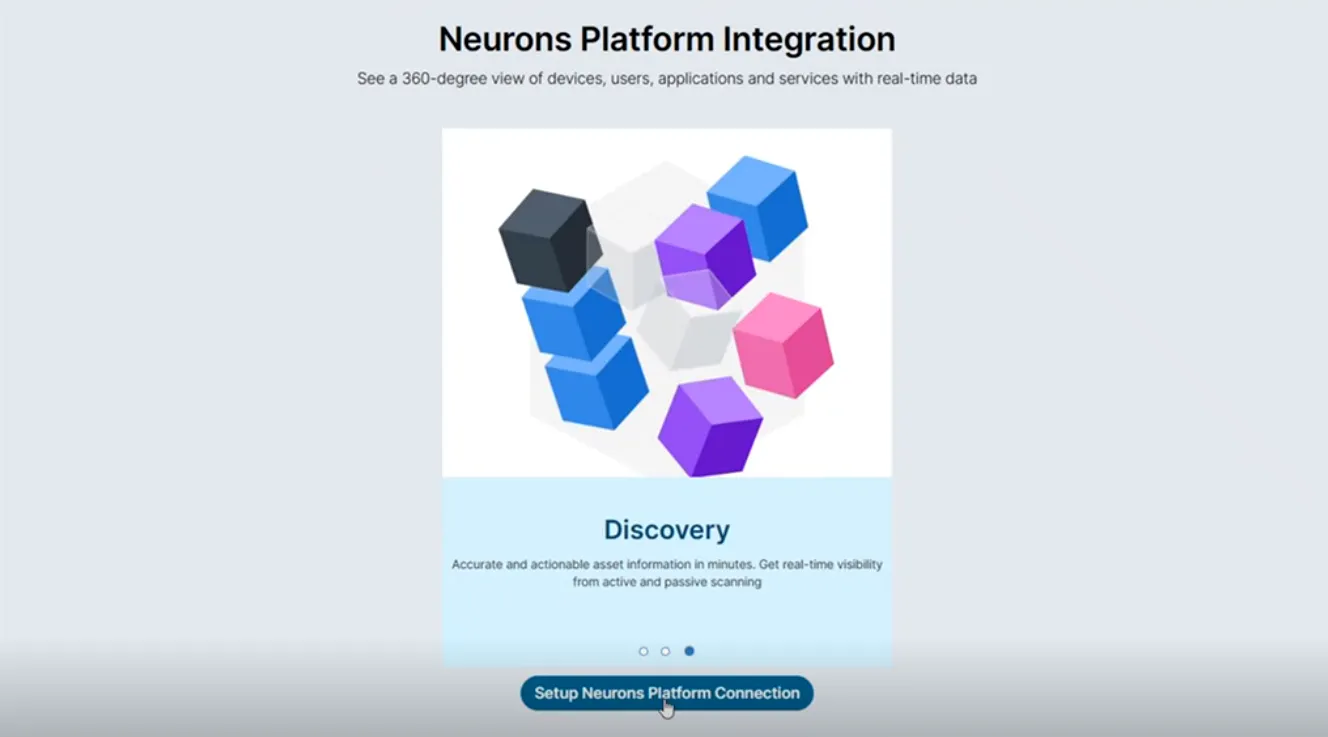
- Neurons プラットフォーム接続のセットアップをクリックします。
テナントのプラットフォーム情報が上部に表示されます。
- 次の詳細を入力してください:
a. 接続タイプ- 既定では、システムは接続タイプを クライアントベースの接続に設定します。
b. 名前- 接続のコンテキスト名を入力します。
c. Neurons プラットフォーム テナント URL:- Neurons プラットフォーム テナント URL を入力します。
d. 認証詳細 - 次の関連情報を入力します。
- Neurons プラットフォーム認証 URL
- クライアントID
- クライアントシークレット
Neurons プラットフォームの統合の表示設定
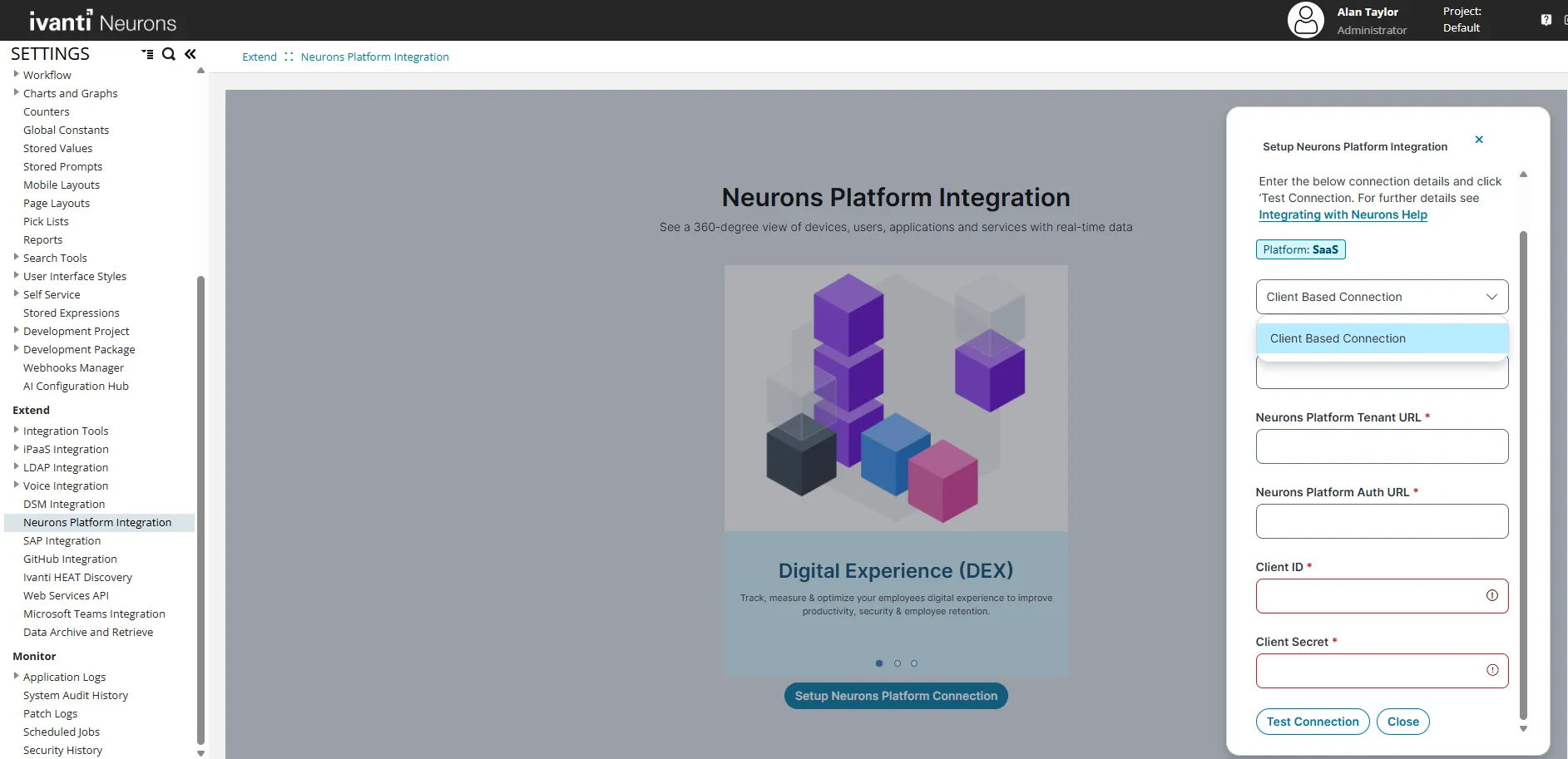
認証の詳細を取得するには、任意の Neurons テナントのアプリ登録セクション に移動。
Neurons から認証詳細を取得
必要な認証の詳細を取得するには、次の手順に従います。
- Web ブラウザを開き、Neurons テナントにログインします。
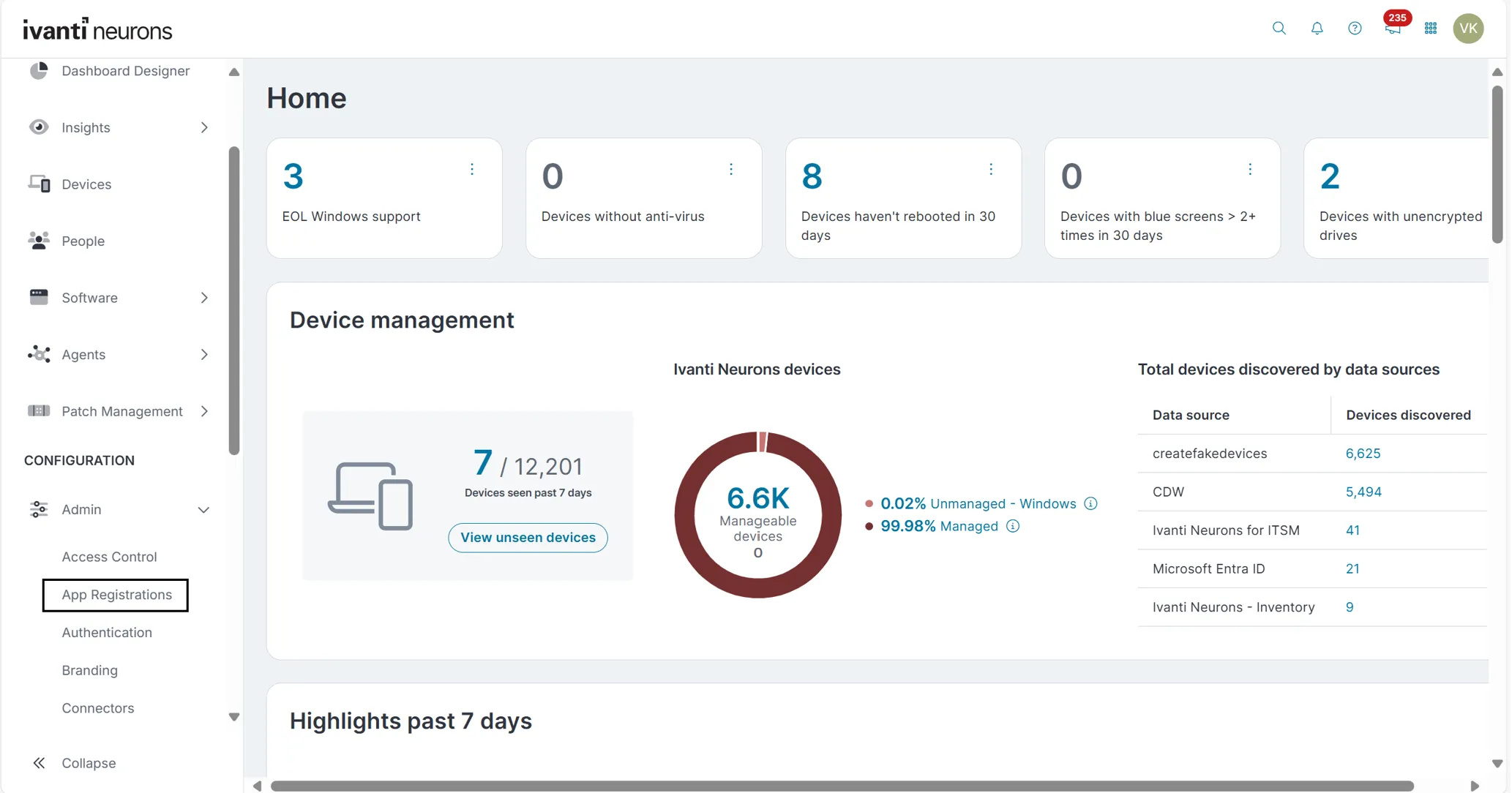
- ホーム> 管理 に移動します。
- アプリ登録>新規登録をクリックします
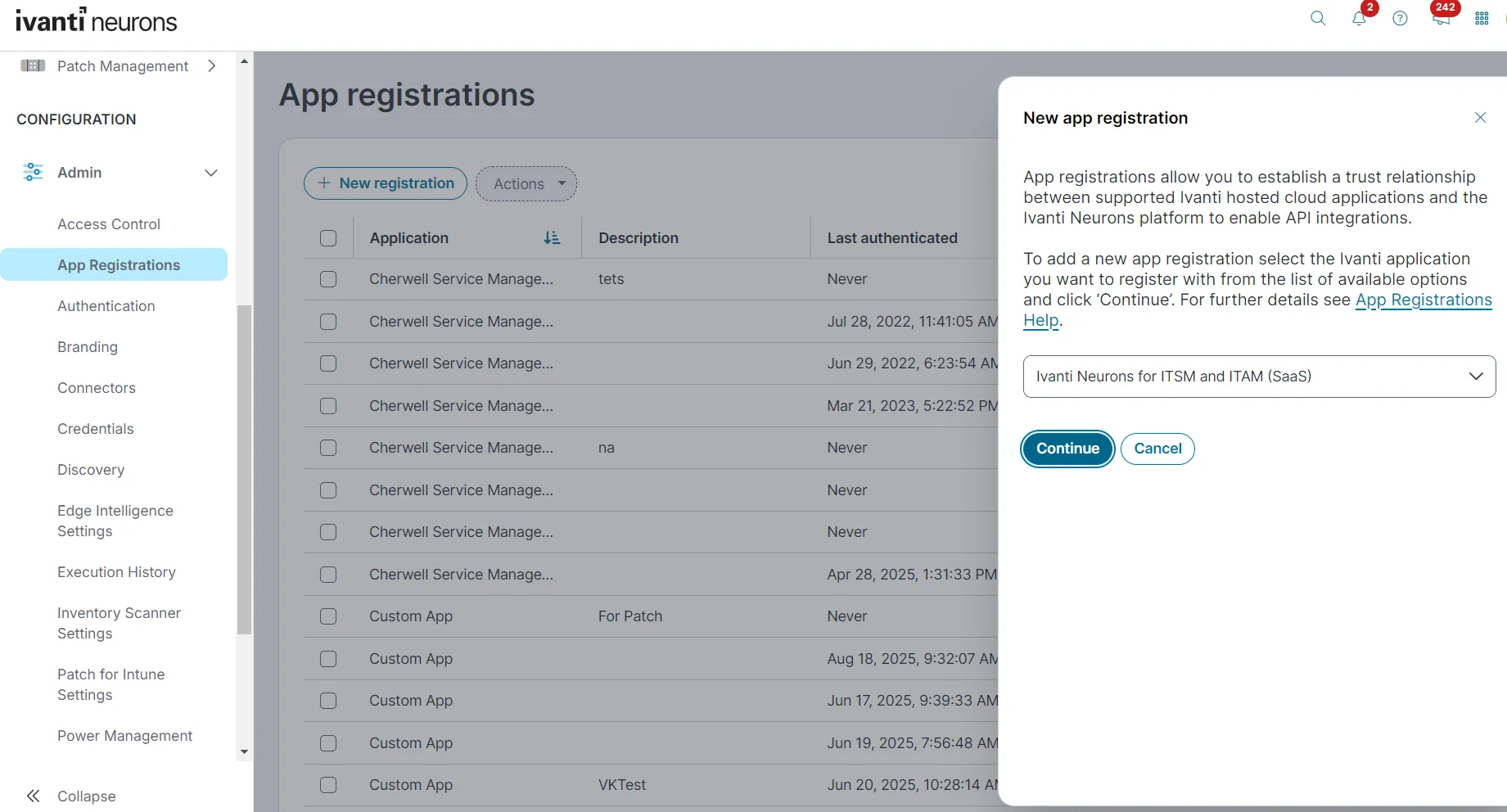
- 表示された右ペインで Ivanti Neurons for ITSM および ITAM (SaaS) を選択します。
- 続行をクリックします。
- [任意] テキスト フィールドに説明を入力できます。
- 登録をクリックします。
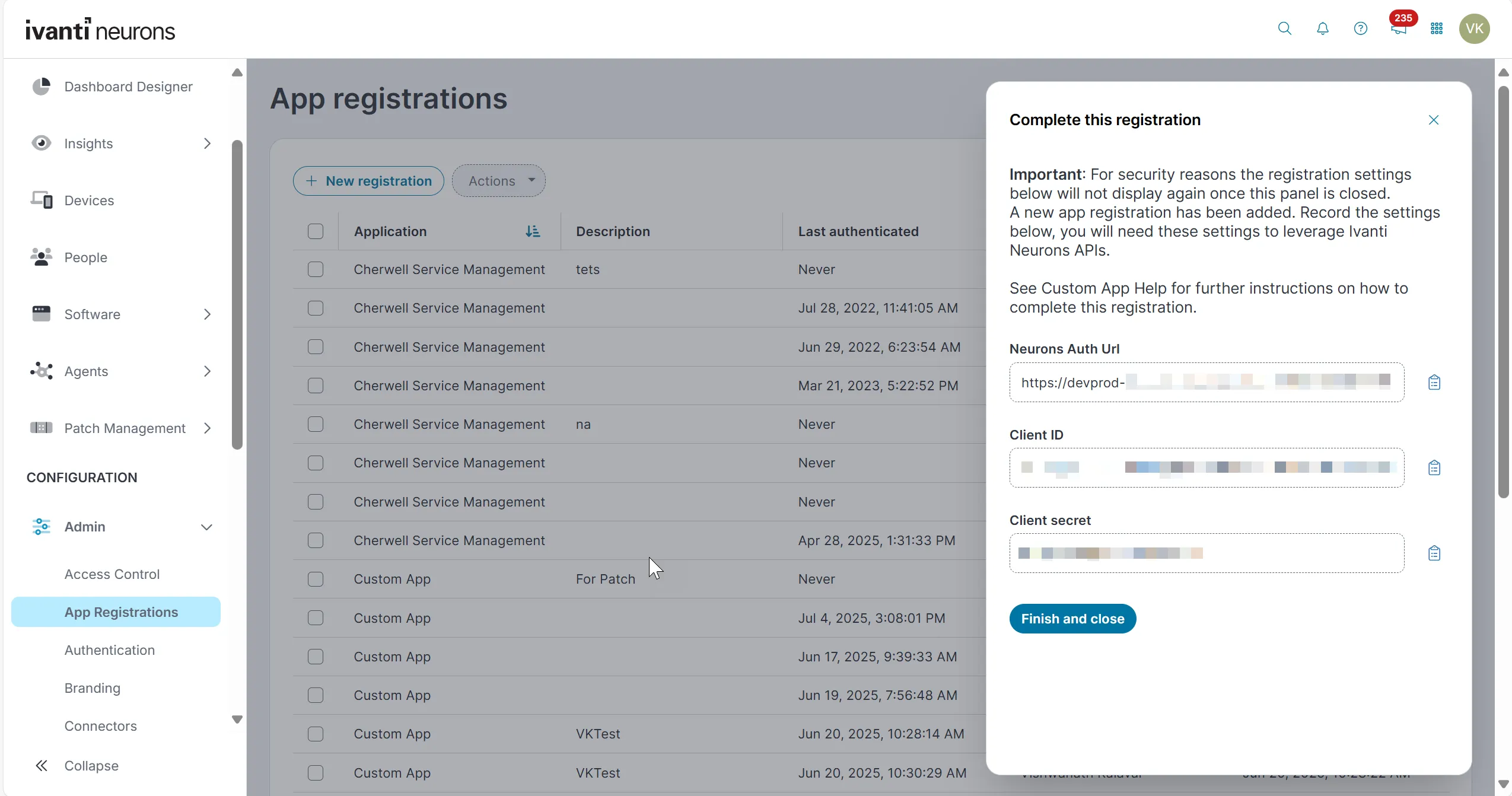
成功メッセージが表示され、認証の詳細を含む値が右側のペインに表示されます。
- Neurons プラットフォーム認証 URL、 クライアント ID、 クライアント シークレット値をコピーします。
Neurons テナント ホーム ページ
Ivanti Neurons for ITSM および ITAM (SaaS) の選択を続行
表示された認証値
- 詳細については、「Neuronsアプリ登録」トピックの「新規登録」セクションをご参照ください。
- パッチ インテリジェンス、Neurons Bot など、すべてのクライアント ベースの接続をサポートするために必要なため、 アプリ登録が Ivanti Neurons for ITSM および ITAM (SaaS)として設定されていることを確認してください。
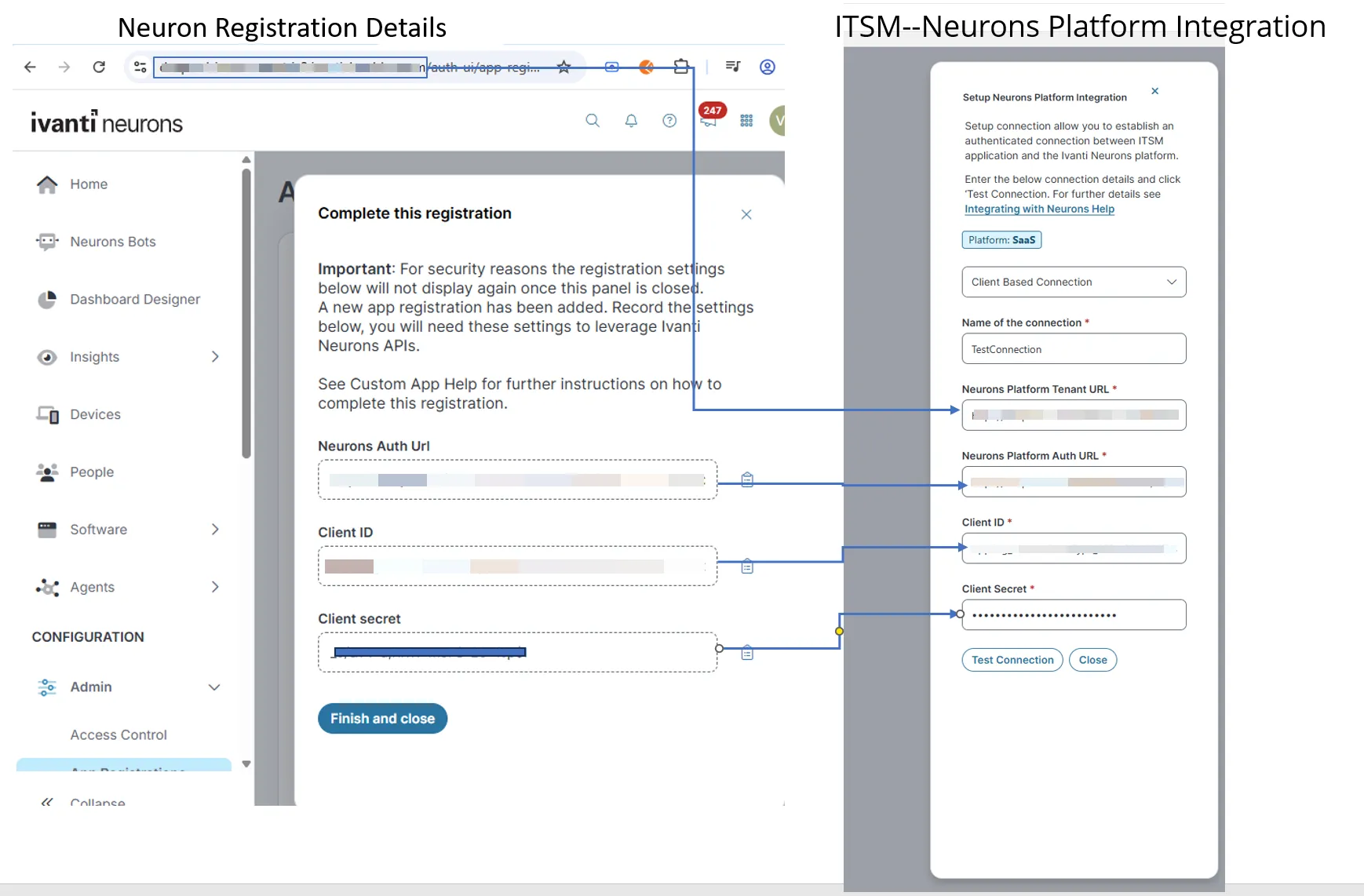
- Neurons プラットフォーム接続 の設定 ディスプレイに移動し、値を貼り付けます。
- [接続テスト]をクリックします。
認証値の入力
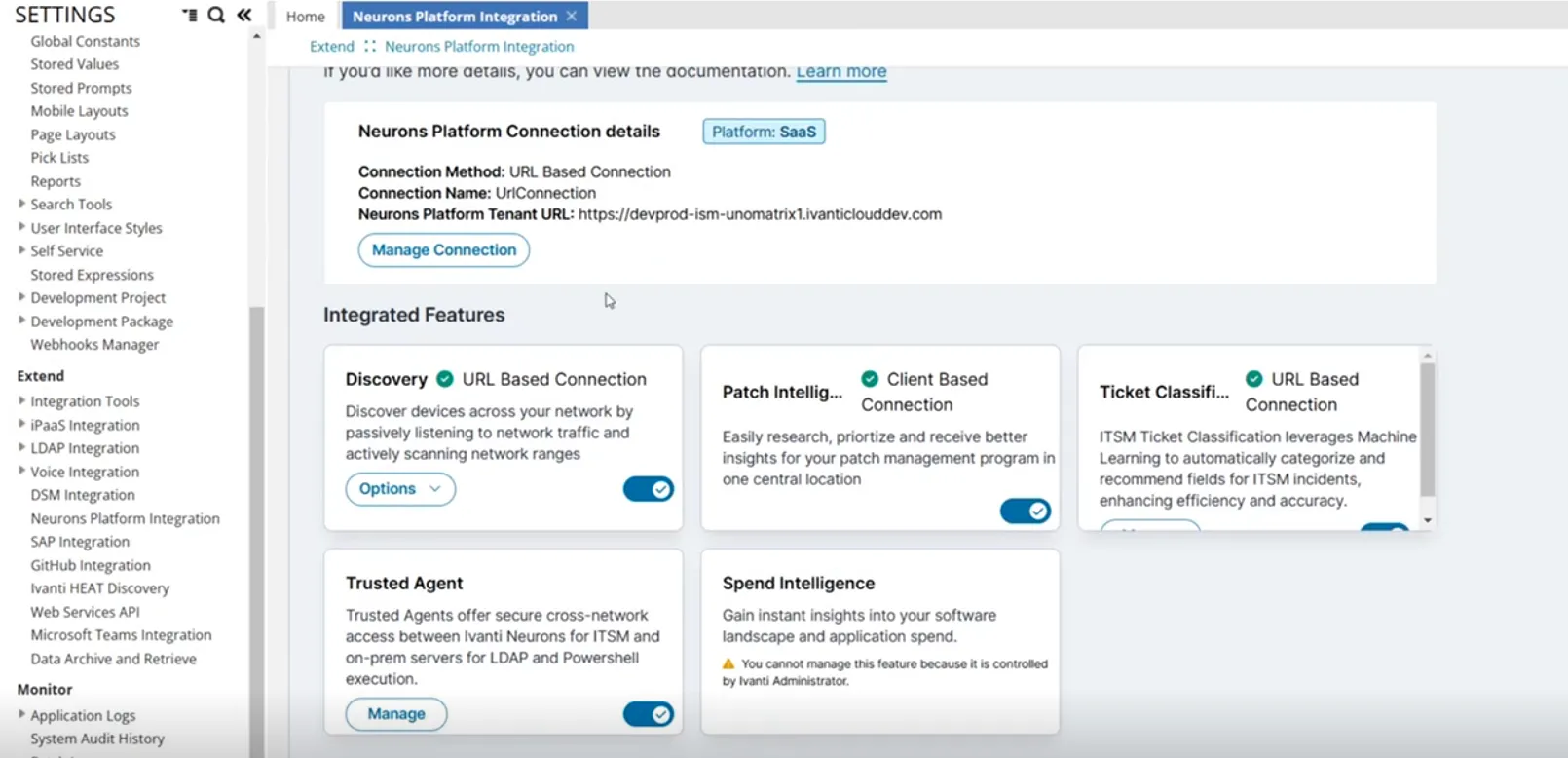
テスト接続が成功すると、 Neurons プラットフォームの統合 ページにアカウントの詳細が表示され、統合機能が緑色のチェックマークで一覧表示されます。
バージョン2025.4にアップグレードする場合、クライアント シークレットIDを使用した最初のアプリ登録後に、アプリを再登録せずに、接続を複数回テストできます。 クライアント シークレット ID は保持されるため、以降のテストで再入力する必要はありません。
URLベースの接続を使用して統合を構成する
バージョン2025.3から、セキュリティを強化し、接続を標準化するために、SaaSのお客様は手動のURLベースの接続が削除されます。 URL 接続は、クライアント ベースの接続を介して構成する必要があります。
- [Neurons プラットフォームの統合] ページから、[URL ベースの接続] を選択します。
URL ベースの接続を選択するときには、構成テナントで次の構成を実行してください。
UnoLandscape、 UnoTenantId、および UnoRecId
- 接続のコンテキスト名を指定します。
- Neurons プラットフォーム テナント URLに URL を入力します。
- [接続テスト]をクリックします。
接続が成功すると、 Neurons プラットフォームの統合 ページにアカウントの詳細が表示され、統合された機能が緑色のチェックマーク付きで表示されます。
統合機能の操作
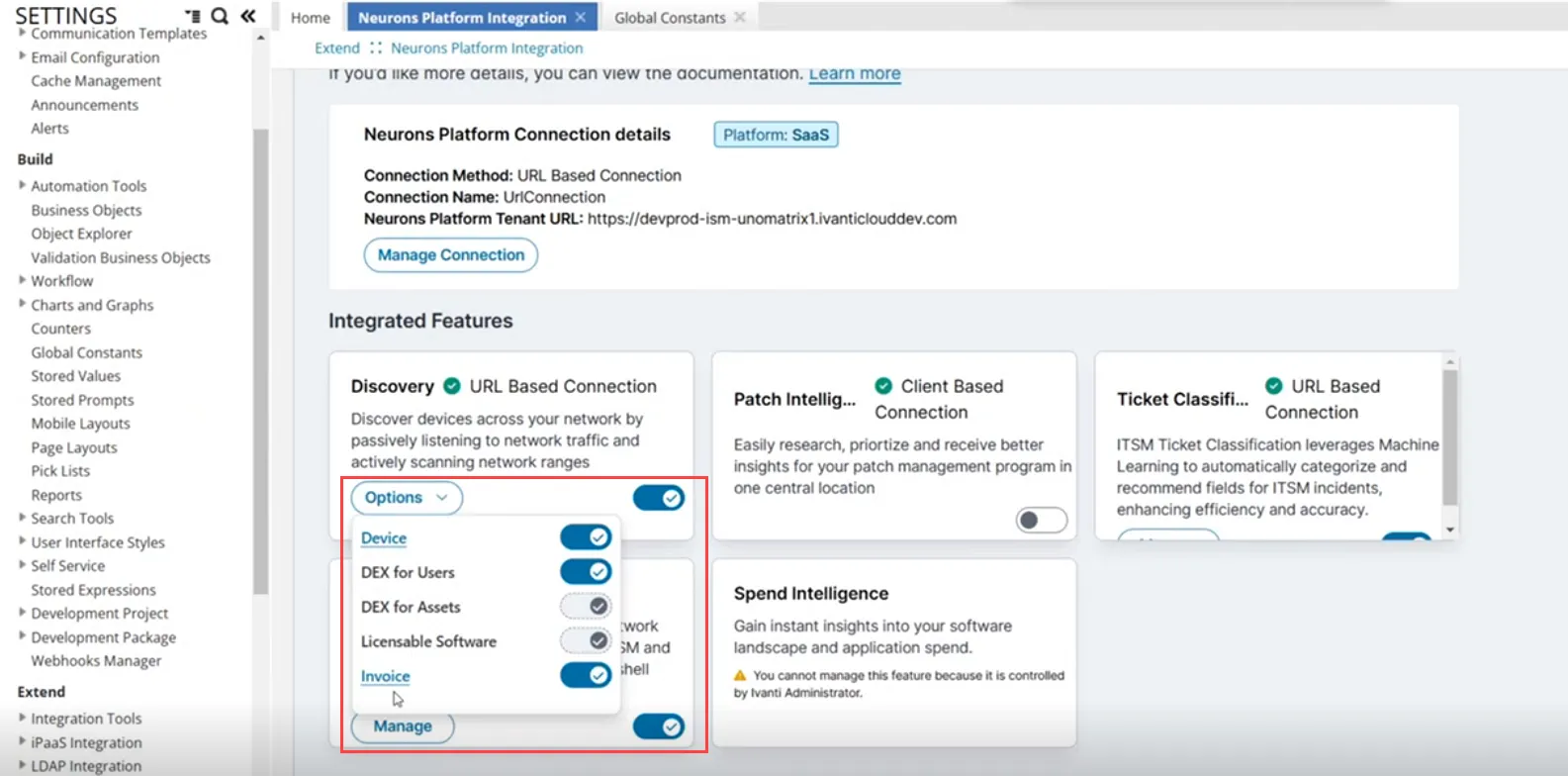
Neurons プラットフォームの統合ページには、Neurons の統合機能がすべて表示されます。 グローバル定数や関連する機能ページに移動する手間をかけずに、このページから機能を制御できます。
アプリ登録はワンタイム構成です。 サービス マネージャで接続の管理にアプリ登録認証資格情報を入力し 、設定を完了します。 テストが成功すると、すべての統合が 接続 ステータスを表示することが確認されます。 再度テスト接続を実行するには、クライアント シークレットが既定にリセットされるため、Neurons Discovery でアプリ登録を完了し、新しい認証資格情報を入力する必要があります。
Ivanti では、アプリ登録に移行し、接続をテストして、継続的な統合サポートを確保することを推奨します。今後のリリースでは、アプリ登録を通じてのみ統合がサポートされるためです。
機能を有効/無効にする
- Neurons プラットフォームの統合ページで、有効または無効にする機能のトグルボタンを使用します。
機能が有効になっている場合、関連するグローバル定数は Trueに設定されます。 そうでない場合、 Falseに設定されます。
その他のアクション
- サービス マネージャ管理者としてログインします。
- 構成コンソールを開きます > Extend > Neurons プラットフォームの統合。
Neurons プラットフォームの統合ページが表示されます。
- Neurons プラットフォームの統合ページで、アクションを実行する機能のオプションボタンをクリックします。
オプションのリストが表示されます。
- オプションの横にあるトグルボタンを使用して、有効または無効にします。
- リンクをクリックして関連ページに移動し、必要な変更を行ってください。