
ライブデータのローカライズ
3 min
この方法を使用すると、ライブ コンテンツをすぐにローカライズできます。
コンテンツの自動翻訳を実行する AI 搭載の自動翻訳 機能を使用するには、 自動翻訳 の章をご参照ください。
ライブデータの更新
- 言語ファイルのデータベースを見つけます。
- ヘルプ デスク管理者としてログインし、 構成コンソールに移動します。
- 設定 メニューから、 組織プロファイル > 言語を選択します。
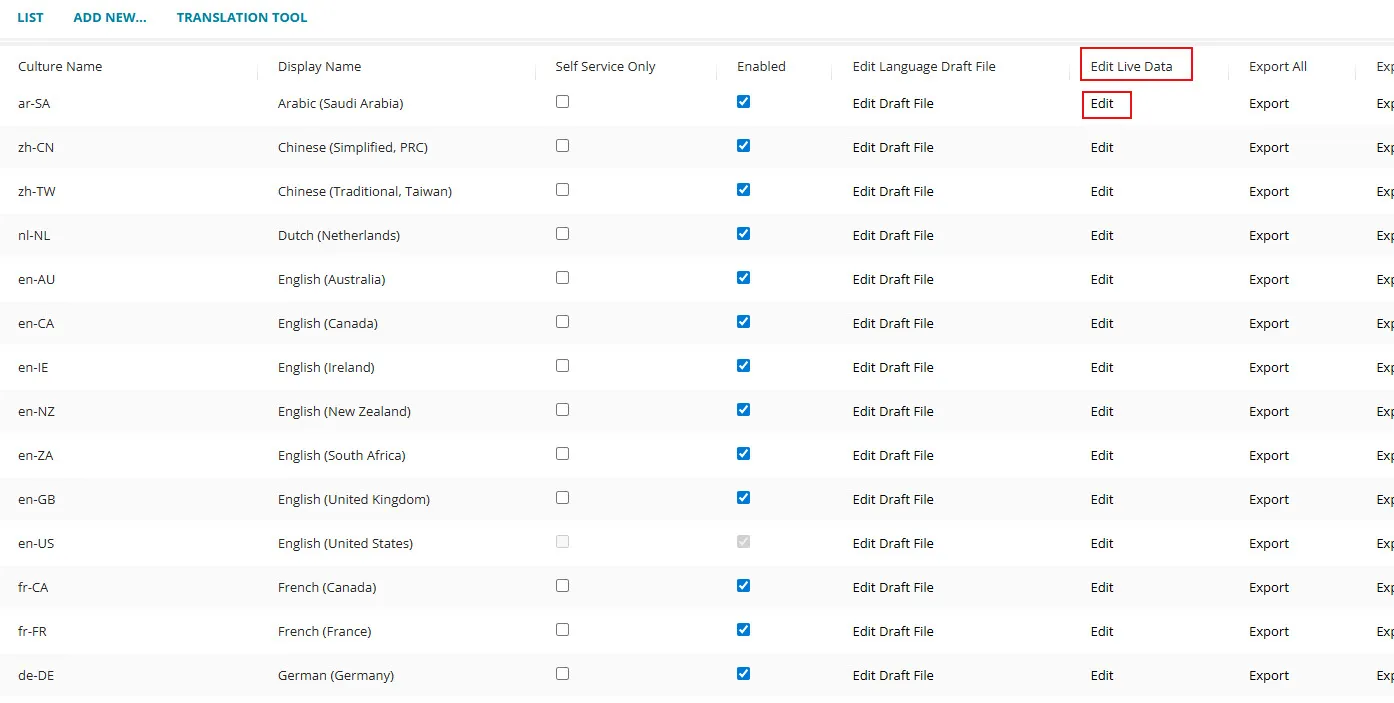
- 言語 ワークスペースには、言語ファイルのテーブルが表示されます。
- [ライブ データの編集] 列で [編集] をクリックします。
ローカリゼーション ワークベンチと設定 ワークスペースで、 コンテンツ文字列 と ピックリスト文字列を選択します。
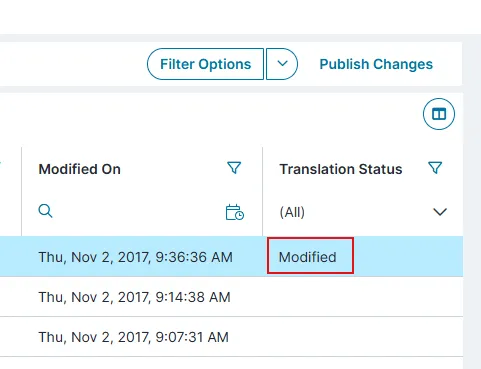
複数の翻訳レコードの更新
同一のソース値を持つ翻訳レコードをフィルタリングすることで、同じ翻訳値を持つ複数の翻訳レコードを同時に選択して更新できます。
複数の翻訳レコードを更新するには:
- 構成コンソールから、[ 構成 ] > [ 組織プロファイル ] > [ 言語] をクリックして、[ 言語 ] ワークスペースを表示します。
- [ライブ データの編集] 列で [編集] をクリックします。
- ローカリゼーション ワークベンチ設定 ワークスペースで、 コンテンツ文字列と ピックリスト文字列を選択します。翻訳する項目を選択し、 次へをクリックします。
- 検索文字列を選択するには、「 ソース 」列ヘッダーのフィルター アイコンをクリックします。 アプリケーションは、検索文字列に一致する翻訳レコードのみを表示します。
- オブジェクトの ターゲット 列の翻訳値を変更します。
- 確認ダイアログボックスが表示されます。 はいをクリックします。
アプリケーションは、変更された文字列値で対応する翻訳レコードを更新します。
複数の翻訳レコードのグループ化
同じソース値を持つ翻訳レコードをフィルタリングすることで、複数の翻訳レコードをグループ化して更新できます。
複数の翻訳レコードをグループ化するには:
- 構成コンソールから、[ 構成 ] > [ 組織プロファイル ] > [ 言語] をクリックして、[ 言語 ] ワークスペースを表示します。
- [ライブ データの編集] 列で [編集] をクリックします。
- ローカライゼーション ワークベンチ設定 ワークスペースで、 コンテンツ文字列 と ピックリスト文字列 から選択します。
- 翻訳したい項目を選択し、「次へ」をクリックします。
- フィルター オプション ドロップダウン リストをクリックし、 重複ソース別にグループ化 オプションを選択します。 アプリケーションは、同じソース値に基づいてグループ化された翻訳レコードのみを表示します。
- オブジェクトの ターゲット 列の翻訳値を変更します。
- ソース文字列と一致するレコードが複数ある場合は、確認ダイアログ ボックスが表示されます。 はいをクリックします。
アプリケーションは、変更された文字列値で対応する翻訳レコードを更新します。