
UI から言語ファイルを編集する
2 min
サービス マネージャから言語ファイルを直接編集できます。 このメソッドは主に保存されたデータを更新する場合に使用します。
- 言語ファイルのデータベースを見つけます。
- ヘルプ デスク管理者としてログインし、 構成コンソールに移動します。
- 設定 メニューから、 組織プロファイル > 言語を選択します。
- 言語 ワークスペースには、言語ファイルのテーブルが表示されます。
- 言語下書きファイルの編集 列で、 下書きファイルの編集をクリックします。
- 言語ファイルの管理 ワークスペースが開きます。変更する言語ファイルを見つけて、 編集をクリックします。
削除 リンクは言語ファイルを完全に削除します。
ファイルは、 ローカリゼーション ワークベンチと設定 ワークスペースで開きます。
- 翻訳を変更するには:
- 列ヘッダーを使用してデータをフィルタリングし、 ソース 列で翻訳するラベルを見つけます。
- そのオブジェクトの ターゲット 列に新しい翻訳を入力します。 対応する 翻訳ステータス プロパティが「変更済み」に更新されます。
- 翻訳を再公開せずに変更を保存するには、「 ファイルを保存 」をクリックします。
- 翻訳をすぐに保存して再公開するには、「 変更を公開 」をクリックします。
複数の翻訳レコードの更新
同一のソース値を持つ翻訳レコードをフィルタリングすることで、同じ翻訳値を持つ複数の翻訳レコードを同時に選択して更新できます。
複数の翻訳レコードを更新するには:
- 構成コンソールから、[ 構成] > [組織プロファイル] > [言語 ] をクリックして、[ 言語 ワークスペースを表示します。
- 言語下書きファイルの編集 列で、 下書きファイルの編集をクリックします。
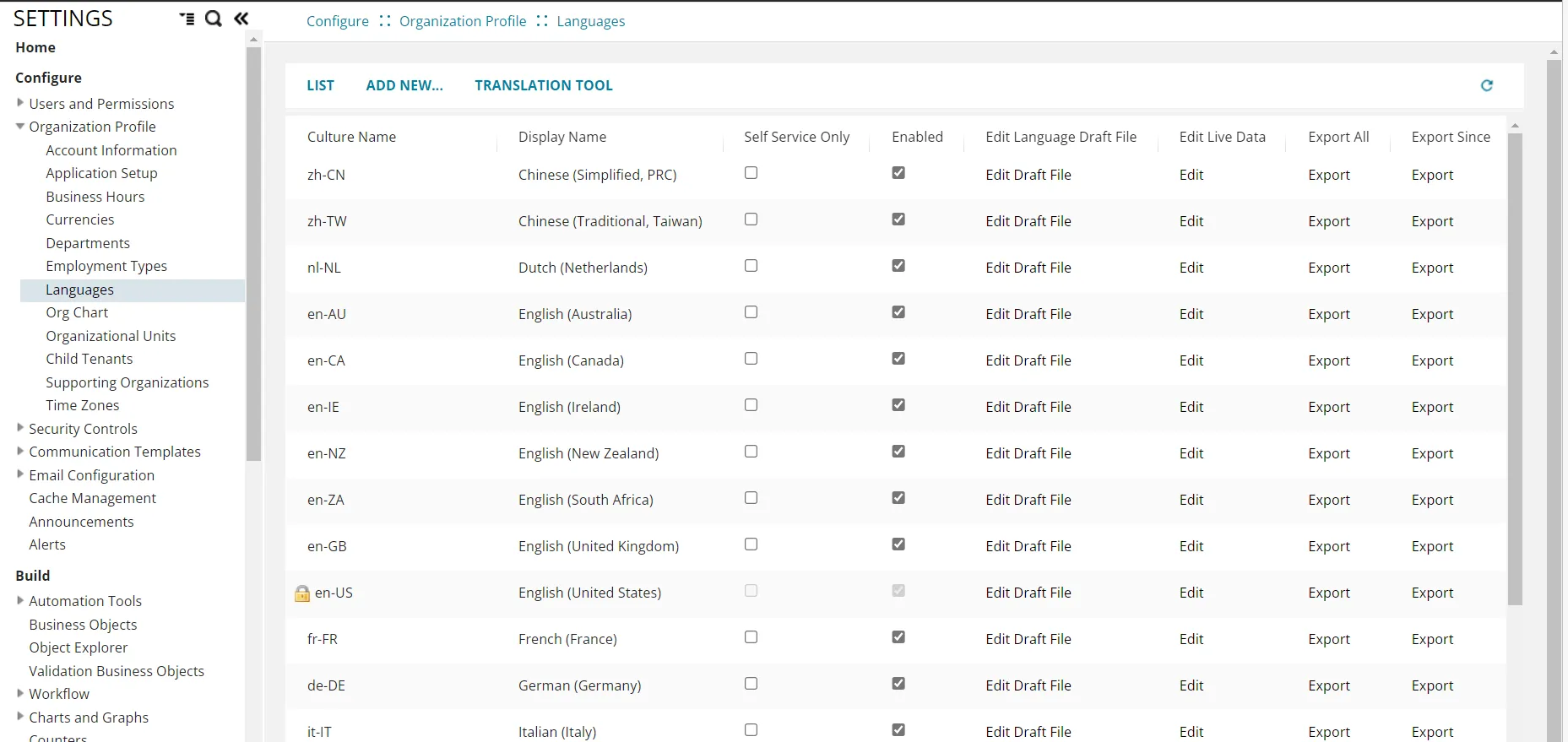
- リストから言語ファイルを選択するか、外部ソースから言語ファイルをインポートするには、「 言語ファイルのインポート」をクリックします。
- 変更する言語ファイルを開くには、「 編集 」をクリックします。 アプリケーションは翻訳レコードのリストを表示します。
- 検索文字列を選択するには、「
 ソース 」列ヘッダーの アイコンをクリックします。 アプリケーションは、検索文字列に一致する翻訳レコードのみを表示します。
- オブジェクトの ターゲット 列の翻訳値を変更します。
- 検索文字列に一致するレコードが複数ある場合。 確認ダイアログボックスが表示されます。 はい をクリックします。
アプリケーションは、変更された文字列値で対応する翻訳レコードを更新します。
複数の翻訳レコードのグループ化
同じソース値に基づいて複数の翻訳レコードをグループ化し、フィルターを適用することで、複数の翻訳レコードを更新できます。
複数の翻訳レコードをグループ化するには:
- 構成コンソールから、[ 構成] > [組織プロファイル] > [言語 ] をクリックして、[ 言語 ワークスペースを表示します。
- 言語下書きファイルの編集 列で、 下書きファイルの編集をクリックします。
- フィルター オプション ドロップダウン リストをクリックし、 重複ソース別にグループ化 オプションを選択します。 アプリケーションは、同じソース値に基づいてグループ化された翻訳レコードのみを表示します。
- オブジェクトの ターゲット 列の翻訳値を変更します。
- 確認ダイアログボックスが表示されます。 はいをクリックします。
アプリケーションは、変更された文字列値で対応する翻訳レコードを更新します。