
サービスカタログにフィルターを追加する
フィルターを追加することで、サービス カタログから利用できる検索を強化できます。 フィルターを使用すると、ユーザーは検索を絞り込み、ページに表示されるアイテムのリストを絞り込むことができます。 セルフサービス モバイル ポータルのサービス カタログには、 サービス マネージャでユーザーに表示されるものと同様の、ソフトウェア、コンピューター、電子メールのリクエストなどの サービス申請がリストされます。 セルフサービス モバイル ポータルを使用するときに、検索をフィルター処理するためのデフォルトのフィルター カテゴリが利用できます。 ユーザーはフィルターを組み合わせて独自の検索を作成できます。 このセクションでは、さまざまな種類の検索の使用方法とフィルターの作成方法について説明します。
サービスカタログで検索
検索フィールド
検索フィールドを使用して、申請項目を検索します。
- Audio 、 Conferencing 、Services などの要求名の一部を入力することでフリーテキスト検索を実行するか 、「Audio Conferencing Services」などの引用符で完全な申請項目名を囲み 、完全一致検索を実行できます。
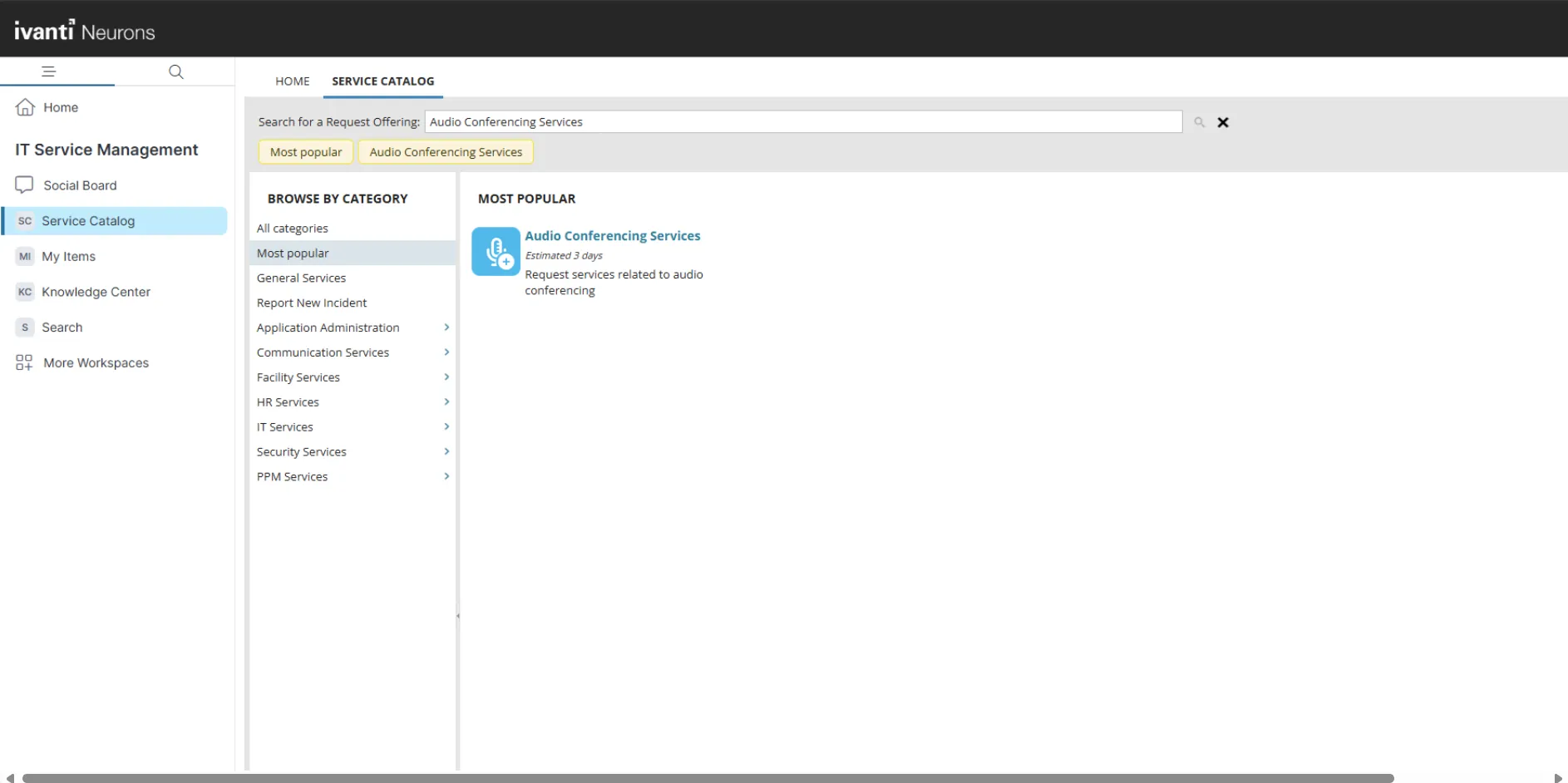
- 検索は、申請項目の タイトル と 説明の両方 のテキストと一致します。
保存済みの検索条件:
保存済み検索ドロップダウンリストから定義済みフィルタを選択します。 保存された検索ごとにフィルタが適用され、一致する申請項目が表示されます。
カテゴリ フィルタ:
カテゴリ別 参照 ペインを使用して、1つ以上のカテゴリ別に申請項目をフィルタリングします。
新しいフィルター検索の作成
サービス カタログでは、デフォルトのフィルター検索を選択できますが、独自のフィルターを作成することもできます。
フィルター検索をサービス カタログに表示するには、 ServiceReq テンプレートに基づいている必要があります。 セルフサービス モバイル ポータル サービス カタログの新しいフィルター検索を作成するには、次の 2 つの部分があります。
- フィルターの作成とフィルター条件の設定 では、フィルターを作成し、フィルター条件を設定する方法について説明します。
- セルフサービス モバイル ポータルでフィルター検索を有効にする では、セルフサービス モバイル ポータルでフィルター検索条件を有効にする方法について説明します。
フィルターの作成とフィルター条件の設定
管理者は、 サービス マネージャの構成コンソールからフィルターを設定する必要があります。 作成するフィルターの種類を明確に把握しておく必要があります。 ユーザーが簡単に識別できるように、 条件 (またはカテゴリ) と フィルター の両方に名前を付けると便利です。 次の手順では、 コスト フィルターの設定を例として使用します。
ServiceReqTemplate ビジネス オブジェクトの選択または追加
- サービス マネージャにヘルプ デスク管理者 としてログインします。
- 構成コンソール > ビルド > 検索ツール > フィルター検索 を開いて、 フィルター検索 ワークスペースを表示します。
- 次のいずれかを実行します。
- ServiceReqTemplate ビジネス オブジェクトがすでに使用可能な場合は、それをクリックして ビジネス オブジェクト フィルターの編集: ServiceReqTemplate を開きます。
- 次の手順を実行して、 ServiceReqTemplate ビジネス オブジェクトを追加します。
a. 追加をクリックします。
b. ビジネス オブジェクト ドロップダウン リストから、 ServiceReqTemplateを選択します。
c. [保存]をクリックします。
- 「 戻る 」をクリックして、「 フィルター検索 」ワークスペースに戻ります。
- フィルターを追加または編集するには、 ServiceReqTemplate をクリックします。
ServiceReqTemplate ビジネス オブジェクトにフィルター条件を追加する
「ビジネス オブジェクト フィルターの編集: ServiceReqTemplate#」ワークスペースから、次の操作を実行します。
- フィルターの追加をクリックします。 アプリケーションは、「 条件フィルター 」ダイアログ ボックスを表示します。
条件フィルターダイアログボックス
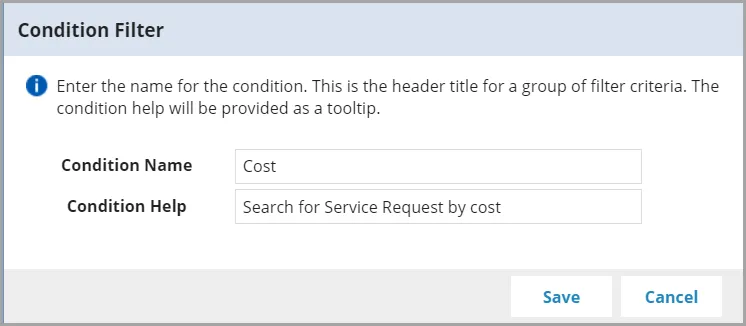
- 条件名を入力します。 名前は条件が何を行うかを説明する必要があります。 アプリケーションは、この条件名をセルフサービス モバイル ポータルのカテゴリとして表示します。
- 条件ヘルプ フィールドにテキストを入力します。 このテキストはツールヒントになります。
- [保存]をクリックします。アプリケーションは、 ServiceReqTemplate リストに新しいフィルター条件を表示します。
ServiceReqTemplate リスト
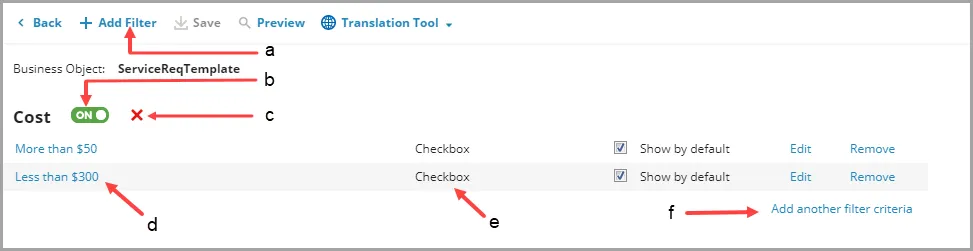
a. フィルターを追加します。 フィルター条件を追加します。
b. トグル。 フィルター条件を ON または OFFに切り替えます。
c. 削除。 フィルター条件を削除します。
d. 基準ラベル。
e. 基準コントロール。
f. 別のフィルター条件を追加します。 条件にフィルター基準を追加します。
- [保存]をクリックします。
フィルター条件にフィルター基準を追加する
フィルター条件 リストから次の操作を実行します。
- フィルター条件の追加をクリックします。 アプリケーションは、「 フィルター条件 」ダイアログ ボックスを表示します。
- ラベルを入力します。 ラベルは、基準が何を行うかを説明する名前です。 ユーザーがこの検索フィルターの意図を理解できるように、できるだけ具体的にしてください。
- コントロール ドロップダウン メニューから、 チェックボックスを選択します。
このコントロール選択では、セルフサービス モバイル ポータルでフィルターを表示する方法を指定します。 チェックボックス コントロールを使用すると、特にモバイル デバイス用のセルフ サービス モバイル ポータルを有効にする場合に、ユーザーはフィルターをチェックまたはクリアできます。 選択したコントロールの種類によって、使用可能な式の選択肢も変わります。 他に選択できるのは、「 なし」、「 カレンダー」、「 選択リスト」、「 テキストボックス 」ですが、これらはセルフサービス モバイル ポータルには適していません。
- ドロップダウン リストから項目を選択して式を完成させます。 表表現について参照してください。 以下に示すコスト フィルターの例は、コストが 200 ドル未満の サービス申請を検索するように制限されています。 必要に応じて、追加の AND または OR 式を追加できます。
コストフィルターの例
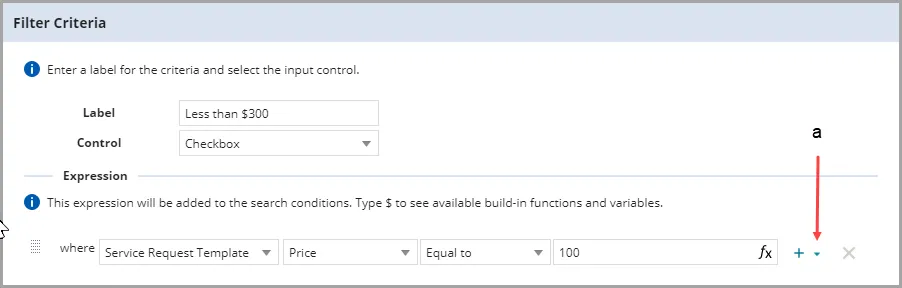
a. および または。 フィルター条件に追加の AND OR 式を追加します。
- [保存] をクリックします。 新しいフィルター基準がフィルター条件の下に表示されます。
- フィルター条件の追加が完了したら、「 保存」をクリックします。 新しいフィルター検索は、「 フィルター検索 リスト」の「 その他すべて 」の下に表示されます。
新しいフィルター検索
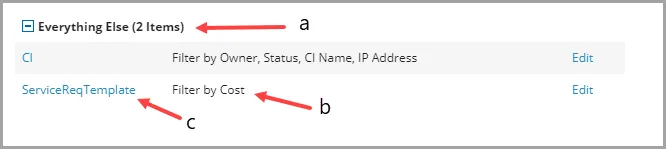
a. ユーザー定義の検索がここに表示されます。
b. 検索条件。
c. ビジネスオブジェクト。
別のフィルター条件を作成するには、 ServiceReqTemplate ビジネス オブジェクトの下で作成します。 フィルター検索 リストの上にある  追加 アイコン をクリックしないでください。 結果として得られる検索では、セルフサービス モバイル ポータルまたは セルフサービス ロールでは機能しない別のビジネス オブジェクトが使用されます。
セルフサービス モバイル ポータルでフィルター検索を有効にする
フィルタースイッチの表示と実装
- サービス マネージャセルフサービス モバイル ポータルにログインします。
- 役割を ヘルプ デスク管理者に変更します。
- アプリケーションのカスタマイズ アイコン を
 クリックします。
- サービス カタログ をクリックして、サービス カタログを開きます。
新しいフィルター検索の設定
- フィルターを有効にする ドロップダウン リストをクリックします。
フィルタードロップダウンリストを有効にする
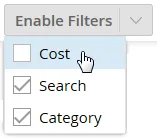
- SServiceReqTemplate ビジネス オブジェクトにフィルター条件を追加する作成したフィルター条件と一致する名前の項目を探します。
- 有効にするには項目をチェックします。 上記の例では、 コスト が新しい項目です。 複数の項目を作成した場合は、すべてをチェックすることも、有効にする項目のみをチェックすることもできます。 新しいフィルター検索は、「 カテゴリ 」部分の下に表示されます。
- 変更を保存するには、[ 保存 ] をクリックします。
また、サービス カタログ内のすべてのパーツを有効または無効にしたり、新しい場所にドラッグしたりすることもできます。 セルフサービス モバイル ポータルでのテンプレート ブロックの操作を参照してください。
デフォルトおよびカスタマイズされたフィルターを使用した検索の作成
検索を作成するには 2 つの方法があります。
- 異なる条件からの基準の組み合わせ: 異なる条件からの基準を組み合わせて検索を作成すると、アプリケーションによって AND 演算子が割り当てられます。 サービス申請をワークスペースに表示するには、 両方の 条件の基準を満たしている必要があります。
- 同じ条件からの基準の組み合わせ: 同じ条件からの複数の基準を組み合わせて検索を作成すると、アプリケーションによって OR 演算子が割り当てられます。 サービス申請がワークスペースに表示されるには、条件の 1 つを満たしている必要があります。
新しい検索を作成するには、次の手順に従います。
- サービス マネージャセルフサービス モバイル ポータルにログインします。
- 役割を ヘルプ デスク管理者に変更します。
- アプリケーションのカスタマイズ アイコン をクリックします。
- サービスカタログをクリックします。
- 検索 フィールドに新しい既定の検索を追加するには、 追加アイコン
 をクリックします。
- 検索名 フィールドに、新しい検索の名前を入力します。 名前は検索対象に関連したものにする必要があります。
- カテゴリ の下のボックス、または作成したその他の条件部分をチェックします。
- [保存] をクリックします。 アプリケーションは、新しく保存した検索を 検索 リストに追加します。 検索条件を満たさないサービスはワークスペースから消えます。
サービス カタログ
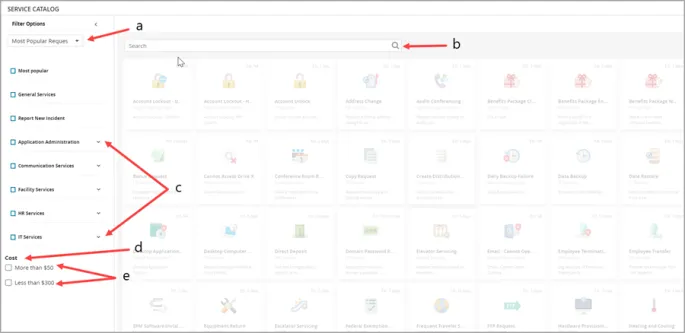
a. 保存した検索ドロップダウンリスト
b. テキスト検索フィールド
c. デフォルトのフィルター検索条件
d. ユーザーが作成した検索条件
e. ユーザーが作成した検索条件