
ナレッジ アップローダー (ナレッジ インポート ツール) を使用して他のシステムからナレッジ記事をインポートする
このトピックは、 サービス マネージャ オンプレミスの顧客にのみ適用されます。 サービス マネージャ クラウドのお客様には適用されません。
ナレッジアップローダー(ナレッジインポートツール)について
ナレッジ記事を Ivanti Classic、ITSM、またはローカルまたはネットワーク ファイル アプリケーションから サービス マネージャにインポートできます。 サービス マネージャ 現在、ナレッジ インポート ツールが 2 つあります。ナレッジ インポート ツール NXT (ITSM や Ivanti Classic などの NXT 形式用) とナレッジ インポート ツール (ファイル システムで使用) です。 これらのツールは総称して Knowledge Uploader と呼ばれ、Knowledge Import Tool とも呼ばれます。
ナレッジアップローダー(ナレッジインポートツール)のインストールについて
サービス マネージャをインストールするときに、インストールすることを選択できるコンポーネントの 1 つに、Knowledge Uploader (Knowledge Import Tool とも呼ばれます) があります。
Knowledge Uploader (Knowledge Import Tool とも呼ばれます) を含む サービス マネージャのインストールの詳細については、 Ivanti サービス マネージャ の『インストールおよびデプロイメント ガイド』を参照してください。
NXT ナレッジ インポート ツールの初期設定とログイン
知識ツールは2つあります。 このトピックは、NXT ナレッジ インポート ツールに関するものであり、ナレッジ インポート ツールに関するものではありません。
Knowledge Uploader (Knowledge Import Tool とも呼ばれます) を含む Ivantiをインストールした後、次の手順を実行して Knowledge Import Tool NXT の初期設定を行い、ログインします。
- Ivanti サービス マネージャをインストールしたアプリケーションで、 Knowledge Import Tool NXTというアプリケーションを開きます。 アプリケーションは、「 NXT Knowledge Server 構成 」ダイアログ ボックスを表示します。
NXT ナレッジ サーバー構成ダイアログ ボックス
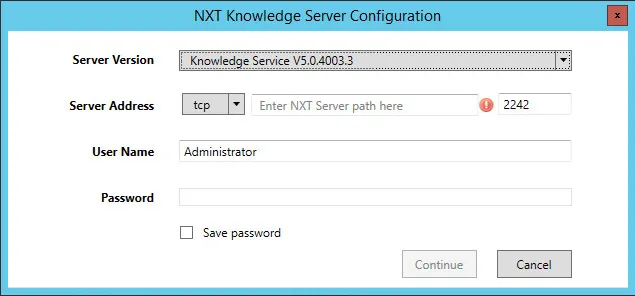
- フィールドに情報を入力します。
パラメータ | 説明 |
|---|---|
サーバーバージョン | ナレッジ記事を取得する NXT サーバーのバージョン。 サーバーのバージョンを確認するには、プログラムを開いてサーバー情報を探します。 次のいずれかを選択できます。 ナレッジ サービス V5.0.4003.3 ナレッジ サービス プラス V9.6.1.13 ナレッジ サービス プラス V9.6.1.14 |
サーバーアドレス | 以下を入力してください: プロトコルの種類(デフォルトではTCPを使用) ナレッジ記事を取得するNXTサーバーのサーバーパス ポート(デフォルトでは2242を使用) |
ユーザ名 | ナレッジ記事を取得する NXT サーバーにアクセスできるユーザーのユーザ名。 |
パスワード | ユーザ名に関連付けられたパスワード。 |
パスワードを保存 | パスワードを保存します。 |
初期設定後にこれらの設定を変更するには、メニュー バーから [ 設定] > [NXT サーバーの設定] を選択します。
- 続行をクリックします。
- アプリケーションは、「 ログイン 」ダイアログ ボックスを表示します。
ナレッジサーバーツールログイン
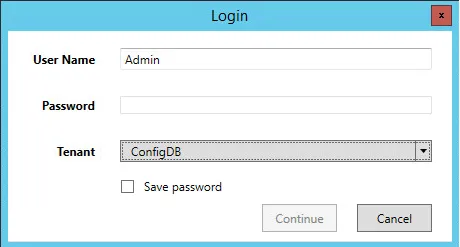
- フィールドに情報を入力します。
パラメータ | 説明 |
|---|---|
ユーザ名 | Ivantiサービス マネージャにアクセスできる人のユーザ名。 |
パスワード | ユーザーに関連付けられたパスワード。 |
テナント | ログインするテナント。 構成データベースにログインするには ConfigDB を選択するか、 Ivanti サービス マネージャにログインするには HEATSM を選択できます。 |
パスワードを保存 | パスワードを保存します。 |
初期構成後にこれらの設定を変更するには、メニュー バーから [ 構成] > [アプリケーション サーバーの構成] を選択します。
- 続行をクリックします。 アプリケーションは、「 ロールの選択 」ダイアログ ボックスを表示します。
- ログインするロールを選択し、「 続行」をクリックします。 アプリケーションは、 ナレッジ ベース アップロード ツール ページを表示します。
ナレッジベースアップロードツール
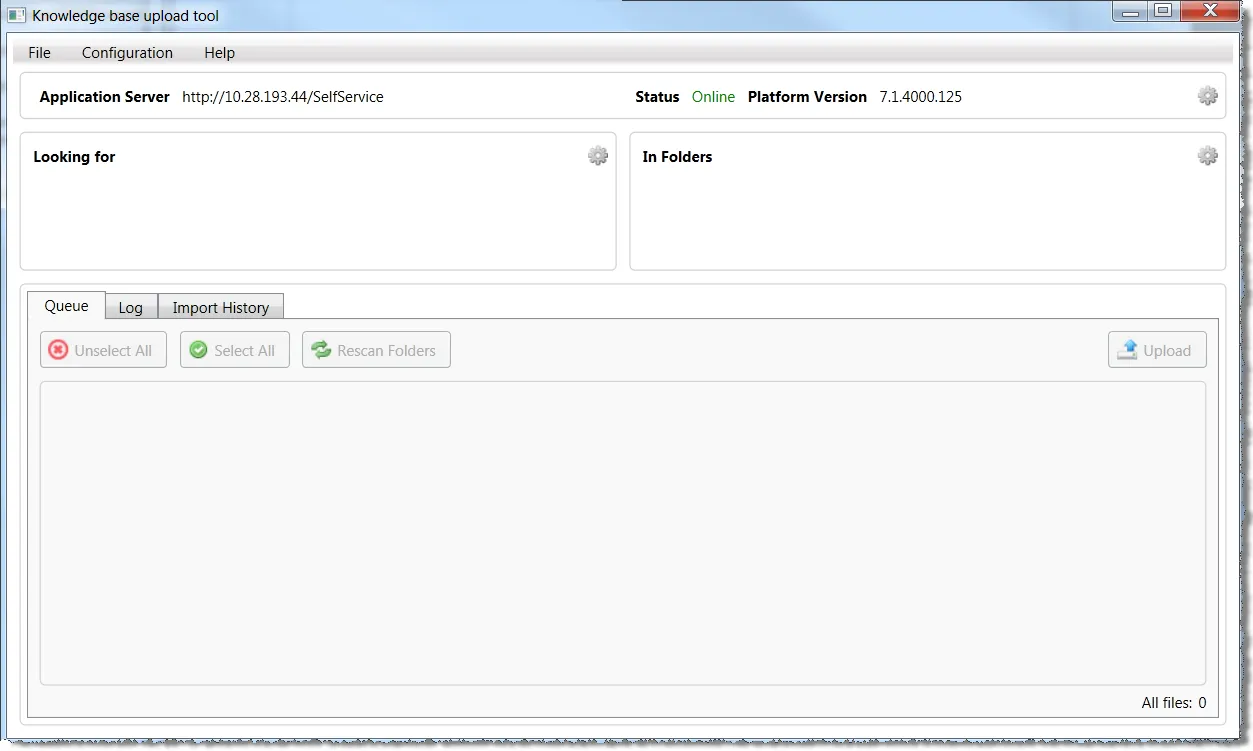
NXTナレッジインポートツールの使用
知識ツールは2つあります。 このトピックは、NXT ナレッジ インポート ツールに関するものであり、ナレッジ インポート ツールに関するものではありません。
Ivanti サービス マネージャに知識をインポートするには、次の手順に従ってください。
- インポートするナレッジ記事を選択するには、「 記事の選択 」をクリックします。 アプリケーションは、 NXT 記事選択 ダイアログ ボックスを表示します。
- リストを展開してナレッジ記事が配置されている場所を確認し、1 つ以上の記事を強調表示します。
インポートするナレッジ記事を選択する
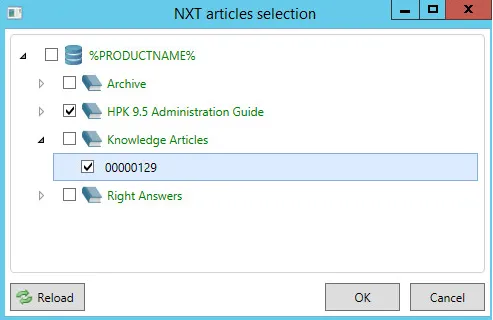
- OKをクリックします。 アプリケーションは、選択した記事をページの下部にリストします。
- アップロードする記事を選択し、「 アップロード 」をクリックして、「 記事作成 ウィザード」を起動し、アップロード プロセスを開始します。
記事作成ウィザード ページには、2 つのメイン領域があります。左側の 選択したドキュメント 領域にはインポートするファイルのリストが含まれており、右側の ドキュメント プロパティ 領域には 2 つのタブが含まれています。 1 つのタブは「 デフォルト値 」と呼ばれ、もう 1 つのタブは「 選択したドキュメント」と呼ばれます。
- 選択したドキュメント セクションからドキュメントを削除するには、そのドキュメントをチェックして、 選択したドキュメントを削除をクリックします。 デフォルトでは、ナレッジ アップローダーは、選択されていない場合でも、 選択されたドキュメント内のすべてのドキュメントをインポートします。
- オプションで、 ドキュメント プロパティ セクションを使用して、ナレッジ アップローダーが Ivanti サービス マネージャ内のファイルとともに表示するプロパティを指定します。 すべてのファイルのプロパティを指定することも ( デフォルト値 タブを使用)、個々のファイルのプロパティを指定することも ( 選択したドキュメント セクションでファイルをハイライト表示した後、 選択したドキュメント タブを使用) できます。
次のプロパティを指定できます:
- 記事タイプ: 記事タイプ。 ドキュメント、エラー メッセージ、問題解決、パッチ、QA、またはリファレンスから選択します。
- 記事のステータス: 記事のステータス。 「承認済み」、「下書き」、「期限切れ」、「レビュー失敗」、「レビュー保留中」、「公開済み」、または「送信済み」から選択します。
- ターゲットコレクション: ターゲット。 会社のポリシー手順、顧客知識、社内知識、IT 知識、またはサービス デスクから選択します。
- カテゴリ: このナレッジ記事のカテゴリ。
- 件名: 記事の主題。
- 解決策: ナレッジ記事にこの情報が含まれている場合の解決策の詳細。
- 説明: ナレッジ記事の説明。
- インポートをクリックします。 アプリケーションは、選択したナレッジ記事のインポートを開始します。
ナレッジ ベースにすでにインポートされているファイルを選択した場合、アプリケーションは「 衝突警告 」ダイアログ ボックスを表示します。
- すでにインポートされているファイルで何を行うかに応じて、次のいずれかをクリックします。
- すべてに適用: インポート プロセス中に見つかった、以前にインポートされたすべてのファイルに選択を適用します。
- 更新: ナレッジ ベースに既に存在するファイルを、インポートするファイルで上書きします。
- 新規作成: インポートするファイルを、ナレッジ ベースに既に存在するファイルで上書きしません。 インポート後、ナレッジ ベースに同じ名前のナレッジ記事が 2 つ存在します。
- キャンセル: インポート処理をキャンセルします。
アプリケーションは、インポートのステータスを示すダイアログ ボックスを表示します。
- OKをクリックします。
- 必要に応じて、次の操作を実行します。
- ログ タブをクリックして、インポート ログを確認します。 ログをクリアしたり保存したりできます。
- インポート履歴 タブをクリックして、インポート履歴を確認します。 インポート セッションに関する詳細情報を表示するには、「 インポート済み 」列の数字をクリックします。
ナレッジインポートツールの初期設定とログイン
知識ツールは2つあります。 このトピックは、ナレッジ インポート ツールに関するものであり、NXT ナレッジ インポート ツールに関するものではありません。
Knowledge Uploader (Knowledge Import Tool とも呼ばれます) を含む Ivanti サービス マネージャをインストールした後、次の操作を実行して Knowledge Import Tool の初期設定とログインを行います。
- Ivantiサービス マネージャをインストールしたアプリケーションで、 Knowledge Import Toolというアプリケーションを開きます。 アプリケーションは、「 ロールの選択 」ダイアログ ボックスを表示します。
- ログインするロールを選択し、「 続行」をクリックします。 アプリケーションは、 ナレッジ ベース アップロード ツール ページを表示します。
ナレッジベースアップロードツール
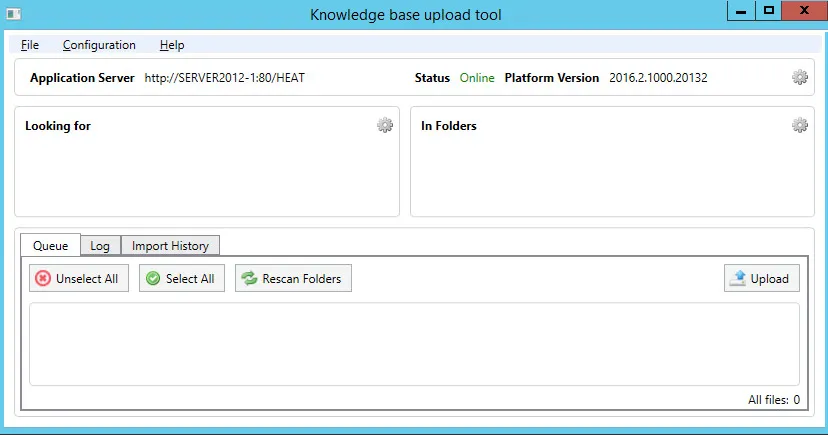
ナレッジインポートツールの使用
知識ツールは2つあります。 このトピックは、ナレッジ インポート ツールに関するものであり、NXT ナレッジ インポート ツールに関するものではありません。
Ivanti サービス マネージャに知識をインポートするには、次の手順に従ってください。
- 次の手順を実行して、検索する記事のファイルの種類を指定します。
a. 「 探しているもの 」セクションの「

b. [新規追加] ドロップダウン リストで、1 つ以上のファイル タイプを選択します。
- Microsoft Office ドキュメント: 拡張子が .doc、.docx、.xls、.xlsx のファイル。
- PDF ファイル: 拡張子が .pdf のファイル。
- 画像: 拡張子が .bmp、.jpg、.gif のファイル。
c. オプションで、[ カスタム] をクリックして、さらにファイル タイプを追加できます。 アプリケーションは、フィルター リストに「カスタム」という品目を追加します。 品目をクリックして編集用に開きます。 フィルタ名を変更し、1 つ以上の拡張子を指定できます。 OKをクリックします。 アプリケーションは、指定したファイルの種類を「 探しているもの 」セクションに追加します。
- ナレッジ記事を検索するローカル フォルダーまたはネットワーク フォルダーを指定して、検索を実行します。
a. [フォルダー内] セクションの [設定] アイコン
b. 新規追加をクリックします。 アプリケーションは、「 フォルダーの参照 ナビゲーション ダイアログ ボックスを表示します。
c. フォルダーに移動して強調表示します。 (オプションでフォルダーに新しいサブフォルダーを追加するには、[ 新しいフォルダーの作成] をクリックします。)
d. OKをクリックします。 アプリケーションは、検索するフォルダーのリストにフォルダーを追加します。 新しいフォルダーを作成した場合、アプリケーションはそれを空のフォルダーとしてファイル アプリケーションに追加します。
e. オプションで、フォルダーの 再帰 をチェックして、アプリケーションがフォルダー内のサブフォルダーを検索するように指定します。
f. 必要に応じて、[ 変更を監視する ] をオンにして、ナレッジ アップローダーがリスト上のすべてのフォルダーを監視し、手順 1b で指定したファイルの種類の変更を検出するように構成します。
g. 必要に応じて手順 b ~ f を繰り返して、リストにフォルダーを追加し続けます。
h. OKをクリックします。
ナレッジ アップローダーは検索を実行し、検索条件を満たすすべてのファイルを表示します。
- アップロードするファイルを選択してください:
a. スキャンしたフォルダーの内容が変更されている可能性がある場合は、「 フォルダーの再スキャン 」をクリックして、ファイル リストを再生成します。
b. ファイル リストで、アップロードするファイルをチェックするか、 [すべて選択] をクリックしてすべてのファイルをアップロードします。
c. 「 アップロード 」をクリックすると、「 記事作成 ウィザードが起動し、アップロード プロセスが開始されます。
記事作成ウィザード ページには、2 つのメイン領域があります。左側の 選択したドキュメント 領域にはインポートするファイルのリストが含まれており、右側の ドキュメント プロパティ 領域には 2 つのタブが含まれています。 1 つのタブは「 デフォルト値 」と呼ばれ、もう 1 つのタブは「 選択したドキュメント」と呼ばれます。
- 選択したドキュメント セクションからドキュメントを削除するには、そのドキュメントをチェックして、 選択したドキュメントを削除をクリックします。 デフォルトでは、ナレッジ アップローダーは、選択されていない場合でも、 選択されたドキュメント内のすべてのドキュメントをインポートします。
- オプションで、 ドキュメント プロパティ セクションを使用して、ナレッジ アップローダーが サービス マネージャ 内のファイルとともに表示するプロパティを指定します。 すべてのファイルのプロパティを指定することも ( デフォルト値 タブを使用)、個々のファイルのプロパティを指定することも ( 選択したドキュメント セクションでファイルをハイライト表示した後、 選択したドキュメント タブを使用) できます。
次のプロパティを指定できます:
- 記事タイプ: 記事タイプ。 ドキュメント、エラー メッセージ、問題解決、パッチ、QA、またはリファレンスから選択します。
- 記事のステータス: 記事のステータス。 「承認済み」、「下書き」、「期限切れ」、「レビュー失敗」、「レビュー保留中」、「公開済み」、または「送信済み」から選択します。
- ターゲットコレクション: ターゲット。 会社のポリシー手順、顧客知識、社内知識、IT 知識、またはサービス デスクから選択します。
- カテゴリ: このナレッジ記事のカテゴリ。
- ファイル名を件名として使用する: 記事のファイル名を使用して 件名 フィールドに入力する場合はチェックします。
- 件名: 「件名としてファイル名を使用する」をチェックしなかった場合にのみ、このフィールドを使用します。 記事の件名を入力します。
- 解決策: ナレッジ記事に解決策が含まれている場合は、それを入力します。
- 説明: ナレッジ記事の説明を入力します。
- インポートをクリックします。 インポートプロセスが開始されます。
ナレッジ ベースにすでにインポートされているファイルを選択した場合、アプリケーションは「 衝突警告 」ダイアログ ボックスを表示します。
- すでにインポートされているファイルで何を行うかに応じて、次のいずれかをクリックします。
- すべてに適用: インポート プロセス中に見つかった、以前にインポートされたすべてのファイルに選択を適用します。
- 更新: ナレッジ ベースに既に存在するファイルを、インポートするファイルで上書きします。
- 新規作成: インポートするファイルを、ナレッジ ベースに既に存在するファイルで上書きしません。 インポート後、ナレッジ ベースに同じ名前のナレッジ記事が 2 つ存在します。
- キャンセル: インポート処理をキャンセルします。
アプリケーションは、インポートのステータスを示すインポート ダイアログ ボックスを表示します。
- OKをクリックします。
- 必要に応じて、次の操作を実行します。
- ログ タブをクリックして、インポート ログを確認します。 ログをクリアしたり保存したりできます。
- インポート履歴 タブをクリックして、インポート履歴を確認します。 インポート セッションに関する詳細情報を表示するには、「 インポート済み 」列の数字をクリックします。