
新しいロールへの分析メトリックの追加
4 min
新しいロールへの分析指標の追加
ロール : ヘルプ デスク管理者
デフォルトでは、管理者のみが 分析メトリック ワークスペースにアクセスできます。 分析メトリック ワークスペースにアクセスする必要がある他のロールがある場合は、 分析メトリック ワークスペースを追加し、そのロールにアクセス権を割り当てる必要があります。
次の例では、 分析メトリック ワークスペースがセルフサービス ロール用に構成されています。
分析指標ワークスペースをロールに追加する
- 構成コンソールから、「 ビルド > ページ レイアウト 」をクリックして、「 ページ レイアウト 」ワークスペースを表示します。
- 分析メトリック ワークスペースに追加するロールを選択します。
- ツールバーから、[ ページ レイアウトの追加] をクリックします。
ページレイアウトの追加
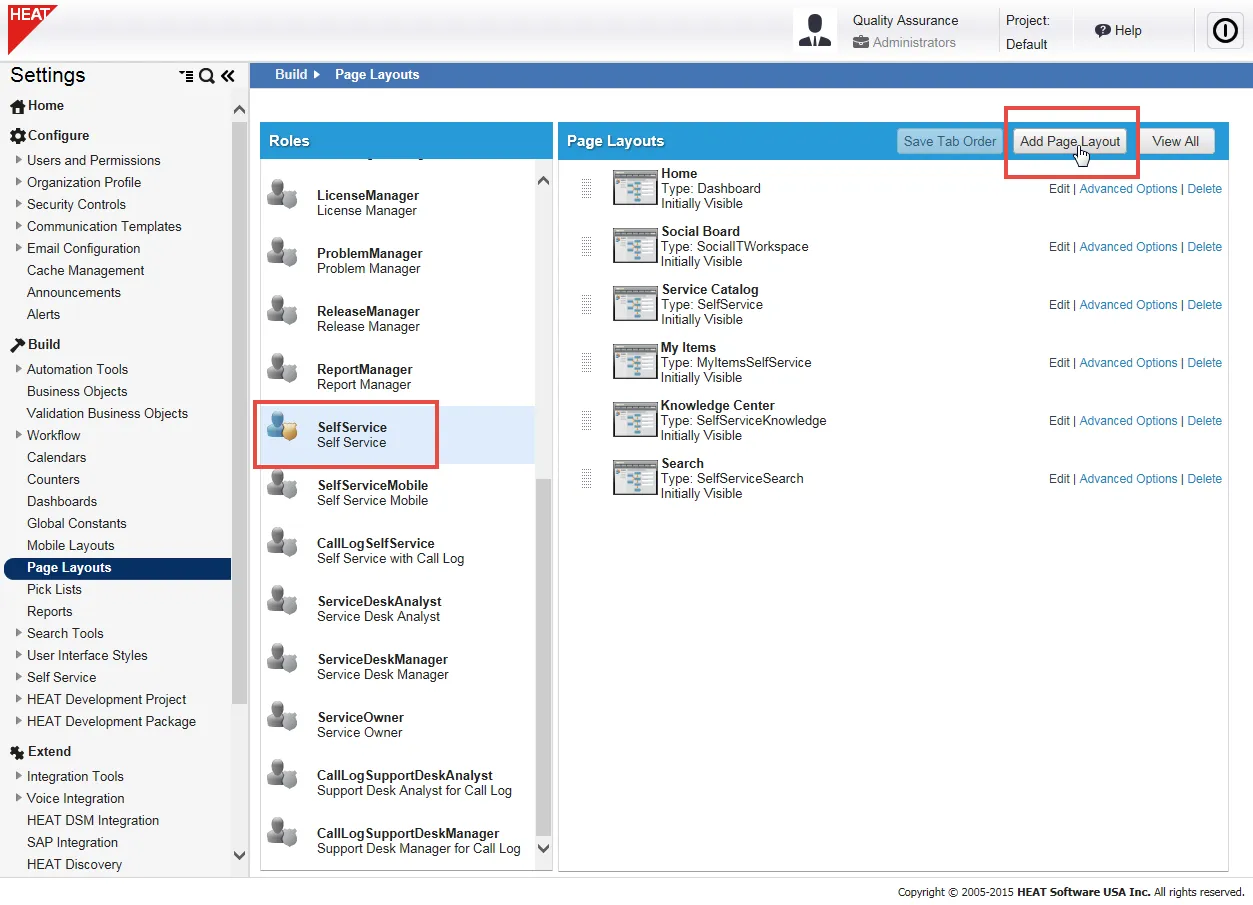
- 分析メトリック ワークスペースを選択します。 アプリケーションは 新しいワークスペース ワークスペースを開きます。
- 名前 フィールドに 分析指標 と入力します。
- 必要に応じてオプションを確認してください。
- [保存]をクリックします。
新しいワークスペースの追加
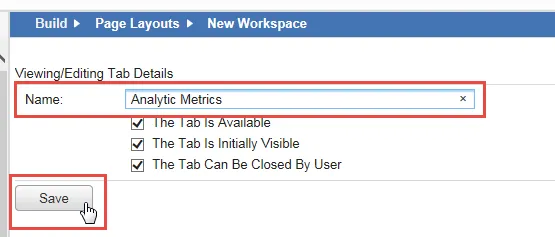
アプリケーションは、このロールのリストに新しいページ レイアウトを表示します。
ロールへのアクセス権の割り当て
- サービスデスクにログインします。
- 分析メトリック ワークスペースを開きます。
- [設定] をクリックし、[アクセス権] を選択します。
- 分析メトリックを追加するロールを強調表示します。
- 「ダッシュボードの管理」 と 「ダッシュボードの公開」をチェックします。
- [保存]をクリックします。
アクセス権ダイアログボックス
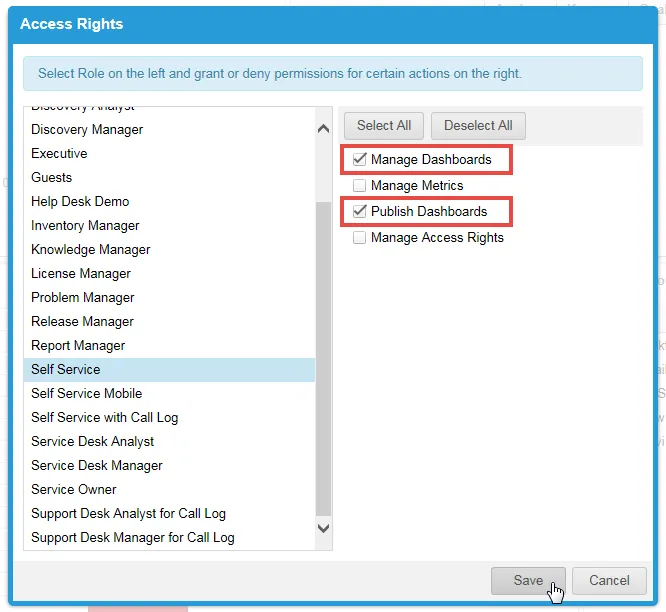
個々のメトリックへのロールアクセスの割り当て
- サービスデスクにログインします。
- 分析メトリック ワークスペースを開きます。
- [設定] をクリックし、[メトリックの管理] を選択します。 アプリケーションは、「 メトリックの管理 」ダイアログ ボックスを表示します。
- リストから、 分析メトリック ワークスペースに表示する最初のメトリックをクリックします。
メトリックの管理ダイアログボックス
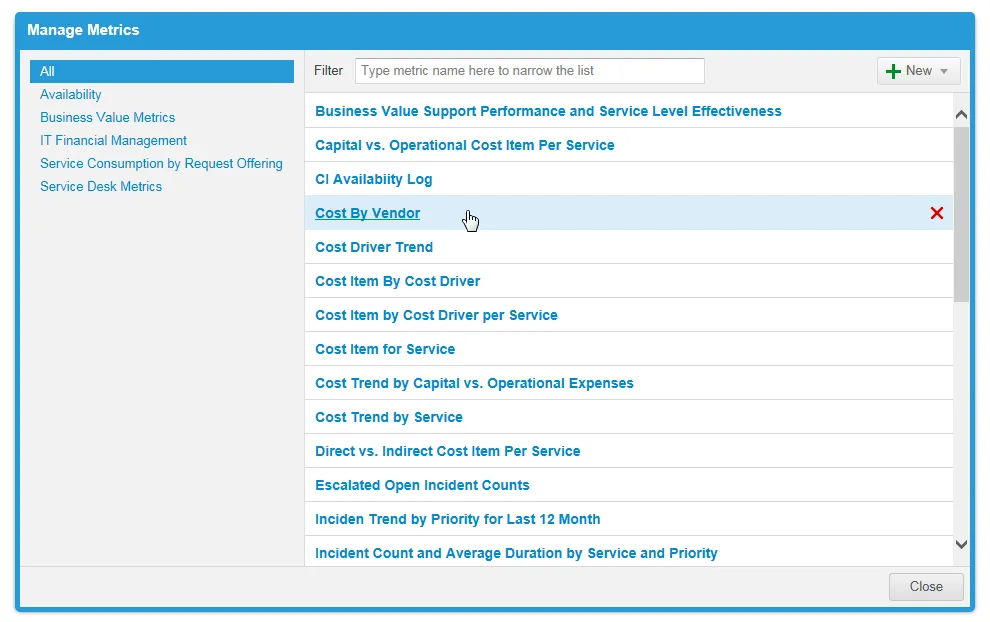
アプリケーションは、「 メトリックの編集 」ダイアログ ボックスを表示します。
メトリック編集ダイアログボックス
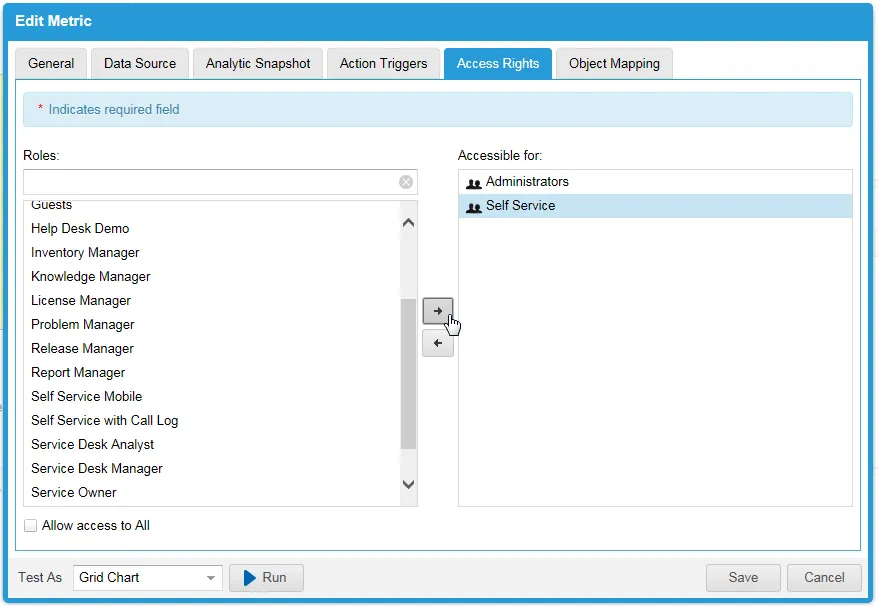
- アクセス権 タブをクリックします。
- ロール リストから、分析メトリックを追加するロールを アクセス可能 リストに移動します。 ロールをドラッグ アンド ドロップするか、ロールを選択して右矢印キーをクリックすることができます。
- 分析メトリック ワークスペースに表示するメトリックごとにこのアクションを繰り返します。
- [保存]をクリックします。
ワークスペースにダッシュボードとグラフを追加する
- 分析メトリック ワークスペースを追加したロールを使用してアプリケーションにログインします。
- 分析メトリック ワークスペースを開きます。 この時点では、ワークスペースは空です。
- 最初のダッシュボードを作成します。 ダダッシュボードの作成参照してください。
- ダッシュボードにメトリック チャートを追加します。 ダダッシュボードにグラフを追加する参照してください。
- 必要に応じてダッシュボードとメトリックを追加します。