
人事ケース
給与の不一致、スワイプデータの欠落、職場環境の悪さなどの従業員の苦情や、従業員の住所変更や従業員の離職などの要求は、人事ケースとして記録されます。 ユインシデントーザーによって提起された はポートフォリオ マネージャ 人事案件として記録され、 まアナウンスメントたは に人事マネージャよって、これらのケースを解決して終了する責任を負うケース所有者が割り当てられます。
ユポートフォリオ マネージャーザー以外にも、HR ロールを持つユーザーも 人事案件を作成できます。
人事案件の作成時にエラーが発生した場合、その原因としては、適用されているセキュリティ操作パッケージが考えられます。このパッケージによって、構成コンソールの マイ アイテムの構成 の ワークオーダー と 人事案件 ビジネス オブジェクトが削除されます。
この問題を解決するには、組織の管理者に連絡してください。
詳細については、「カスタマイズされたビジネス オブジェクトの追加」を参照してください。
- 人事案件 ワークスペースを開きます。
- 新規 ボタンのドロップダウン矢印をクリックし、ケースに一致するテンプレートを選択します。
テンプレート (例: 報酬の問題) を選択すると、「 関連アイテム 」ペインが表示され、関連するナレッジ記事または HR ケースが表示されます。 これにより、ケースの重複を回避し、ケースの解決に役立つ情報にアクセスできるようになります。
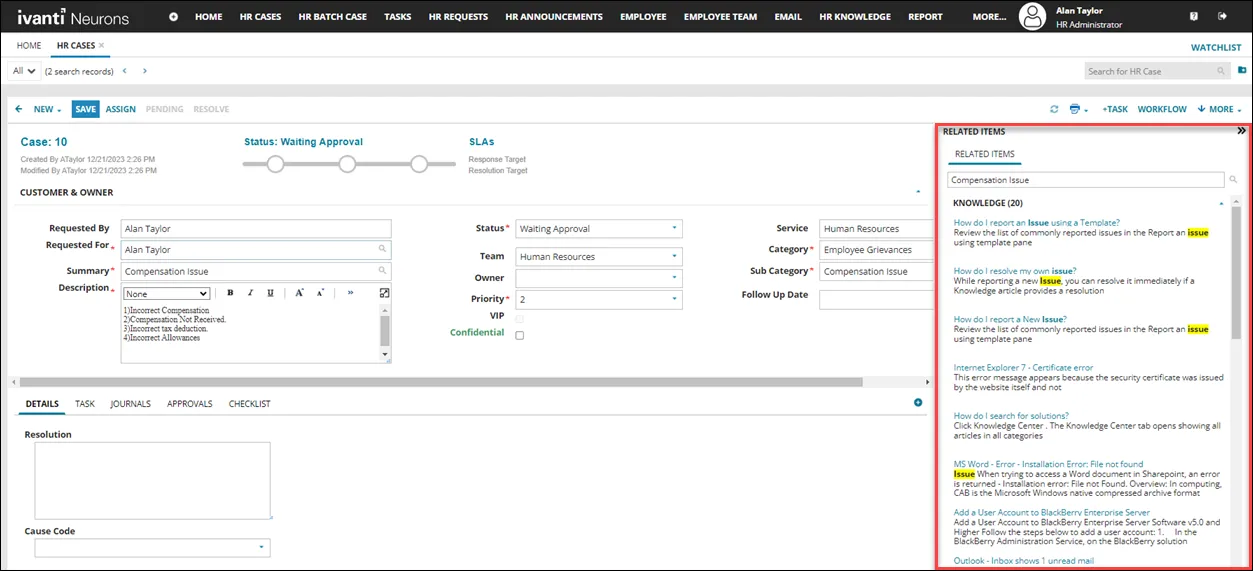
- ケースに一致するテンプレートがない場合は、「 新規 」ボタンをクリックして新しいケースを作成します。
a. 新しいケースを作成する場合は、必要に応じてフィールドに情報を入力します。
b. テンプレートを選択した場合、ほとんどのフィールドは事前に入力されていますが、不足している情報を入力し、必要に応じてケースを編集する必要があります。
- 「リクエスト対象: 」フィールドに、ケースを記録する従業員名を入力します。
- その他の必須情報を入力して、「 保存」をクリックします。
人事マネージャはケースを分析し、それをチーム メンバーに割り当てます。
- 人事案件ワークスペースを開きます。
- 所有者が割り当てられていないケースを開きます。
- 所有者 フィールドでケース所有者を選択します。
- 必要に応じてケースにタスクを追加します。
ケースの所有者は、ケースを解決して終了する責任を負います。
ケース所有者は、割り当てられたケースを分析し、ケースを解決して終了するために必要なアクションを実行します。 このプロセスでは、人事部門または他の部門が完了するタスクと、必要に応じてその他のアクションを追加します。
- 人事案件 ワークスペースを開きます。
- リストからケースを開きます。
- ケースを開いてメニューから「 割り当て 」をクリックし、自分にケースを割り当てます。
- ケースにタスクを追加します。
a. ケースに新しいタスクを追加するには、「 新しいタスク 」ボタンをクリックします。
b. 概要、 詳細を入力し、 チームを選択します。
c. 緊急度に応じて 優先度 を設定します。
d. メモやコメントを追加するには、[ 追加 ] をクリックします。
e. [保存]をクリックします。
- タスクに対して適切なアクションを実行します。
ケースに追加されたタスクに対して、いくつかのアクションを実行できます。 あなたはできる:
- タスクを再割り当てします。
- タスクを承認、拒否、キャンセル、または削除します。
- タスクを保留にします。
- タスクを完了します。
これらのアクションを実行する方法については、 タスクを参照してください。
- 事件を解決してください。
すべてのタスクが完了したら、ケース所有者はタスクの ステータス を 解決済みに変更できます。
a. メニューから、[ 解決 ] をクリックするか、[ ステータス ] フィールドから、[ 解決済み] を選択します。
b. 解決策 を入力し、 原因コードを選択します。
c. [保存]をクリックします。
- ケースを閉じます。
すべてのタスクが完了し、苦情またはリクエストが解決されると、ケース所有者または 人事マネージャ がケースをクローズします。
a. メニューから、[ 閉じる ] をクリックするか、[ ステータス ] フィールドから、[ クローズ] を選択します。
b. [保存]をクリックします。
ケースがクローズされると、それ以上の変更はできなくなることに注意してください。
記録されたケースが人事部門に属するものでない場合は、アクションを使用してそのケースを IT リリース オーナー に転送できます。
- ケースを開けてください。
- [ 詳細 ] > [ ケースをインシデントに転送 ] > [ ケースを IT インシデントに転送] をクリックします。
- オーナー チーム および チーム フィールドに詳細を入力します。
- OKをクリックします。
人事案件はキャンセルされ、インシデントとして記録され、割り当てられたチームと所有者に通知されます。 このケースが IT インシデントに転送されたという記録も、人事案件の「 インシデント 」タブに作成されます。
機密参加者を追加することで、人事案件へのアクセスを選択したユーザーに制限できます。
[機密] チェックボックスを選択してケースを送信すると、[ 機密 ] タブが使用可能になり、[ HR 機密グループ ] に追加された従業員のみがケースを受け取ります。 グループの操作の詳細については、「 連絡先グループの使用」を参照してください。
ただし、「 機密 」タブでケースの参加者を追加および削除できます。
人事部の秘密事件
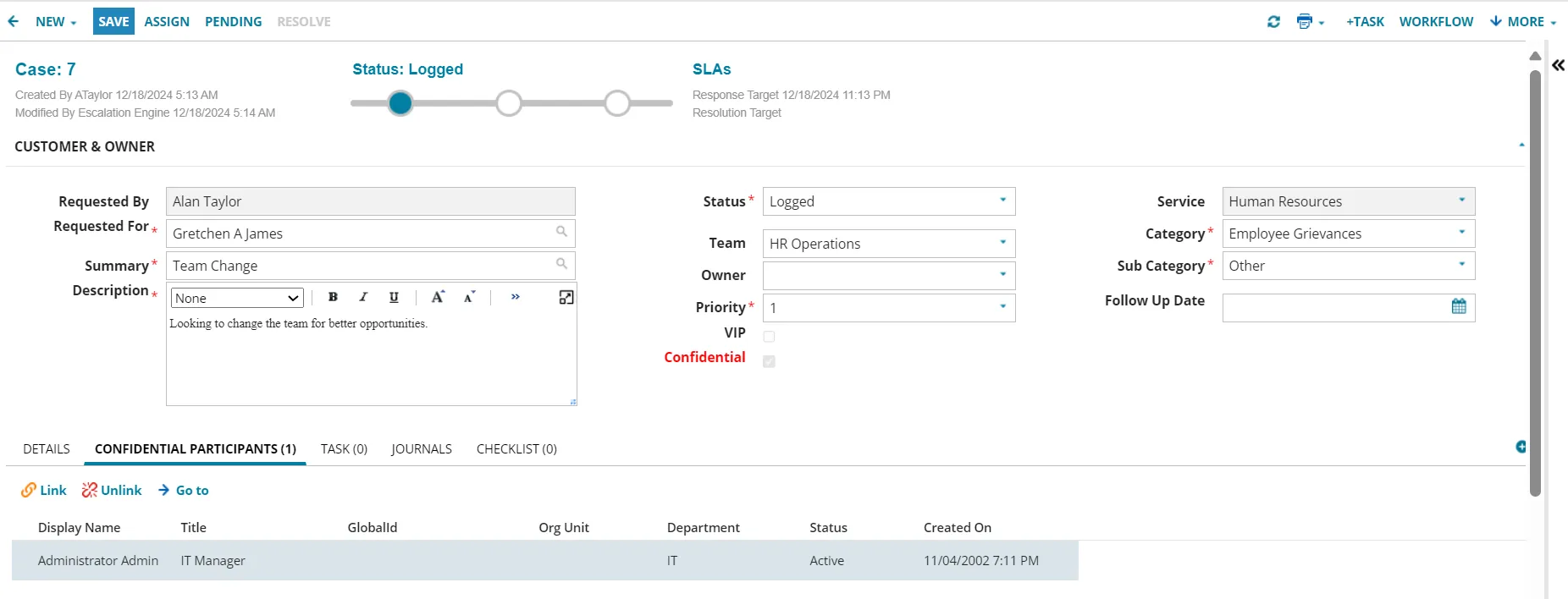
機密参加者を追加するには:
- リンクをクリックし、人事案件へのアクセス権を付与するユーザーを選択します。
- 複数のユーザーを選択するには、 SHIFT キーを押してください。
- をクリックします。を選択します。
選択されたユーザーは機密参加者リストに追加され、そのユーザーのみが 人事案件にアクセスできるようになります。
機密参加者を削除するには:
- 人事案件へのアクセスを拒否するユーザーを選択します。
- リンク解除をクリックします。
選択したユーザーは機密参加者リストから削除され、人事案件にアクセスできなくなります。
制限事項:
以下はこの機能の現在の制限事項ですが、今後のリリースで対処される予定です。
- HR 管理者は、デフォルトで機密ケースにアクセスできるように設定されます。 また、IT 管理者はオプションになります。
- 従業員が機密グループから削除されても、現時点では機密となっているオープン 人事案件からは自動的に削除されません。これらのケースは将来のリリースで利用可能になります。
- 機密 チェックボックスは現時点では読み取り専用ではありませんが、将来のリリースでは編集不可になります。
VIP ケースには注意を促すために赤いフラグが付けられ、解決の優先度が高くなります。
VIP ケースとは、従業員データベースで VIP としてタグ付けされた従業員または従業員に代わって記録されたケースです。
人事案件 レコードが 解決済みに設定されると、アンケート リンクを含む電子メールが顧客に送信されます。 顧客は受信したメール内のリンクをクリックしてアンケートフォームを開くことができます。 この電子メールは、人事案件 レコードの [ ジャーナル ] タブにも表示されます。
アンケート依頼メールを表示するには:
- 人事案件 レコードを開きます。
- ジャーナル タブを選択します。
- アンケート依頼メールを選択し、ダブルクリックして開きます。
アンケート依頼に回答するには:
- アンケート依頼メールを開きます。
- アンケートリンクをクリックするとアンケートフォームが開きます。
- アンケートフォームの各質問に対する回答を入力してください。
- 完了したら、「 送信」をクリックします。
調査結果を表示するには:
- 人事案件 レコードを開きます。
- 調査結果 タブを選択します。 アンケートの各質問に対する回答がリストされます。
- 個々のエントリをクリックして開き、ポップアップ ウィンドウで応答を読み取ります。
人事案件調査の指標を表示するには:
すべての調査インスタンスの調査メトリックのリストは、 調査メトリック ビュー ワークスペースで表示できます。 人事案件調査メトリックの表示を有効にするには、「 調査指標の結果を表示するために必要なアクション」を参照してください。 調査メトリックの表示に関する詳細については、「 調査メトリックビューの操作 」も参照してください。
- Survey Metric View ワークスペースを開きます。 すべての調査のリストが表示されます。
- ワークスペースの右上にある「 お気に入りの検索 」ドロップダウン リストを選択し、「 すべての保存済み検索 」を選択して「 保存済み検索 」リストを開きます。
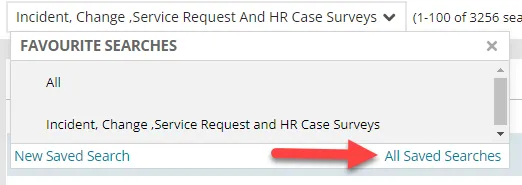
- リストから「 人事案件調査 」を選択します。
あるいは、次の方法を使用して同じ結果を得ることもできます。
- Survey Metric View ワークスペースを開きます。 すべての調査のリストが表示されます。
- インシデント、変更、 サービス申請、および 人事案件調査 保存された検索を適用します。
- 人事案件調査のみを表示するには、次の 2 つの方法で結果をフィルタリングできます。
a. 親 列の右側にある下矢印を選択します。
b. フィルターを選択し、 フィルター フィールドに ivntHRCase と入力します。