
CI マップの使用
構成項目 (CI) マップには、視覚的なワークフローで CI またはサービスが表示されます。 関連するサービスまたは接続された CI (上流および下流) を表示できます。 また、組織内の CI 間の関係( はに依存している、 はホストされている、 または は によって管理されているなど)も表示できます。 これにより、CI、その関連サービス、および接続された CI 間の関係の全体的なビューが提供されます。
CI マップ内の各ブロックは関連する CI を表します。 この関係マップにより、上流および下流のさまざまなポイントでのサービス中断の影響を把握できるため、サービス ネットワークをより適切に管理し、潜在的なサービス ポイントの障害を迅速に分離できるようになります。
CI マップを操作するには、 変更マネージャ、 ナレッジ マネージャ、または プロジェクトマネージャ としてアプリケーションにサインインします。
これらの手順では、類似した名前を持つ複数の異なるワークスペースを参照します。 CI サービスワークスペースには、CI で利用可能なサービスが反映されます。 構成項目 および CI ワークスペースは、サービスではなく資産を検索します。 これらの手順の一部はどのワークスペースからでも実行できますが、その他の手順 (たとえば、CI マップ ツリー) は CI サービス ワークスペースからのみアクセスできます。
CIマップアイコンの理解
マップ内の CI 上のアイコンには、関連するアイテムへの潜在的な影響を示すアイテムのリンクが表示されます。 アイコンの上にマウスを移動すると、CI にリンクされている変更、インシデント、または問題の数が表示されます。
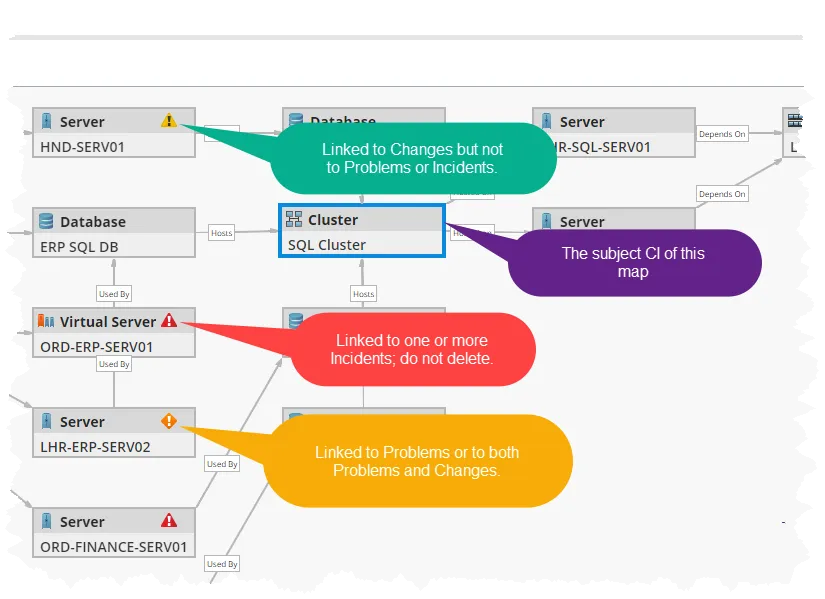
これらのアイコンは CI のステータスを反映するものではなく、CI にリンクされている項目の種類を示します。
- 黄色の三角形: CI は変更にリンクしていますが、リンクされたインシデントまたは問題はありません。
- 赤い三角形: CI はインシデントにリンクしています。この CI は削除しないでください。 CI は変更や問題にリンクされる場合もあります。
- オレンジ色のひし形: CI は問題または変更にリンクします。
- 青いアウトライン: CI はこのマップの主題の CI です。
CIマップの表示
CI マップを表示するには:
- CI ワークスペースを開きます。 CI マップは、 CI、 構成項目、または CI サービス ワークスペースから表示できます。 アプリケーションは CI のリストを表示します。
- 項目をダブルクリックすると、レコードの詳細が表示されます。
- CI マップ または サービス マップを選択します。 CI の上にマウスを移動すると、そのタイプとサブタイプが表示されます。 サンプル CI マップ - Web ホスティング サービス マップ
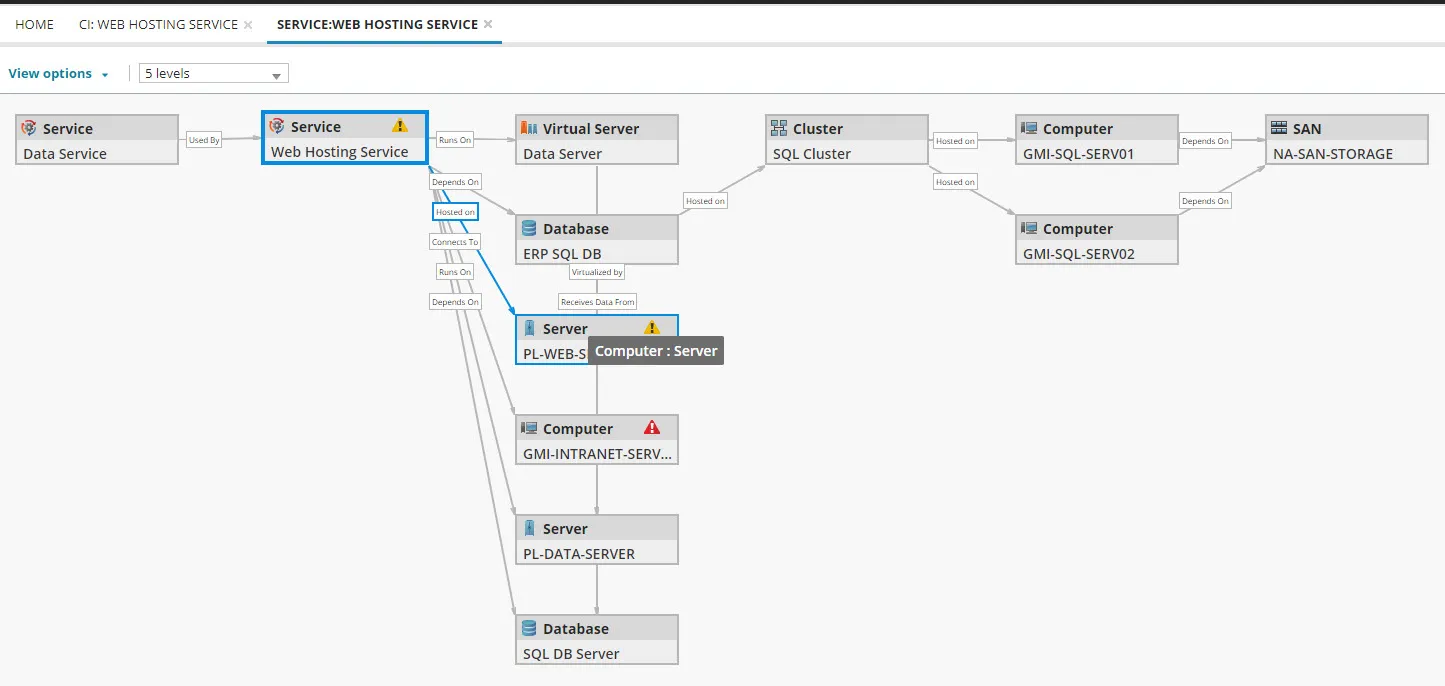
CI マップのリンク数は 350 以下にしてください。リンクが増えるとパフォーマンスが低下します。
- レイアウトを変更するには、または関係を表示するには、[ビュー オプション] を選択します。
- 水平または垂直レイアウトを選択します。
- 常に関係を表示: マップ上の項目間の関係を表示する場合に選択します。
- 表示するレベルの数を選択します。 大規模な CI マップでは、1 つまたは 2 つのレベルのみを表示する場合があります。
- CI マップ上の項目を選択して、その詳細を表示します。
現在のマップを離れずに CI マップを特定の項目の中央に配置するには、その項目を右クリックし、[ 中央揃えして再描画] を選択します。 アプリケーションは、選択した CI の周囲に青い線を付けてマップを再描画し、その CI がマップの中心になっていることを示します。
CI 停止の影響の表示
CI マップから CI 停止の影響を表示するには:
- CI を右クリックし、[ 停止の影響を表示] を選択します。
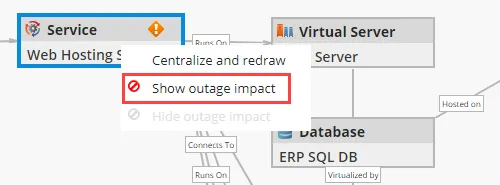
アプリケーションは停止の影響を表示します。
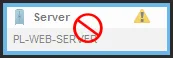 | このサービスは無効です。 |
|---|---|
 | このサービスは影響を受けています。 |
- 元のビューに戻すには、CI を右クリックし、「 停止の影響を非表示」を選択します。
CI マップツリーの表示
特定の CI の上流および下流の関係を表示するには、次の手順を実行します。
- CI サービス ワークスペースを開きます。 アプリケーションは CI のリストを表示します。
CI マップ ツリーにアクセスできるのは、 CI サービス ワークスペースのみです。
- 項目をダブルクリックすると、レコードの詳細が表示されます。
- CI レコード内で、[ CI サービス マップ ツリー ] タブを選択します。 現在の CI の下流にある CI は左側にリストされ、上流の CI は右側に表示されます。
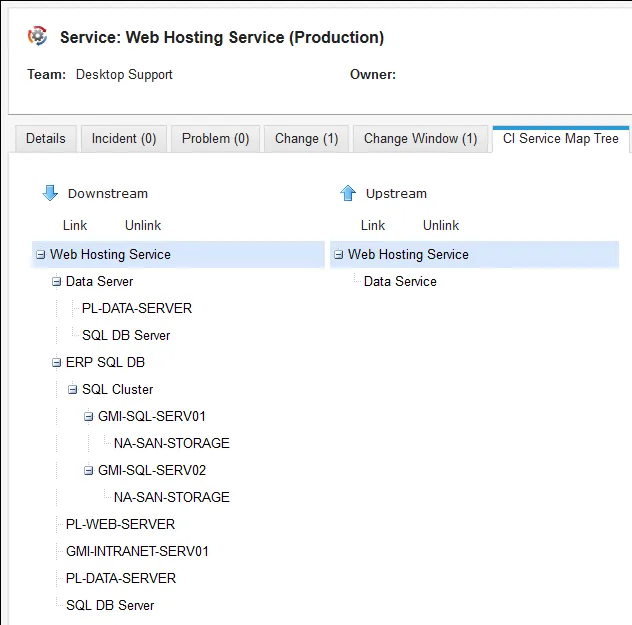
依参照してください。
CIのマッピング
CI サービス マップ ツリー タブで、特定の CI への上流および下流の関係をリンクまたはリンク解除します。
CI マップでは、停止は上流に伝播します。 ダウンストリーム リンクを作成するかアップストリーム リンクを作成するかを決定するときは、この点を考慮することが重要です。
- CI サービス ワークスペースを開きます。 オブジェクトのリストが表示されます。
CI マップ ツリーにアクセスできるのは、 CI サービス ワークスペースのみです。
- CI レコード内で、[ CI サービス マップ ツリー ] タブを選択します。
- [
 ダウンストリーム ] または [ アップストリーム ] の下のリンク アイコンをクリックします。 関係ウィンドウが表示されます。
- リンクを作成する関係を選択し、「 リンク」をクリックします。
- 選択した CI レコードがツリー ビューに表示されます。 関連する CI は、ツリー内の CI の親または子 (CI がリンクされたときに定義されたとおり) として表示されます。
マッピング中にリンクする CI を検索すると、 CI 名前付き Rel 制約 で定義され、論理的にリンクできる CI のみが表示されます。 CCI関係の制約の定義参照してください。
CI関係の定義
CI 名前付き関係データ ワークスペースを使用すると、CI 間の論理関係を定義するための短い説明を追加できます。 この説明は CI マップ ビューアーに表示され、1 つの CI が別の CI とどのように関連しているか (たとえば、ホストされているか、接続先か、実行先か) を示します。
たとえば、親レコード (上流) に接続された子レコードには説明「 Hosted on, 」が含まれますが、子レコード (下流) に接続している親レコードには説明「 Hosts」が含まれます。
- 関係のリストを表示するには、「 CI Named Rel Data 」ワークスペースを開きます。
- 子から親へのリンク名 列には、親レコードに関連する子レコード (上流関係) の説明が表示されます。
- 親から子へのリンク名 列には、子レコードに関連する親レコード (下流関係) の説明が表示されます。
- ウィンドウ下部の [子から親オブジェクトへの矢印ラベル] フィールドに、上流の関係が示されます。 たとえば、「 Hosted on.」と表示されます。
- 親オブジェクトから子オブジェクトへの矢印の ラベル フィールドには、下流の関係が表示されます。 たとえば、「 Hosts」と表示されます。
- レコードをダブルクリックします。 CI Named Rel Data 編集ページが開きます。
- 必要に応じてラベルを変更します。 たとえば、「 Hosted on 」を「 Hosted by」に変更できます。
- [保存]を選択します。 CI マップを定義するときに関係名が表示されます。
CI関係の制約の定義
CI 名前付き Rel 制約 ワークスペースを使用すると、親 CI と子 CI 間の論理関係を定義できます。
- CI Named Rel Constraints ワークスペースを開きます。 制約のリストが表示されます。
- 新規を選択します。 CI 名前付き Rel 制約 フォームが表示されます。
- フィールドに情報を入力します。
- 子: データベースなどの子 CI タイプ。
- LinkName: 実行先などの子 CI タイプと親 CI タイプ間の関係。 このリストは、 CI Named Rel Data ワークスペースによって作成されます。
- 親: サーバーなどの対応する親 CI タイプ。
- 説明: オプション。 制約の説明。
- 保存を選択します。