最小バージョン : Ivanti サービス マネージャ 2025.3
すべてのビジネス オブジェクトの HTML タイプ フィールド <object> <iframe> で、 などの特定の HTML タグと属性のサポートを有効化できるようになりました。 一般的な使用例には、高度な HTML 書式設定またはビデオ オブジェクトを インシデント 、 ナレッジ 、および 問題 レコードに埋め込む方法があります。 問題 この機能により、ユーザはカスタム HTML コンテンツを安全に埋め込むことができます。
ITSM アプリケーションは、UI レンダリング中に DOMPurify ライブラリを使用して HTML コンテンツをサニタイズします。 既定では、DOMPurify は、悪意のある、または不要なすべての HTML タグと属性を削除し、ユーザ生成コンテンツの安全な表示を保証します。
ビジネス シナリオによっては、 <object> 、 などの特定の HTML <iframe> 要素が必要になる場合があります。 これらのケースをサポートするために、この機能により、管理者は許可されたタグと属性のリスト構成し、これらのシナリオに必要な HTML 要素のみを効率的にホワイトリストに登録できます。
この機能は、組織がセキュアバイデザイン アプリケーションを維持し、管理者がサニタイズ中に保存される HTML コンテンツ制御のに役立ちます。 フィールド レベルで許可されたタグと属性を定義して、露出を最小限に抑えることができます。
現在、次の 2 つの領域で構成可能な HTML サニタイズを有効にできます。
ビジネス オブジェクト フィールド:タイプ HTML に設定されている フィールドは、クロスサイト スクリプト (XSS) やその他のセキュリティ脆弱性を防止するためにサニタイズされます。 ジャーナル メールとジャーナル メモ :HTML フィールドとして構成 すると、これらのコンポーネントがサニタイズされ、安全なレンダリングと適切な処理が保証されます。 現在、ジャーナル ノートはテキスト フィールドとして保存されますが、フレックス コンポーネント内で HTML として表示されます。 これは意図しない動作であり、潜在的なセキュリティ リスクをもたらします。 安全なプラクティスに従うには、管理者は次のいずれかを実行する必要があります。
ジャーナル ノートを HTMLフィールドに変換 :これにより、システムは適切なサニタイズを適用し、XSS 攻撃のリスクを低減できます。 このアプリケーションは、クロスサイト スクリプト (XSS) およびその他のセキュリティ脆弱性から保護するために、次の属性を完全にブロックします。 これらのブラックリスト項目はハードコードされているため、構成によって上書きできません。
スクリプト キーワードを含む属性値:
javascript, jscript, vbscript, expression イベント駆動型属性 :
onclick、ondblclick、onmousedown、onmousemove、onmouseout、onmouseover、onmouseup、
onkeydown, onkeypress, onkeyup, onabort, onerror, onload, onunload, onresize,
onscroll, onblur, onchange, onfocus, onreset, onselect, onsubmit, onpointerover これらのタグと属性は、現在リリース (2025.4) でブラックリストに登録されます。 製品チームはまだ最終決定中です。ブラックリストは将来のリリースで変更される場合があります。
ホワイトリスト化された HTML タグと属性 (DOMPurify) Ivanti Neurons for ITSM は DOMPurify ライブラリを使用して HTML 入力フィールドをサニタイズし、ユーザ生成コンテンツの安全なレンダリングを保証します。 DOMPurify は既定ホワイトリストを使用して、許可される HTML タグと属性を決定します。
このトピックでは、リリース 2025.3 以降で使用される DOMPurify バージョン 1.0.8 の既定ホワイトリスト動作の概要について説明します。
DOMPurify は、どの HTML タグと属性が安全と見なされるかを定義する内部ホワイトリストを使用します。 このリストに含まれていないタグまたは属性は、サニタイズ中に自動的に削除されます。
許可されたタグ/属性 構成を使用して、追加のタグと属性を定義できます。
ホワイトリストに登録された HTML タグと属性:
以下は、DOMPurify によってホワイトリストに登録されたタグと属性の例です。 このリストは完全ではなく、バージョン1.0.8に基づいています。
<a>, <abbr>, <b>, <blockquote>, <br>, <caption>, <cite>, <code>, <col>, <colgroup>, <dd>, <del>, <dfn>, <div>, <dl>, <dt>, <em>, <h1>–<h6>, <hr>, <i>, <img>, <ins>, <kbd>, <li>, <mark>, <ol>, <p>, <pre>, <q>, <s>, <samp>, <section>, <small>, <span>, <strong>, <sub>, <sup>, <table>, <tbody>, <td>, <tfoot>, <th>, <thead>, <tr>, <u>, <ul>, <var>, <style>, <base>, <xml>, <script>, <applet>, <embed>, <iframe>
一般的な HTML 属性 (既定ではホワイトリスト)
abbr, align, alt, axis, bgcolor, border, cellpadding, cellspacing, char, charoff,
cite, class, clear, cols, colspan, color, compact, coords, datetime, dir, face,
headers, height, href, hreflang, hspace, id, ismap, lang, longdesc, name, nohref,
noshade, nowrap, rel, rev, rows, rowspan, rules, scope, shape, size, span, src,
start, summary, tabindex, target, title, type, valign, value, vspace, width
data-* および aria-* 属性も既定でホワイトリストに登録されます。 DOMPurify オプション ALLOW_DATA_ATTR および ALLOW_ARIA_ATTR を使用して制御できます。 構成されたホワイトリストで明示的に定義されていないタグまたは属性 (または DOMPurify でサポートされていないタグまたは属性) は、レンダリング中に自動的に削除されます。 次の手順では、インシデント ワークスペースの許可された HTML タグと属性構成方法について説明します。
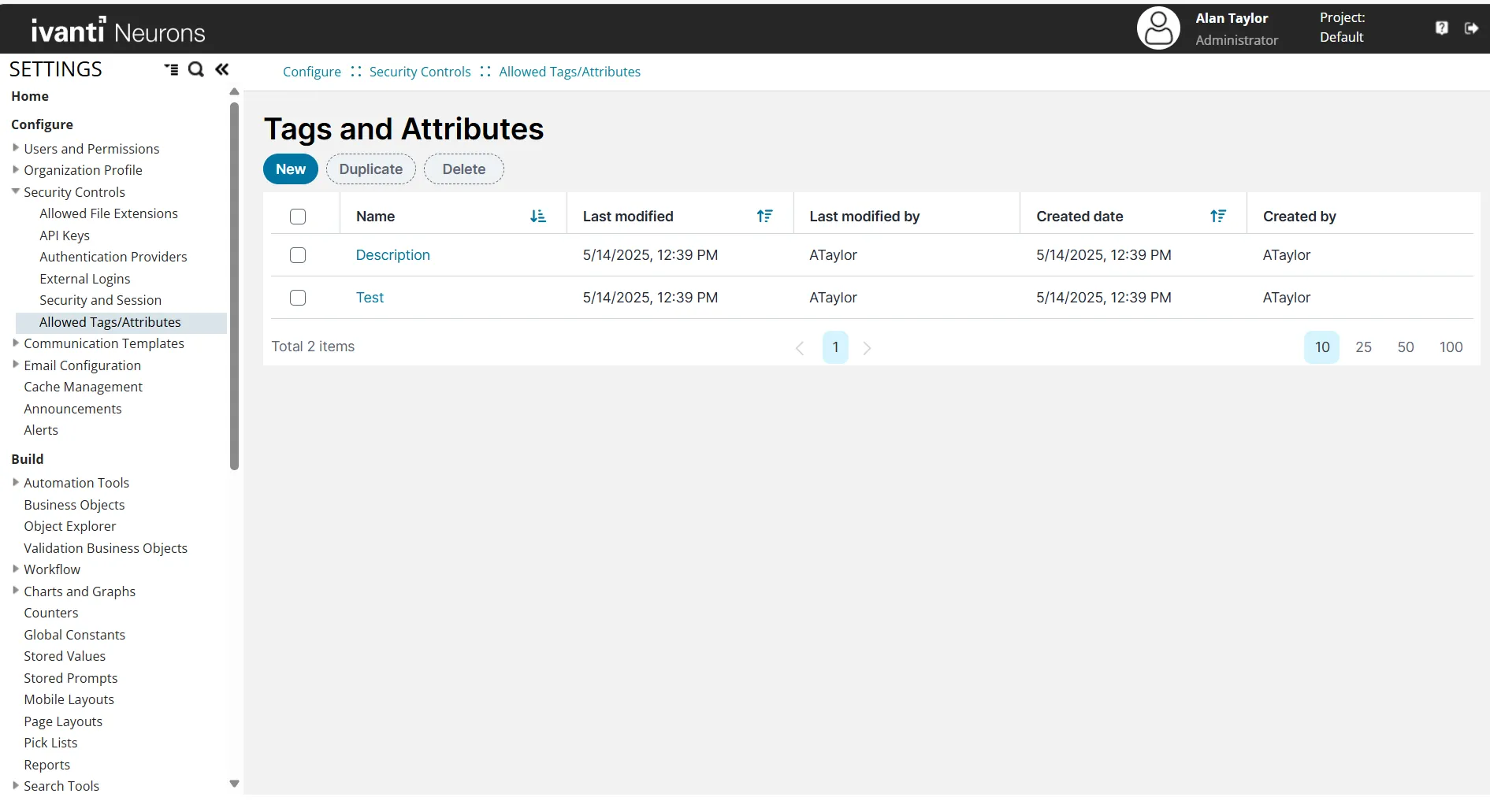
設定 > 構成 > セキュリティ コントロール > 許可されたタグ/属性 に移動します。 名前 フィールドに、わかりやすい名前 (説明など) を入力します。 値 フィールドに、JSON 形式で許可されたタグと属性を追加します。
{
"object": ["data", "type", "width", "height"]
} フィールドに適用すると、この新しいセットのタグと属性のみがブロック解除されます。 既定のセットで定義された未指定タグと属性は引き続きブロックされます。
HTML ビューアを使用するように説明フィールドを構成 HTMLフィールドにタグと属性のホワイトリストを割り当てた後、フォーム内でそのフィールドがどのように表示されるかを設定する必要があります。 この場合、 インシデント ビジネス オブジェクト内の 説明 フィールドが更新され、HTML ビューア 制御を使用して、許可された HTML タグが正しく表示されます。
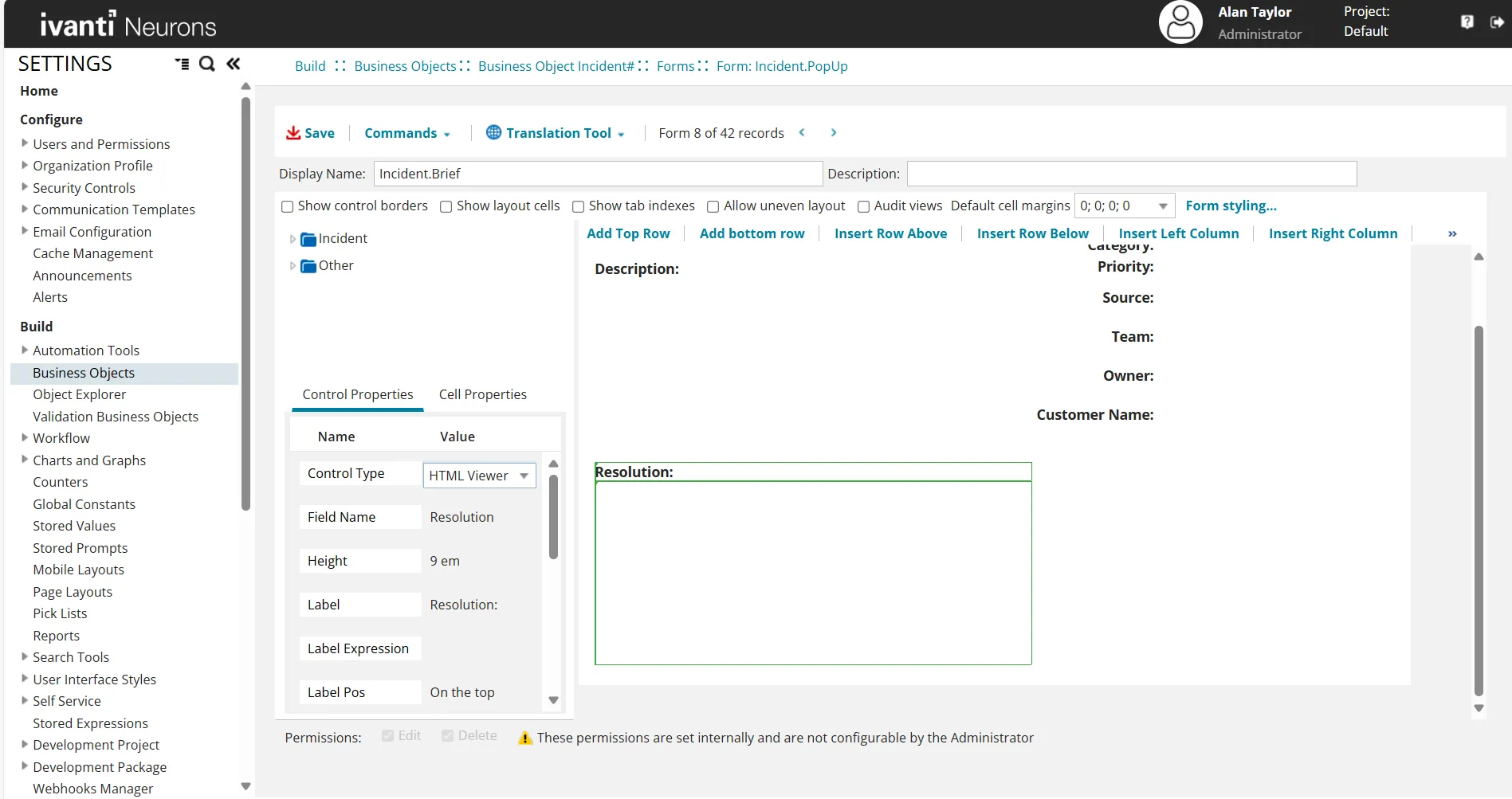
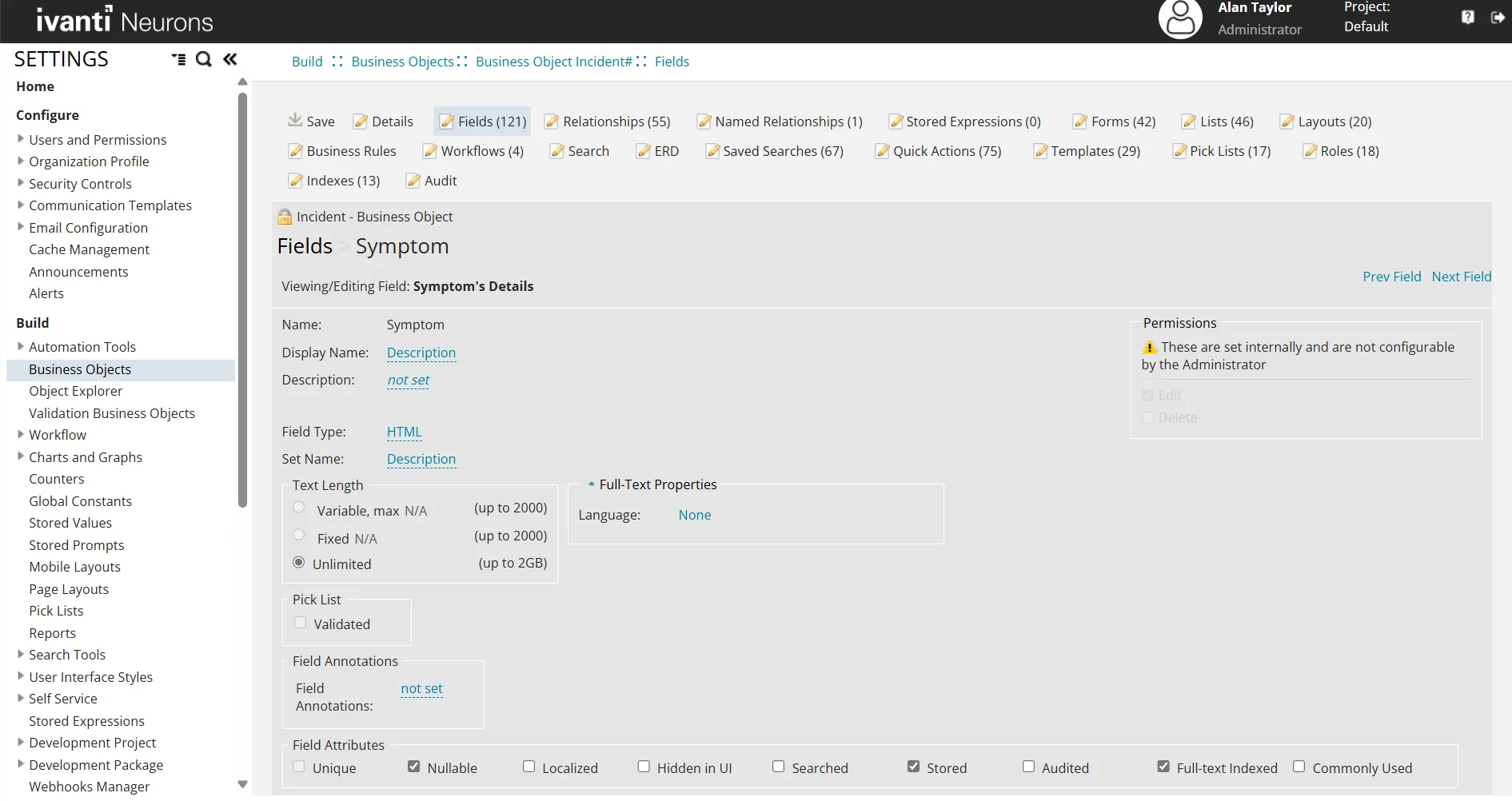
作成 > ビジネス オブジェクト > インシデント > フォーム に移動します。 Incident.PopUp というフォームを開きます。 フォーム レイアウトで、 説明 フィールドを選択します。 左側の 制御 プロパティ ペインで、 制御 タイプ フィールドを見つけます。 ドロップダウンリストから、 HTML ビューア を選択します。 作成 > ビジネス オブジェクト > インシデント > フィールド に移動します。 目的のフィールド (例: 詳細 ) を検索して選択します。 名前 の設定 フィールドで、ドロップダウンから適切な html タグセット (例: 説明) を選択します。
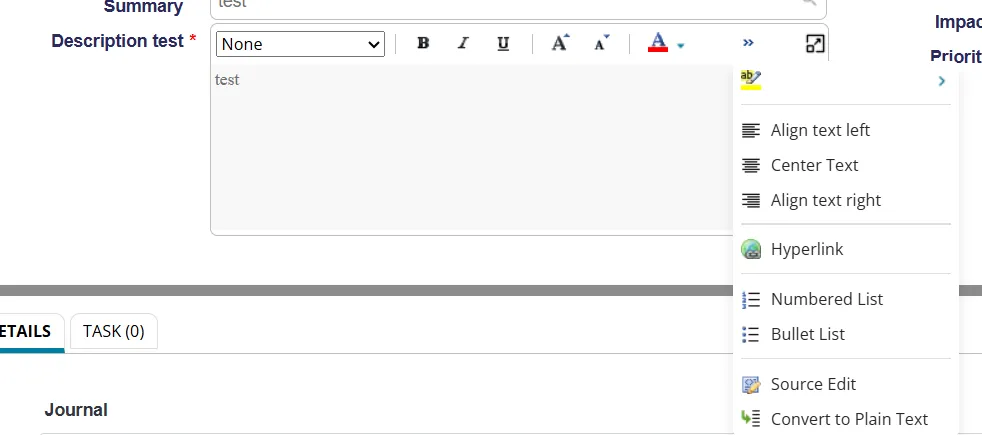
インシデント ワークスペースで構成された HTML タグを使用する 構成が完了したら、 ソースの編集 オプションを使用して、HTML コンテンツを構成済みフィールドに追加できます。
ナビゲーション バーで [インシデント] を選択して、インシデント ワークスペースを開きます。 説明 フィールドで、二重矢印 アイコンをクリックしてエディタを展開します。 許可されたタグと属性を使用して、必要な HTML コードを入力します。
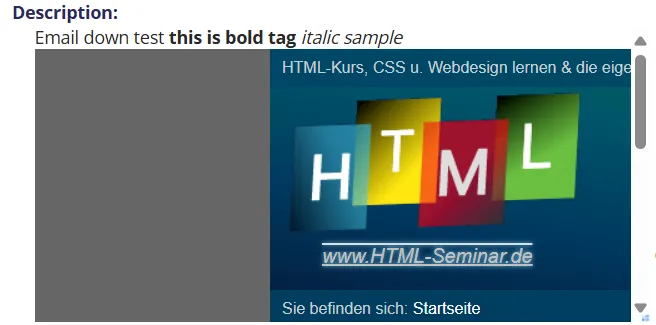
<object width="1590" height="560" title="Client Software" data=https://www.html-seminar.de/ frameborder="0"></object> 設定された HTML コンテンツは、割り当てられたタグと属性設定に従ってレンダリングされたインシデント フォームの説明フィールドで表示。
割り当てられたタグ セットで明示的に構成された HTML タグと属性のみが保持されます。 許可されていないタグまたは属性は、 説明 フィールドのレンダリング中に自動的に削除されます。
次の手順では、ナレッジ ワークスペースの許可された HTML タグと属性構成方法について説明します。
設定 > 構成 > セキュリティ コントロール > 許可されたタグ/属性 に移動します。 名前 フィールドに、わかりやすい名前 (説明など) を入力します。 値 フィールドに、JSON 形式で許可されたタグと属性を追加します。
{
"object": ["data", "type", "width", "height"]
} フィールドに適用すると、この新しいセットのタグと属性のみがブロック解除されます。 既定のセットで定義された未指定タグと属性は引き続きブロックされます。
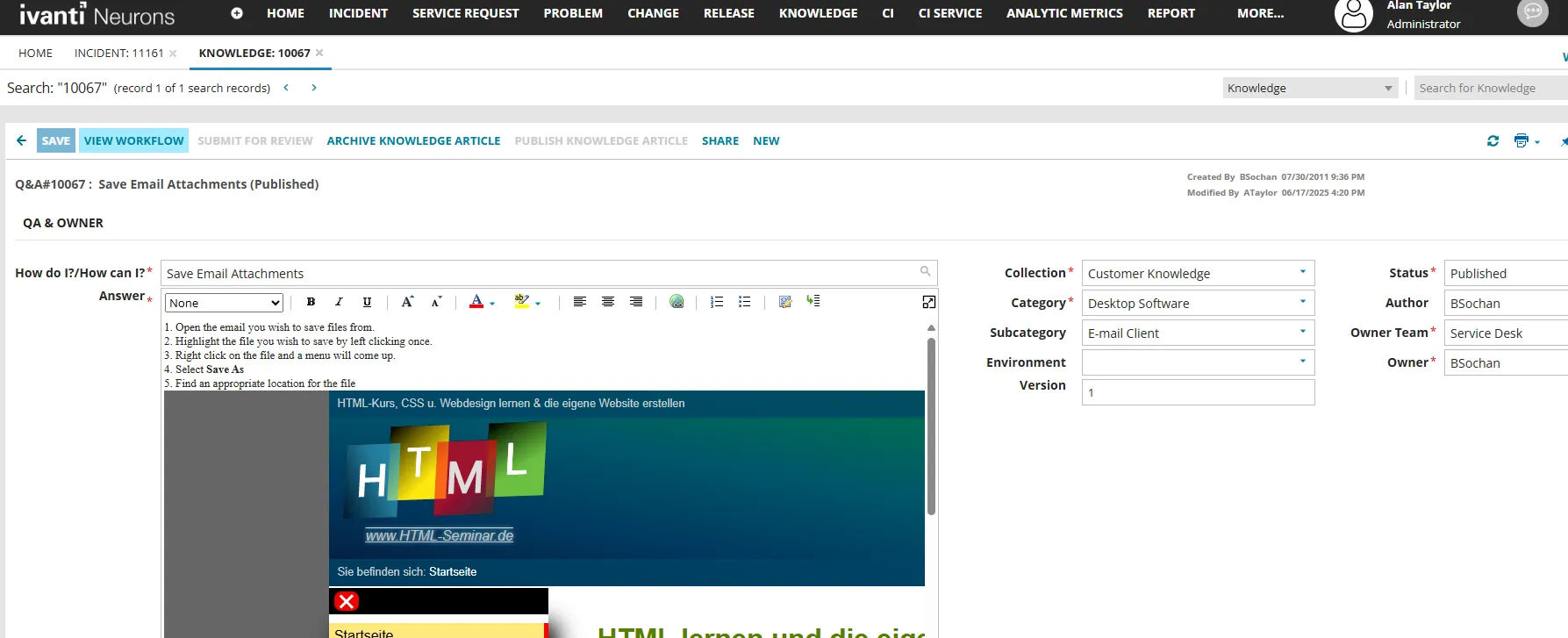
HTML ビューアを使用するように回答フィールドを構成 HTMLフィールドにタグと属性のホワイトリストを割り当てた後、フォーム内でそのフィールドがどのように表示されるかを設定する必要があります。 この場合、 ナレッジ ビジネス オブジェクト内の 回答 フィールドが更新され、HTML Viewer 制御を使用して、許可された HTML タグが正しく表示されます。
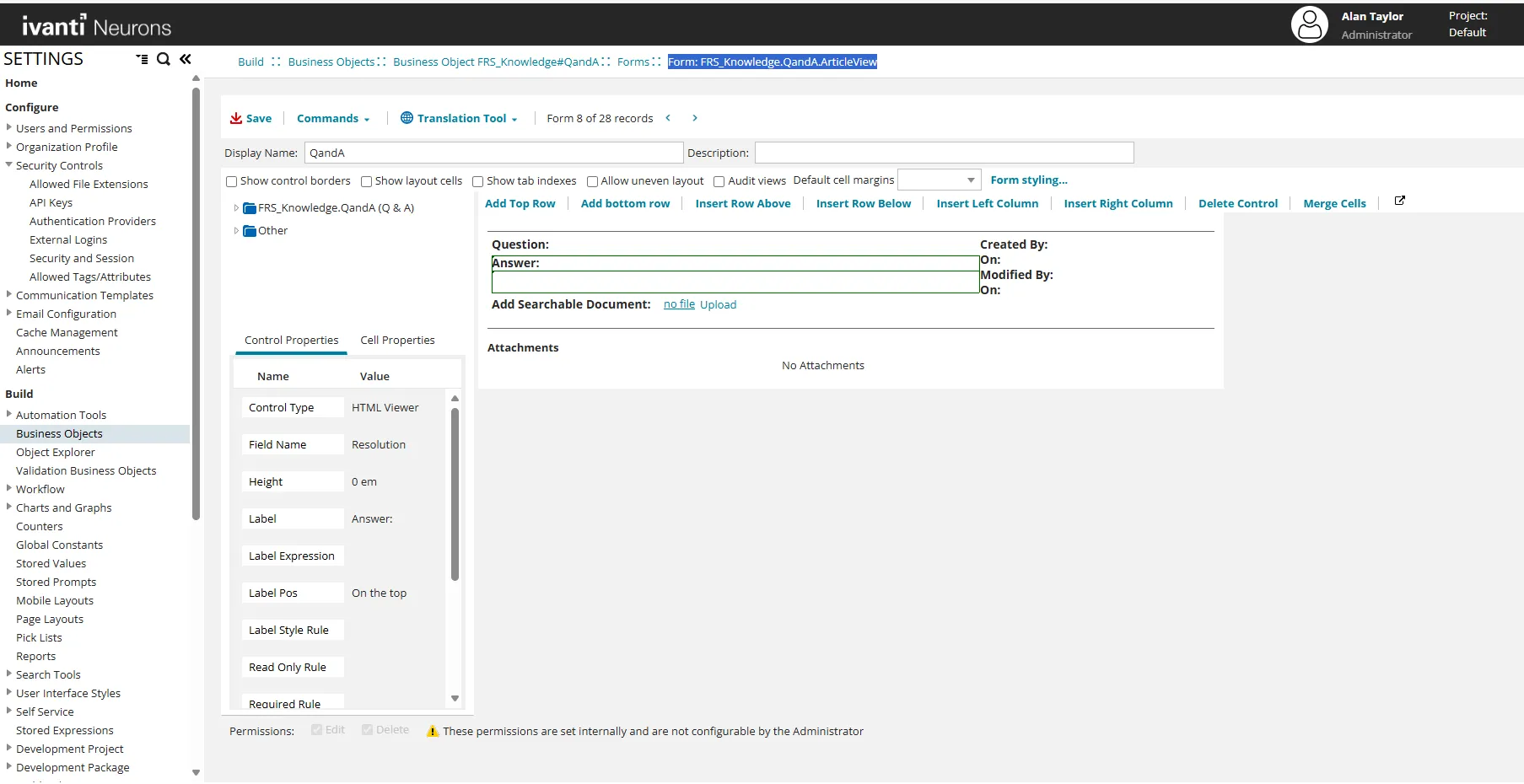
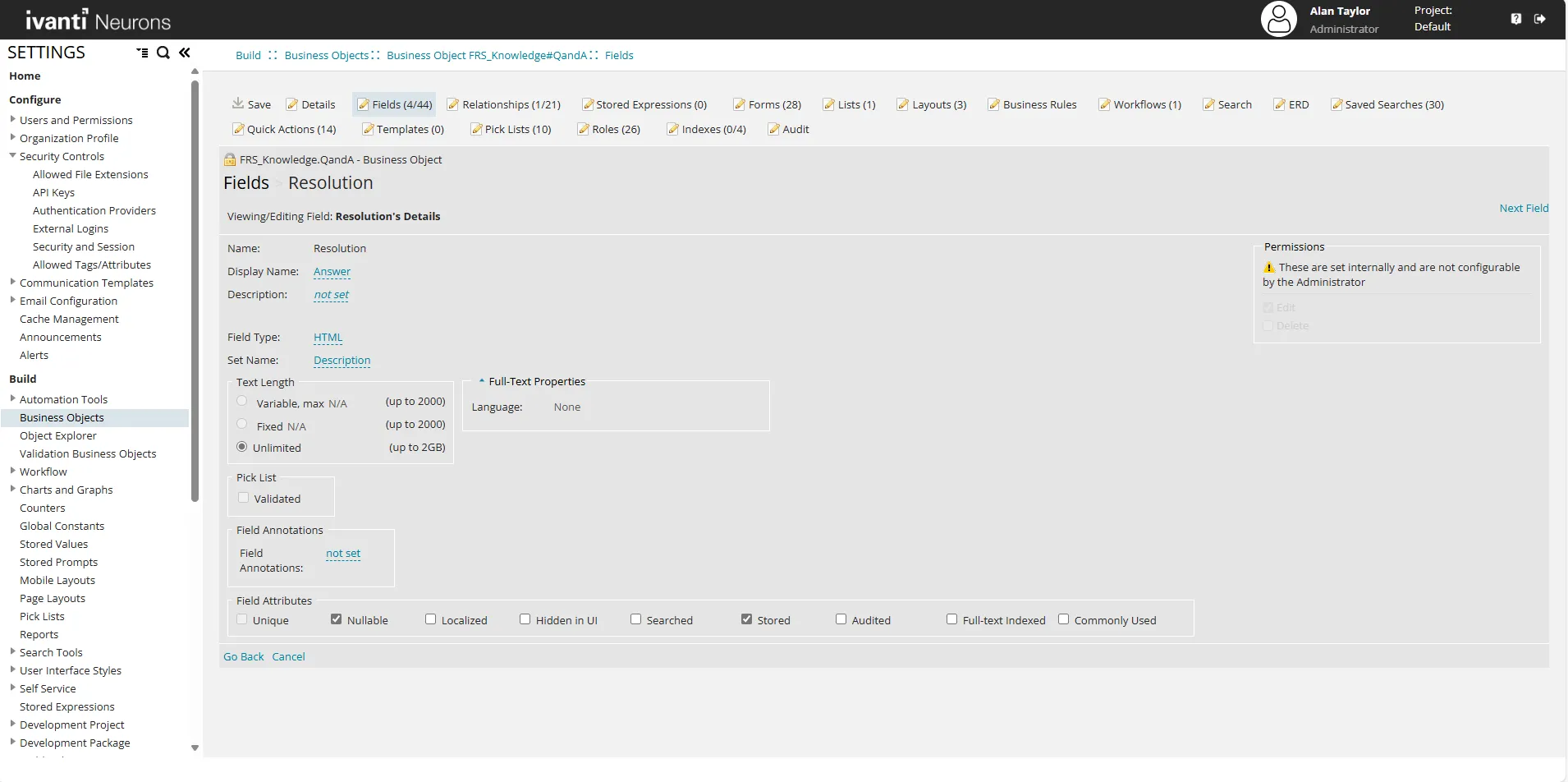
ビルド > ビジネス オブジェクト > ビジネス オブジェクト FRS_Knowledge#QandA > Forms に移動します。 Form FRS_Knowledge.QandA.ArticleView というフォームを開きます。 フォーム レイアウトで、 回答 フィールドを選択します 。 左側の 制御 プロパティ ペインで、 制御 タイプ フィールドを見つけます。 ドロップダウンリストから、 HTML ビューア を選択します。 ビルド > ビジネス オブジェクト > ビジネス オブジェクト FRS_Knowledge#QandA > フィールド に移動します。 目的のフィールド (フィールド名、 解決 など)を検索して選択します。 名前の設定 フィールドで、ドロップダウンから適切な html タグセット (例: 説明 ) を選択します。
ナレッジ ワークスペースで構成された HTML タグを使用する 構成が完了したら、 ソースの編集 オプションを使用して、HTML コンテンツを構成済みフィールドに追加できます。
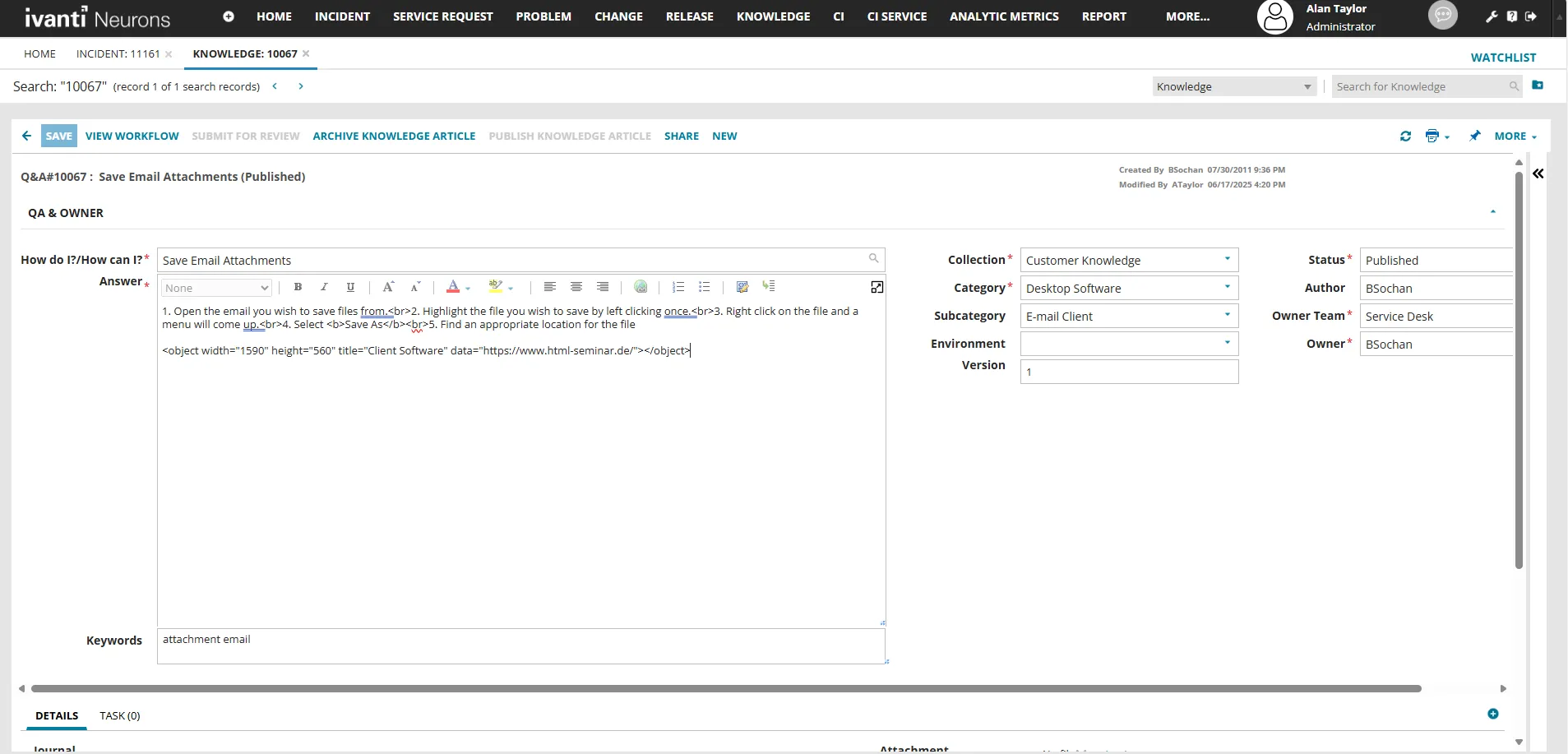
ナビゲーション バーで [ナレッジ] を選択して、ナレッジ ワークスペースを開きます。 回答 フィールドで、二重矢印 アイコンをクリックしてエディタを展開します。 許可されたタグと属性を使用して、必要な HTML コードを入力します。
<object width="1590" height="560" title="Client Software" data=https://www.html-seminar.de/ frameborder="0"></object> 設定された HTML コンテンツは、割り当てられたタグと属性設定に従ってレンダリングされたインシデント フォームの説明フィールドで表示。
割り当てられたタグ セットで明示的に構成された HTML タグと属性のみが保持されます。 許可されていないタグや属性は、 回答 フィールドのレンダリング中に自動的に削除されます。
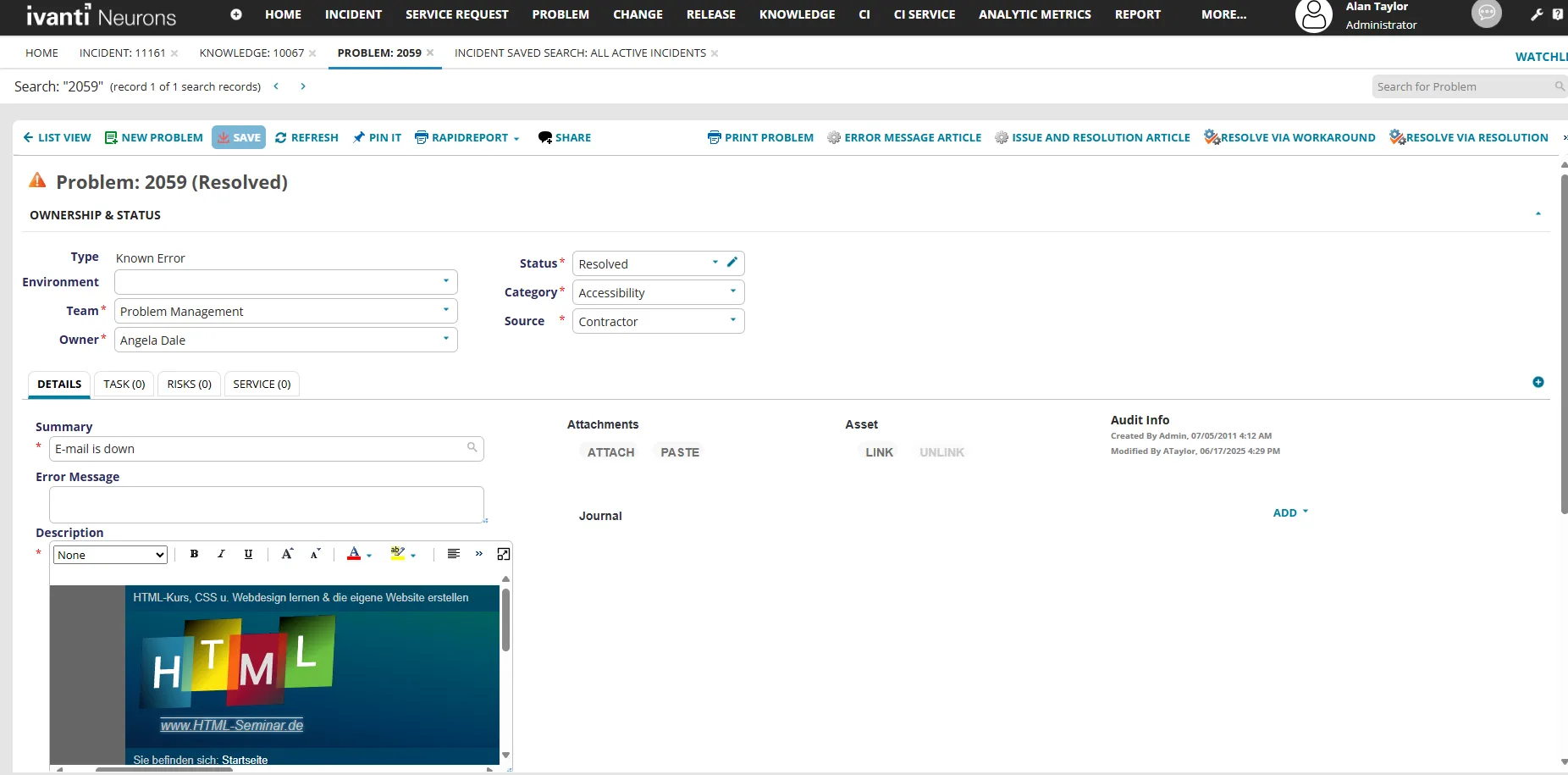
次の手順では、問題ワークスペースの許可された HTML タグと属性構成方法について説明します。
設定 > 構成 > セキュリティ コントロール > 許可されたタグ/属性 に移動します。 名前 フィールドに、わかりやすい名前 (説明など) を入力します。 値 フィールドに、JSON 形式で許可されたタグと属性を追加します。
{
"object": ["data", "type", "width", "height"]
} フィールドに適用すると、この新しいセットのタグと属性のみがブロック解除されます。 既定のセットで定義された未指定タグと属性は引き続きブロックされます。
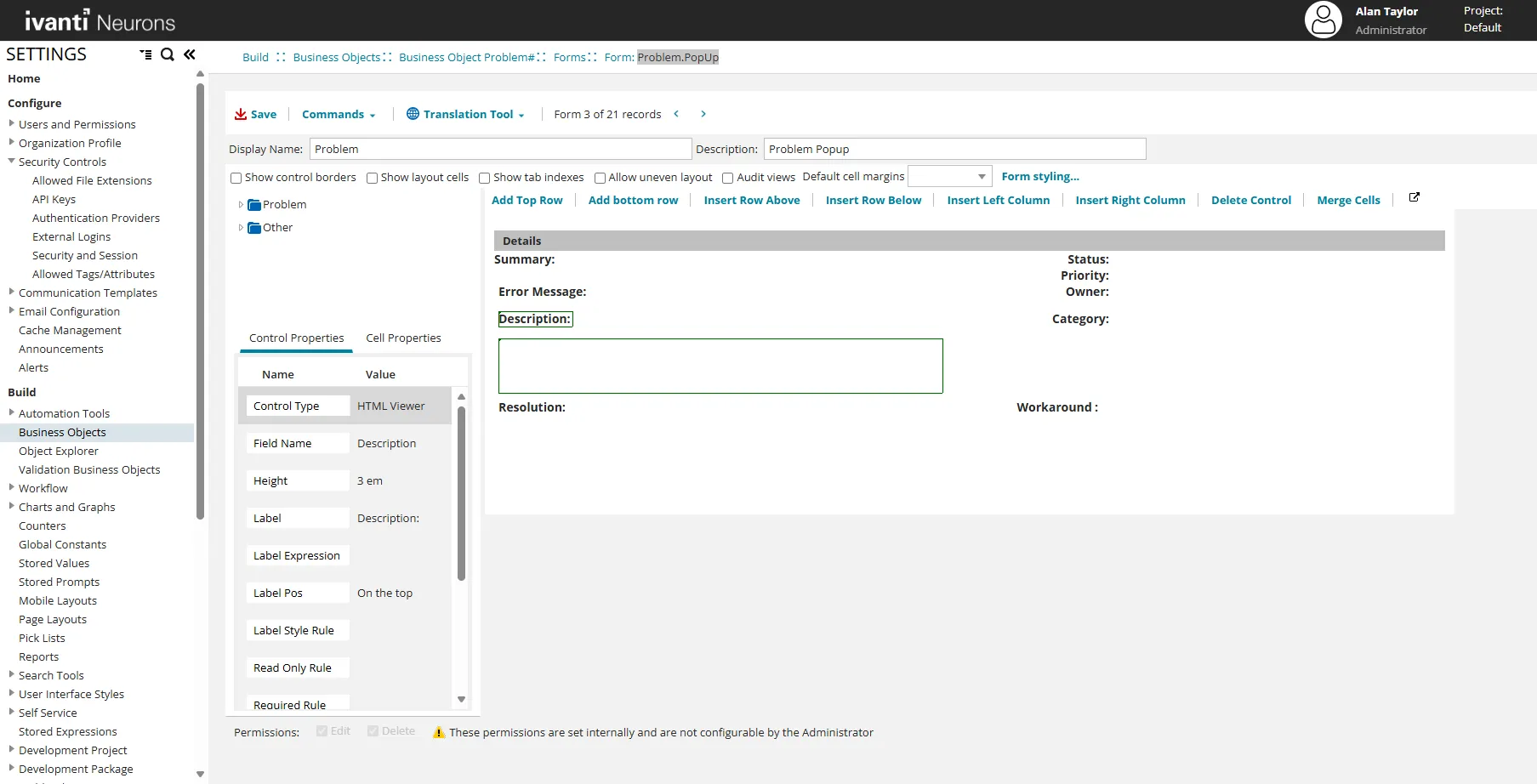
HTML ビューアを使用するように説明フィールドを構成 HTMLフィールドにタグと属性のホワイトリストを割り当てた後、フォーム内でそのフィールドがどのように表示されるかを設定する必要があります。 この場合、 ナレッジ ビジネス オブジェクト内の 回答 フィールドが更新され、HTML Viewer 制御を使用して、許可された HTML タグが正しく表示されます。
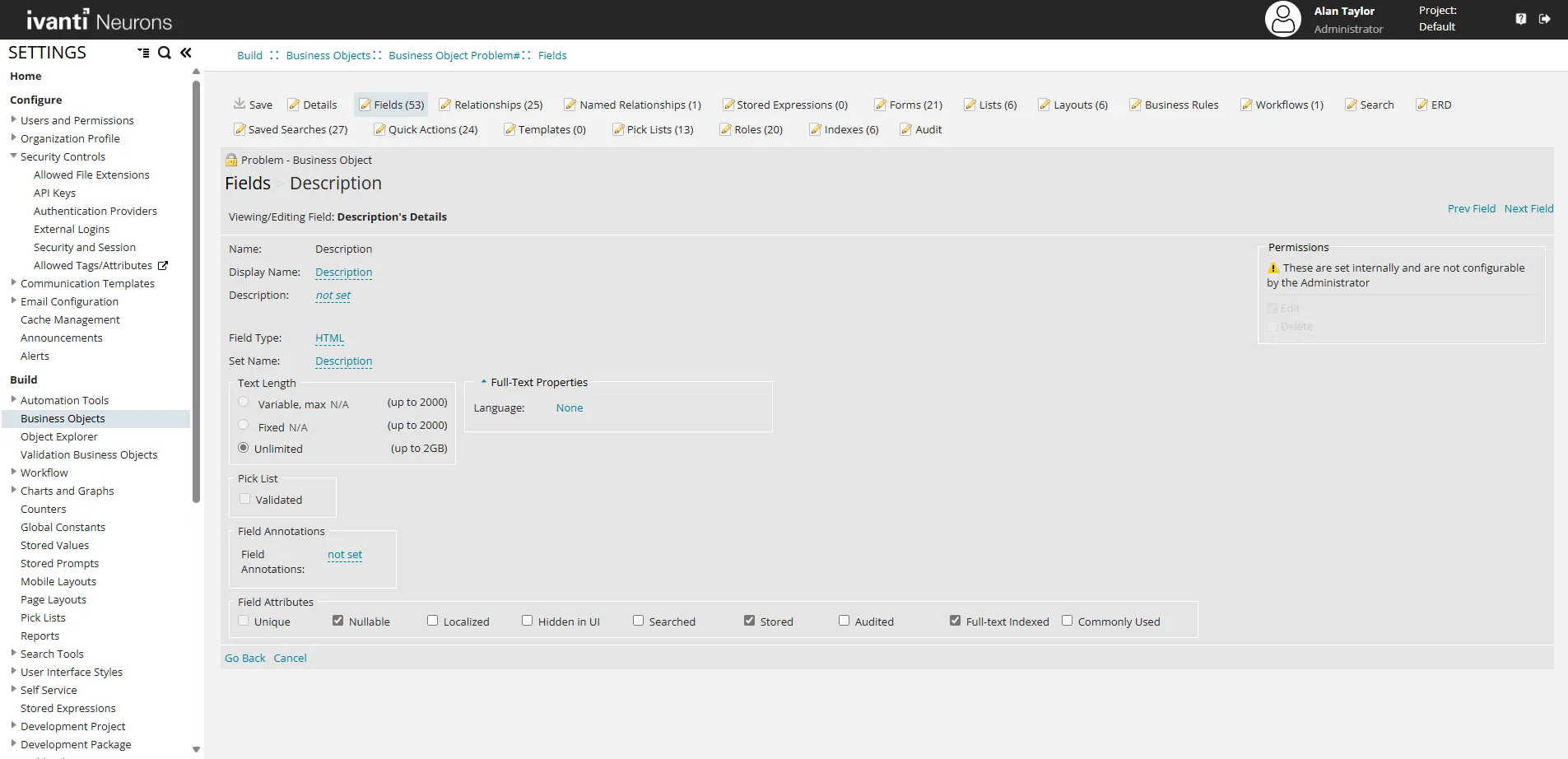
作成 > ビジネス オブジェクト > ビジネス オブジェクト問題 > フォーム に移動します。 Form 問題.PopUp というフォームを開きます。 フォーム レイアウトで、 説明 フィールドを選択します。 左側の 制御 プロパティ ペインで、 制御 タイプ フィールドを見つけます。 ドロップダウンリストから、 HTML ビューア を選択します。 作成 > ビジネス オブジェクト > ビジネス オブジェクト問題 > フィールド に移動します。 目的のフィールド (フィールド名、 説明 など)を検索して選択します。 名前 の設定 フィールドで、ドロップダウンから適切な html タグセット (例: 説明 )を選択します。
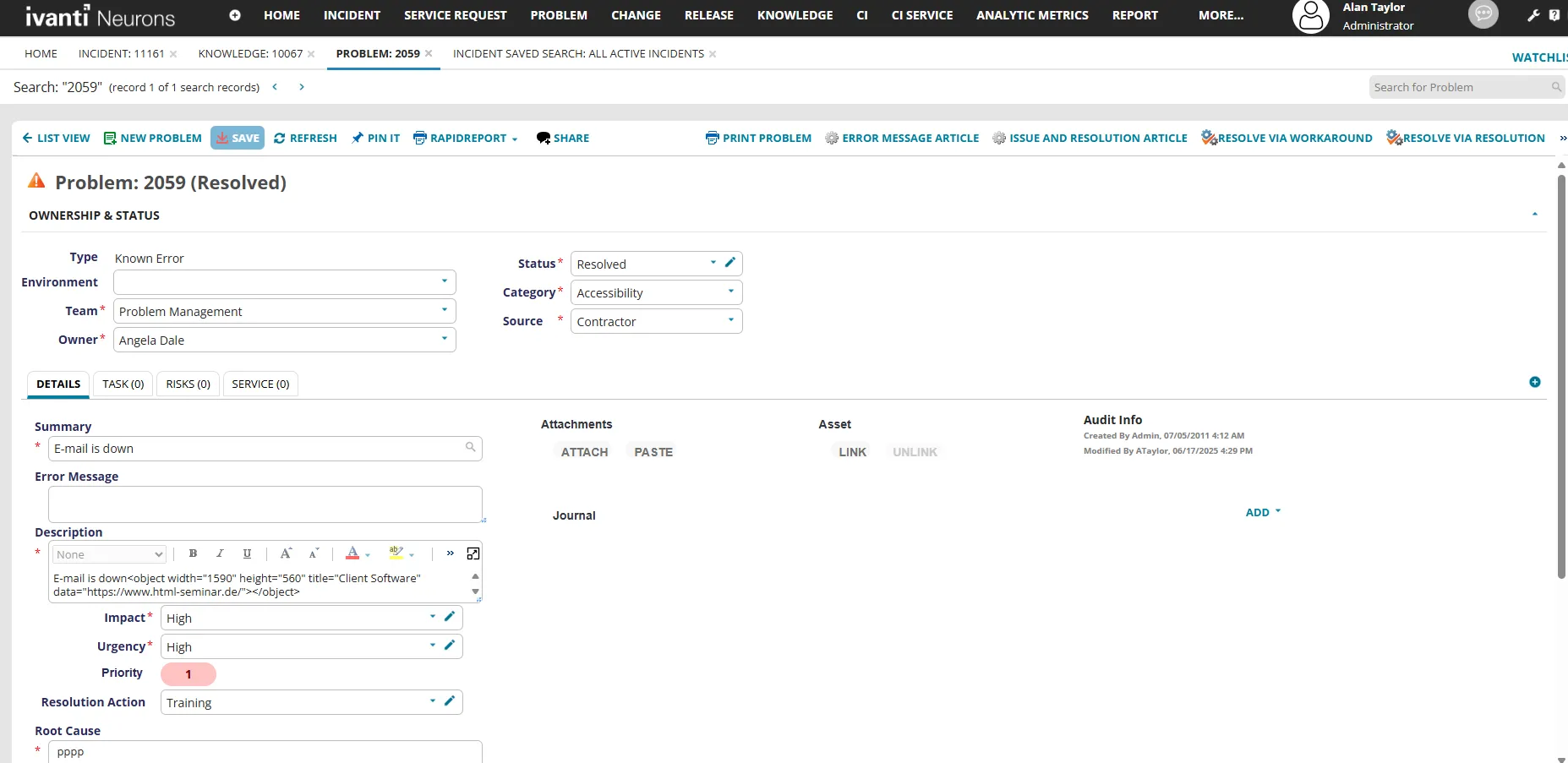
問題ワークスペースで構成された HTML タグを使用する 構成が完了したら、 ソースの編集 オプションを使用して、HTML コンテンツを構成済みフィールドに追加できます。
選択しますか? ナビゲーション バー で 問題 が発生し、 問題 ワークスペースが開きます。 説明 フィールドで、二重矢印 アイコンをクリックしてエディタを展開します。 許可されたタグと属性を使用して、必要な HTML コードを入力します。
<object width="1590" height="560" title="Client Software" data=https://www.html-seminar.de/ frameborder="0"></object> 設定された HTML コンテンツは、割り当てられたタグと属性設定に従ってレンダリングされたインシデント フォームの説明フィールドで表示。
割り当てられたタグ セットで明示的に構成された HTML タグと属性のみが保持されます。 許可されていないタグまたは属性は、 説明 フィールドのレンダリング中に自動的に削除されます。