
リクエスト管理の設定
アプリケーション設定 - リクエスト管理 ページは、 アプリケーション設定 ワークスペースの一部です。 このページを使用して、サービス デスクがリクエスト管理プロセスを処理する方法をカスタマイズします。
アプリケーション設定 - リクエスト管理ページ
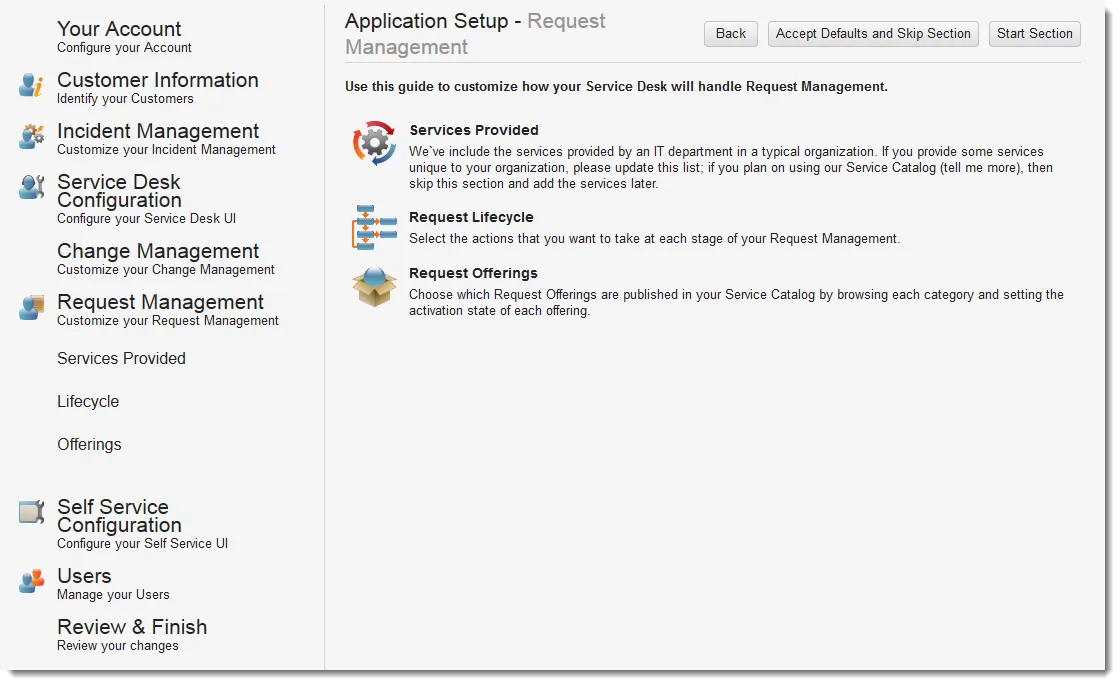
これは、アプリケーションのセットアップ プロセスの 1 つのステップです。 このページへのアクセス方法など、このプロセスの詳細については、「 アプリケーションの設定 」を参照してください。
次のセクションを参照してください。
提供されるサービスの定義
IT 部門が提供するサービスを追加および管理するには、「 アプリケーション セットアップ - 提供されるサービス 」ページを使用します。 このセットをカスタマイズしたり、保存して後で戻ってサービスを追加または更新したりすることができます。
以下のサービスをサポートできます。
- アプリケーション開発サービス
- 福利厚生管理
- 通信サービス
- CRMサービス
- データサービス
- デモサービス
- デスクトップ サービス
- メールサービス
- 従業員管理
- 従業員の育成
- エンタープライズアプリケーションサービス
- 施設管理
- 金融サービス
- 人事アプリケーション
- IT一般管理
- メールサービス
- モバイル通信
- ネットワークサービス
- 給与管理
- 印刷サービス
- 品質保証
- サーバー管理
- サービスデスク
- サプライチェーン
- 旅行管理
- ウェブホスティングサービス
次の手順に従ってください。
- 提供されるサービスをクリックします。 アプリケーションは、「 アプリケーション セットアップ - 提供されるサービス 」ページを表示します。
- 新しいサービスを追加するには、次の手順を実行します。
a. サービスの追加をクリックします。
b. 新しいサービスの名前と説明を入力します。
c. [保存してアクティブ化]をクリックします。 アプリケーションはサービスをリストに追加し、アクティブにします。 デフォルトでは、各サービスはアクティブであり、カスタマイズが可能です。
- サービスの説明を編集するには、「 編集 」をクリックします。
- 次のページに進むには、「 次へ 」をクリックします。
リクエストライフサイクルのステップの定義
アプリケーション設定 - リクエスト ライフサイクル ページで、リクエスト管理ライフサイクルの各段階で実行するアクションを選択します。 高度なライフサイクル要件がある場合は、後で定義できます。
デフォルトのリクエスト管理ライフサイクル設定は次のとおりです。
- サービスカタログを使用して作成された サービス申請
- リクエストアイテムのワークフローが開始されました
- 承認が必要
- 承認された
- 顧客に通知を送信しました
- タスクが作成されました
- オーナーとチームに通知が送信されました
- タスクが完了しました
- リクエスト者に通知が送信されました
- サービス申請は終了しました
次の手順に従ってください。
- ライフサイクルをクリックします。 アプリケーションは、「 アプリケーション設定 - ライフサイクルの変更 」ページを表示します。
- 変更ライフサイクルの各ステージで、実行されるクイックアクションを確認します。
- アプリケーションが関連付けられているステータスの変更を更新したときに電子メールを自動的に送信するには、次の手順を実行します。
a. チェックしてください メールを送信してください。
b. 関連するドロップダウン リストを使用して、通知タイプ (例: サービス申請が満たされたときに通知を送信する) を選択します。
c. メッセージをプレビューするには、「 メールのプレビュー 」をクリックします。
- このライフサイクル ステージに別のクイック アクションを追加するには、次の手順を実行します。
a. 別のアクションを追加をクリックします。
b. クイックアクションのタイプを選択します。 次のクイックアクションから選択できます: 複合、 子オブジェクトの挿入、 子で実行、 電子メールの送信、および オブジェクトの更新。
c. クイックアクションを選択します。 アプリケーションには、選択したクイック アクション タイプに関連付けられているクイック アクションが一覧表示されます。
d. [保存]をクリックします。
- 次のページに進むには、「 次へ 」をクリックします。
サービスカタログのリクエストオファリングの決定
このページでは、サービス カタログに公開する申請項目を決定します。
カテゴリ | 申請項目 |
|---|---|
アプリケーション管理 | 新しいアプリケーションアクセスリクエスト Web サイト移転リクエスト |
通信サービス | 音声会議サービス モバイルネットワークアクセス 携帯電話リクエスト モバイルスマートフォンリクエスト 新しいスマートフォンのリクエスト ビデオ会議サービス |
施設サービス | 会議室予約 エレベーターのメンテナンス エスカレーターの整備 暖房と冷房 点灯 新しいオフィス機器 オフィス移転 発送および郵送のリクエスト 旅行のリクエスト |
一般サービス | 頻繁に旅行する人向けの設定 夜間待機リクエスト 情報/文書の要求 新しいサービス提供のリクエスト |
人事サービス | 住所変更 福利厚生の請求 福利厚生の登録 福利厚生の免除 ボーナスリクエスト 直接入金 従業員の解雇 従業員の異動 連邦免除の更新 休暇申請 名前の変更 新入社員の設定 名刺を注文する パフォーマンス改善アクション 個人情報の更新 シフト差動要求 休暇申請 研修コースのリクエスト 授業料援助の申請 |
ITサービス | アーカイブ済み - 任意のソフトウェアのインストールを申請 アーカイブ済み - 任意のソフトウェアの複数のインストールを申請 コピーリクエスト 配布リストを作成する データのバックアップ データの復元 デスクトップ コンピュータ貸出 ドメインパスワードのリセット 機器の返却 FTPリクエスト ハードウェアプロビジョニング ノートパソコン ルーター 貸出機器のリクエスト メールボックスのクォータ要求 複数のソフトウェア申請 (レガシ) 新規コンピュータ申請 (レガシ) 新しいメールアカウント 任意のソフトウェアのインストールを申請 任意のソフトウェアの複数のインストールを申請 隔離解除添付ファイル コンピュータの再プロビジョニング申請 コンピュータアクセサリのリクエスト ソフトウェアのインストール申請 (レガシ) ソフトウェアのアンインストール申請 (レガシ) システムアクセス タブレットリクエスト Web サイトアクセスリクエスト |
新規インシデントを報告する | アカウントロックアウト - ドメイン アカウント ロックアウト - HR アプリケーション ドライブXにアクセスできません 毎日のバックアップの失敗 デスクトップ アプリケーションの障害 メール - Outlook を開けません 携帯電話 - メールの問題 新規インシデント 携帯電話に発信音が聞こえない PCが非常に遅い プリンターのトナー切れ ボイスメールの問題 VPN接続エラー |
- Offeringsをクリックします。
- 非アクティブ化されたサービスの申請項目を表示するには、「 非アクティブ化されたサービス オファリングを表示する 」をオンにします。
- サービスをハイライト表示すると、それに関連付けられているすべての サービス申請が表示されます。
- 申請項目の名前を変更するには、次の手順を実行します。
a. 名前の変更をクリックします。
b. 名前を編集します。
c. [保存]をクリックします。
- デフォルトでは、すべての申請項目が顧客アクセスに対してアクティブ化されます。 組織全体に対して申請項目を非アクティブ化するには、申請項目名の横にある [ 非アクティブ化 ] をクリックします。 再度アクティブ化するには、「 のみアクティブ化」をクリックします。
- 各組織のアクティブな申請項目を管理するには、次の手順を実行します。
a. サブスクリプションの編集をクリックします。
b. チェック 私の会社のすべての顧客にはこのサービスを受ける権利があります このリクエストの提供をすべての人が利用できるようにします。
c. 申請項目を特定の顧客のみが利用できるようにするには、[ 社内のすべての顧客にこのサービスを受ける権利があります ] のチェックを外し、この申請項目を利用できるようにするグループをチェックします。
d. [保存]をクリックします。
- 設定を保存して次のページに進むには、「 次へ 」をクリックします。 を参照してください。