
保存されたプロンプトの使用例
5 min
プロンプトは、プロセスまたはアクションを続行する前にユーザーに情報の入力を要求する表示ウィンドウです (例: インシデントを保留状態にする理由を指定します)。 保存されたプロンプトは、ユーザー操作を伴うクイック アクションまたは式が使用されるあらゆる場所で、 Ivanti サービス マネージャ 内で複数回使用できます。
例として、この一連の手順では、プロンプトを使用してユーザーにインシデント レコードの説明を更新するように依頼する方法を示します。
保存されたプロンプトを作成する
- 構成 コンソールの ビルド リストから、 保存されたプロンプトを選択します。
- 保存されたプロンプト ワークスペースから、 追加をクリックします。
- 保存されたプロンプトに次のフィールド値を入力します。
分野 | 価値 |
|---|---|
名前 | インシデント記録の説明を更新する |
プロンプト | このインシデント レコードの新しい説明を入力します。 |
協会 | インシデント |
タイプ | 文章 |
文字数制限 | 複数行を選択した場合は使用できません。 |
マルチライン | 選択済み |
デフォルト値 | 空白のままにすることができます |
発生するたびに再度プロンプトを表示する | 選択済み |
最大プロンプトディメンション | 800 X 800 |
- 保存 アイコンをクリックします。
クイックアクションを作成する
- グラフィカル アクション デザイナーを開きます。
ヒント: 必要に応じて、 クラシック アクション デザイナー を使用することもできます。
- レコードの更新 ブロック タイプを使用して新しいブロックを作成し、任意の名前を付けます。
- 設定で、 ブロック タブを選択します。
- ドロップダウン リストから「 詳細 (説明) 」を選択します。
- フ
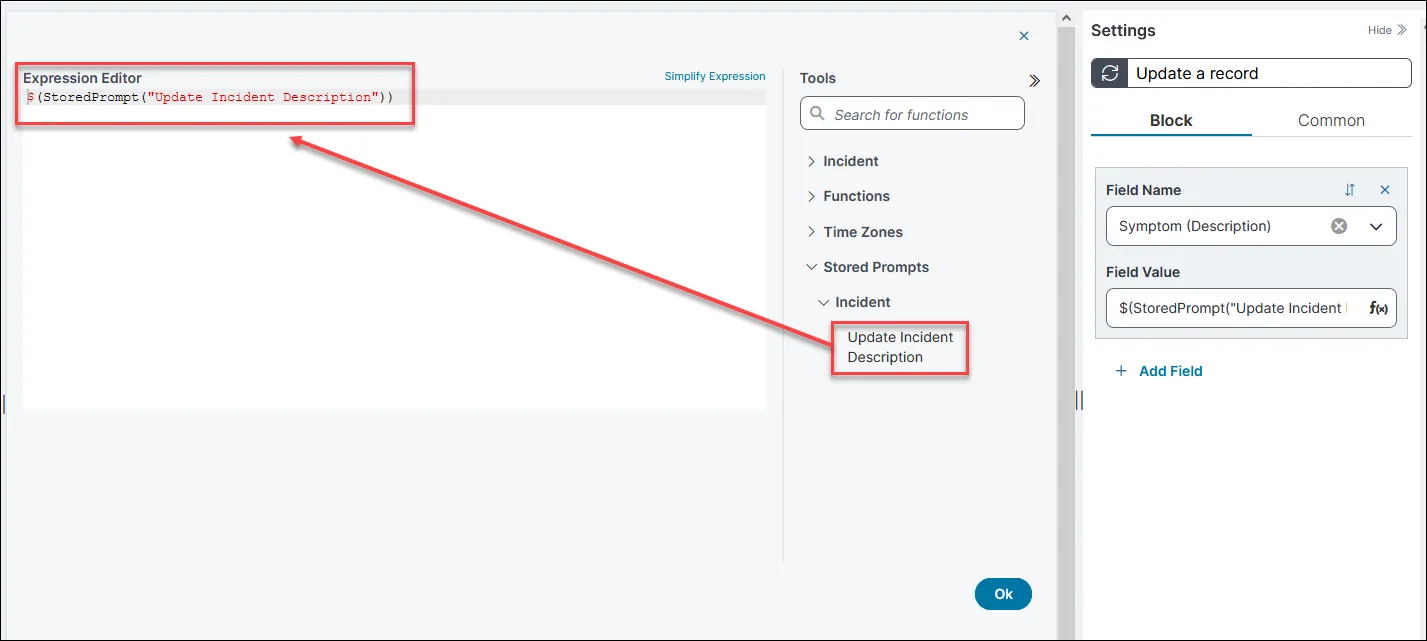
 ィールド値 で を選択して、 簡略化された式エディターを開きます。
ヘルプについては、「 簡易式エディタの使用
- インシデントの下にリストされている 保存されたプロンプト (インシデントの説明の更新) を式エディターにドラッグします。
ヒント: 保存されたプロンプトを任意のビジネス オブジェクトで使用できる場合は、「保存されたプロンプト」の下の「 関連付けられていない 」セクションにリストされます。
注: 保存されたプロンプトは、ユーザーの介入なしにバックグラウンドで実行されるワークフローやエスカレーションなどのサービスではサポートされません。 式がこれらのサービスのいずれかによって評価されていないことを確認してください。
- これが保存されたプロンプトを呼び出すための式であることを確認します: $(StoredPrompt("Update Description")).
ヒント: 式の記述には、 表現文法 の規則を使用します。
- OKをクリックします。
- クイックアクションを保存します。
保存したプロンプトが機能することを確認する
- インシデント レコードを開きます。
- 詳細 > カテゴリなし > インシデントの説明の更新 (クイック アクションの名前) をクリックします。
- 保存したプロンプトが表示されます。
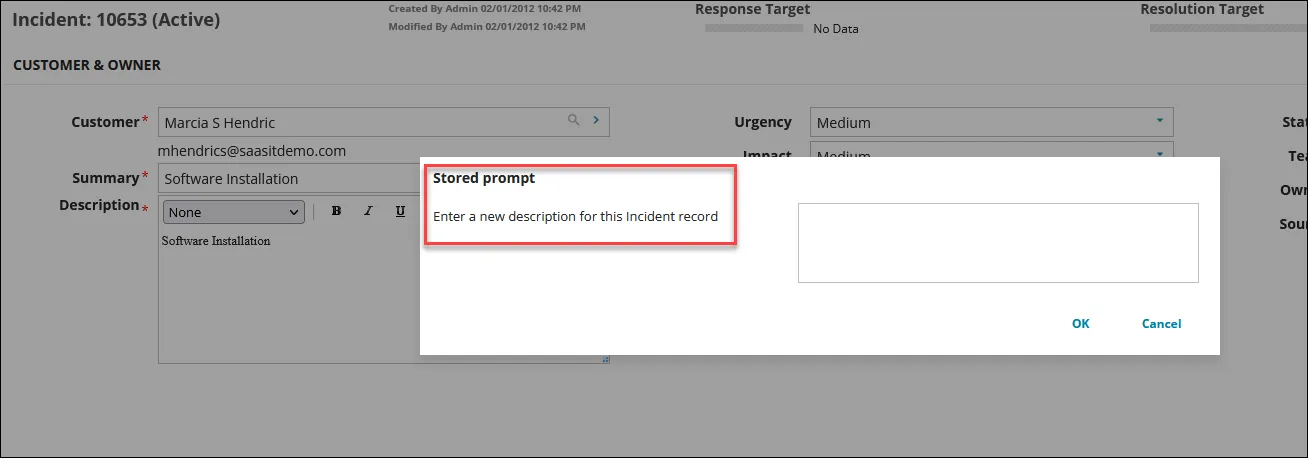
- 新しい説明を入力します。
- OKをクリックします。
説明 フィールドの内容が、入力した内容に置き換えられます。