
リスト ツールバーにマルチソート ボタンを追加する
1 min
マルチソート機能は、デフォルトではすべてのビジネス オブジェクトに適用できるわけではありません。 マルチソート ボタンがデフォルトで表示されないビジネス オブジェクトの場合は、リスト ビュー ツールバーに追加できます。
リスト ツールバーに Multisort ボタンを追加する手順は次のとおりです。 この例では、 Incident ワークスペースを使用します。
- 構成コンソールから、[ ビルド > ビジネス オブジェクト] をクリックします。
- マルチソート ボタンを追加するビジネス オブジェクトを選択します。 この例では、 Alert ビジネス オブジェクトを使用します。
- レイアウト タブをクリックします。
- ビジネス オブジェクトに関連付けられたレイアウトを開きます。 この例では、 Alertを使用します。 レイアウトの編集: アラート ページが表示されます。
- [このレイアウトのビュー] セクションから gridView をクリックします。 レイアウトの編集: アラート リスト ビュー エディター ページが表示されます。
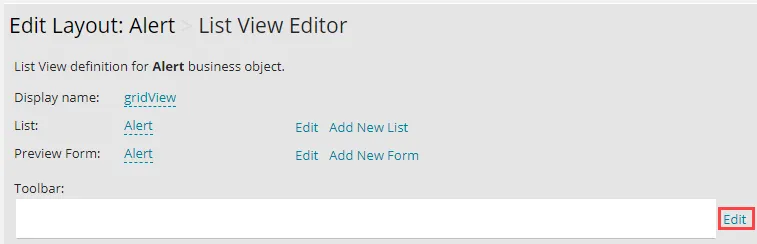
- ツールバー セクションの右側にある 編集 をクリックします。
レイアウト編集ページ
- ツールバー エディターで、ツールバー セクションに Multisort オプションをドラッグ アンド ドロップします。
マルチソートオプションをドラッグ
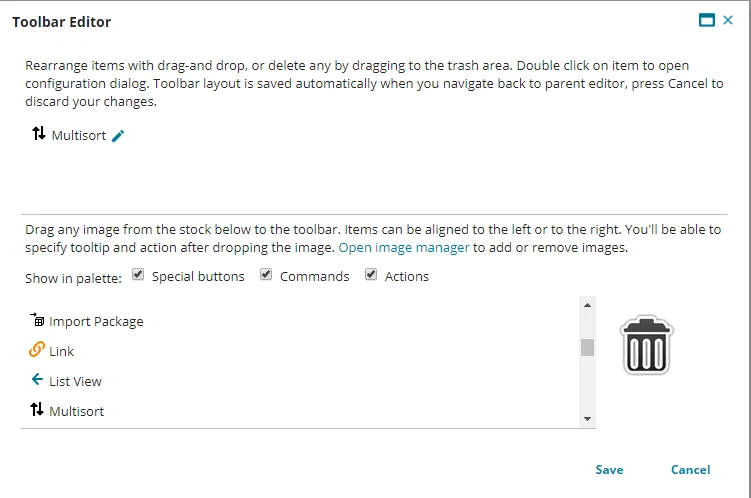
- [保存]をクリックします。
- 変更を確認するには:
a. サービスデスクコンソールに戻ります。
b. Alert ワークスペースを開き、 Multisort アイコンが表示されていることを確認します。 ブラウザを更新する必要があるかもしれません。
マルチソートは非表示の列でも機能します。 特定の列を非表示にした場合でも、リストに列は表示されませんが、その列に対してマルチソートを使用できます。