
Ivanti サービス マネージャ およびエンドポイント マネージャー コネクタ
Endpoint Manager を使用すると、Endpoint Manager データベースから Ivanti サービス マネージャ 構成管理データベースにデータをインポートできます。 これはデータの一方向のインポートです。
前提条件
以下は、Endpoint Manager データを サービス マネージャにインポートするための前提条件です。
- ロール: 該当するユーザー ロールは管理者です。
- サポートされている最小バージョン: サービス マネージャ - 2017.3 以降
エンドポイント マネージャーの構成
SQL Server へのアクセスを許可するように Windows ファイアウォールを構成する
SQL Server を実行しているコンピューターでファイアウォールを構成する必要があります。 これにより、Endpoint Manager データベースから サービス マネージャ に構成項目をインポートできるようになります。
サービス マネージャデータベースによってインポートされたデータ
Ivanti サービス マネージャ データベースは、Endpoint Manager データベースからのビジネス オブジェクト (モニター、モバイル デバイス、プリンター、ルーター、スイッチ、UPS、ビデオ会議、電話) のオブジェクトのマッピングをサポートします。 ただし、アプリケーションは柔軟性があり、他のオブジェクトも定義できます。
次のビジネス オブジェクトのデータベース インポートがサポートされています。
エンドポイントマネージャ構成項目を サービス マネージャ にインポートする
Endpoint Manager コネクタを使用すると、 Ivanti サービス マネージャ は任意の SQL サーバー インスタンスの Endpoint Manager データベースから構成項目 (CI) 情報をインポートできます。 こちらの Ivanti の記事を参照してください: データのインポート接続の設定。
Endpoint Manager データベースから サービス マネージャへのデータのインポートを有効にするには、Endpoint Manager サーバーへの外部リモート接続を許可するポートを開いてファイアウォールを構成する必要があります。
Neurons for ITSM から Endpoint Manager Server への接続/到達に問題がある場合は、オンプレミス Endpoint Manager と Cloud Neurons for ITSM のセットアップとインフラストラクチャ VPN トンネルを接続用に構成する必要があります。
- サービス マネージャに管理者としてログインし、 設定 アイコンをクリックして 設定 ページを開きます。
- 統合ツール > データのインポート接続をクリックします。
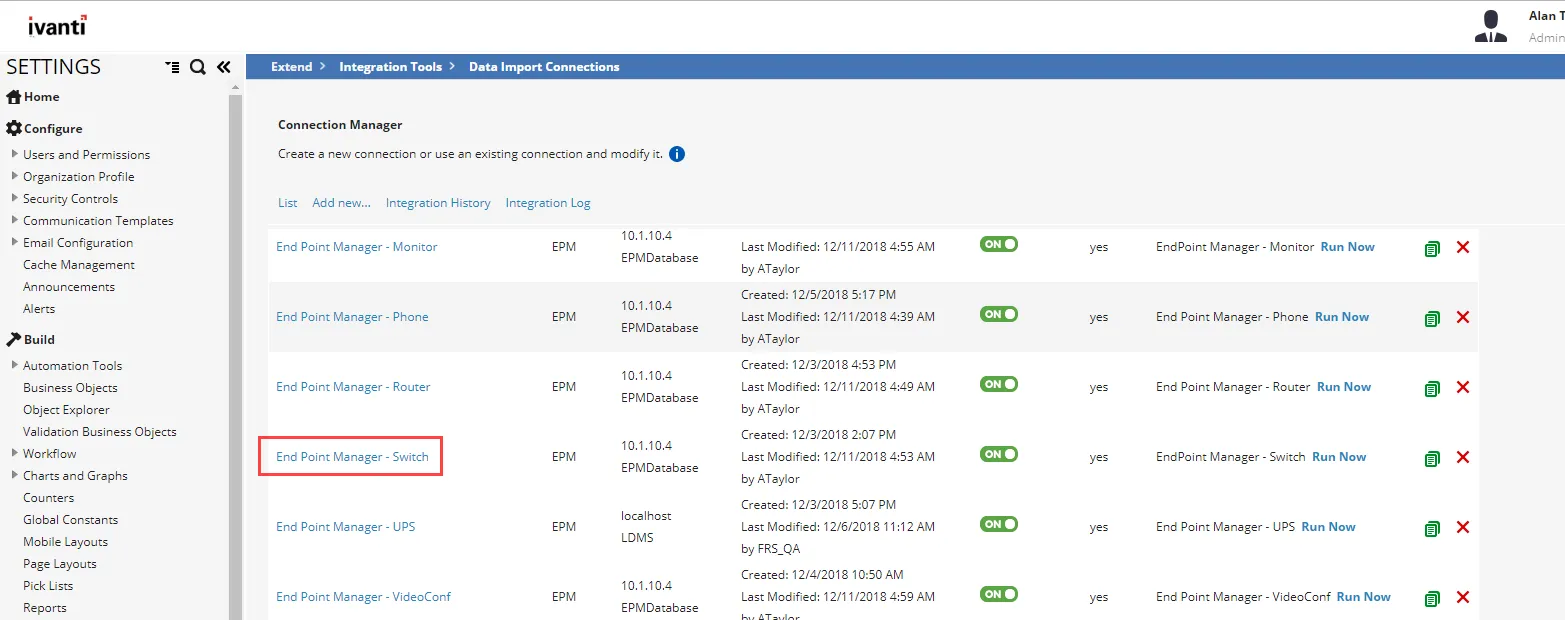
- 新しくインポートしたパッケージをダブルクリックします。 例えば エンドポイント マネージャー – スイッチ。
エンドポイント マネージャー - スイッチ パッケージの選択
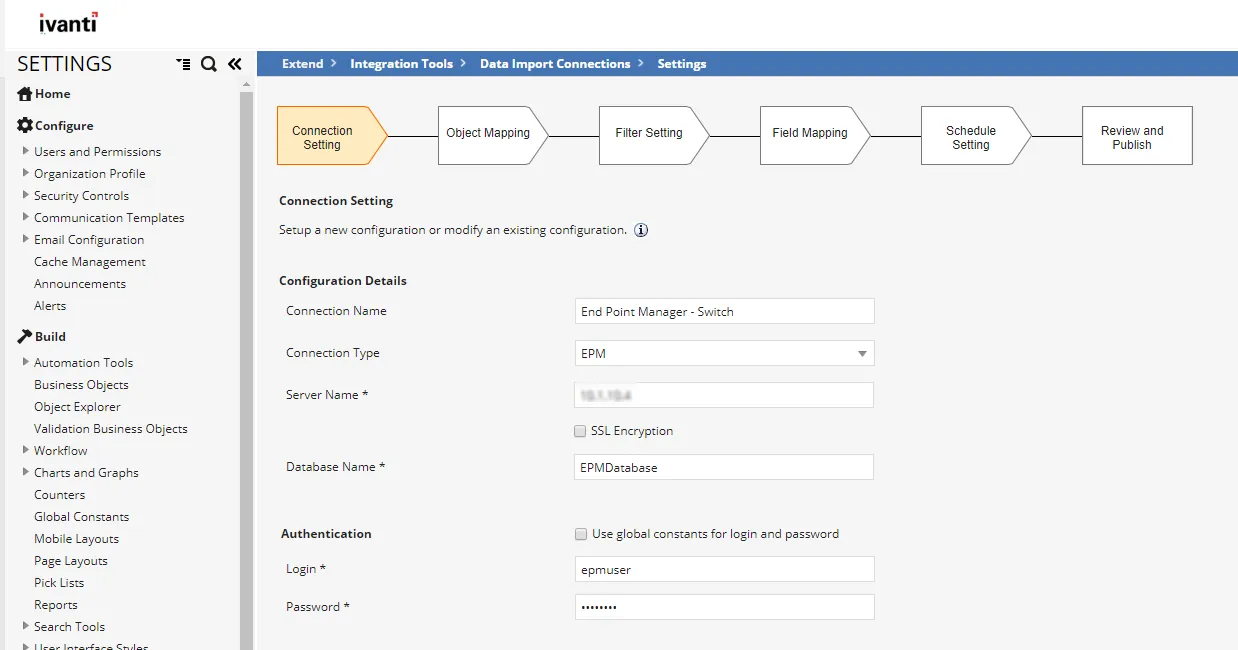
- パッケージの構成の詳細を入力します。 例を下の画像に示します。
設定の詳細を入力する
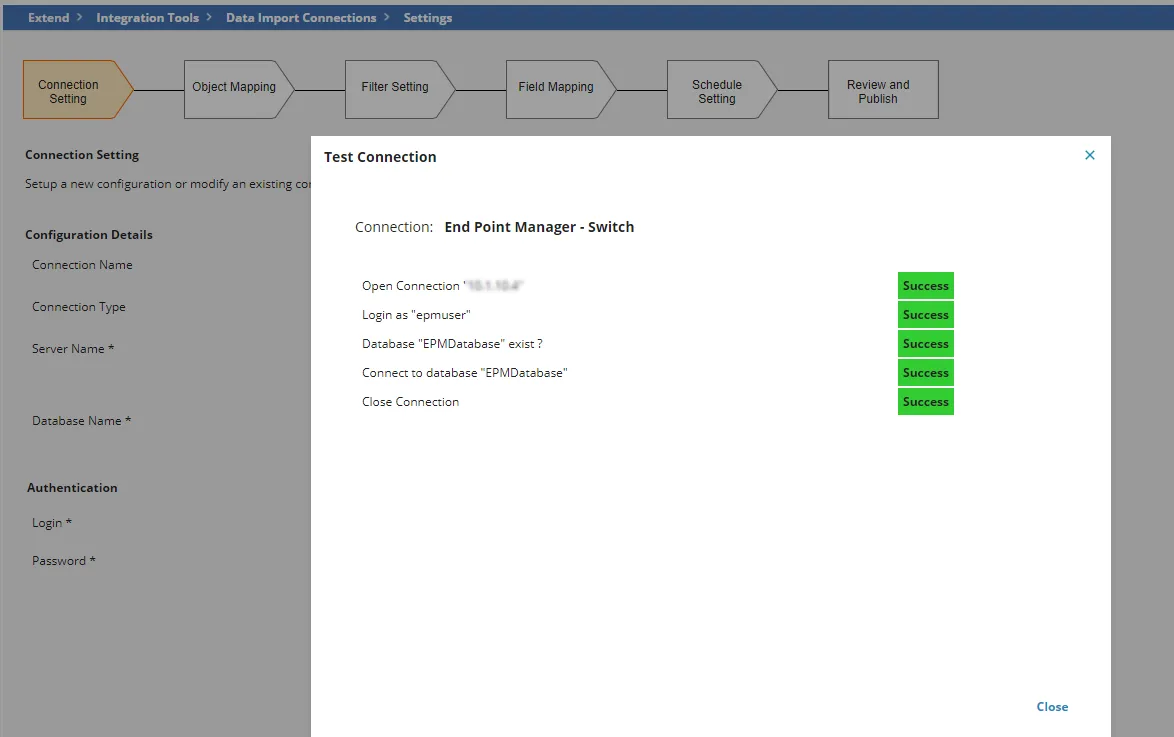
- 構成の詳細を入力したら、「 接続テスト 」ボタンをクリックしてテストを実行します。
テストが成功した場合、次のウィンドウが表示されます。
- 次へ ボタンをクリックして、オブジェクト マッピングに進みます。
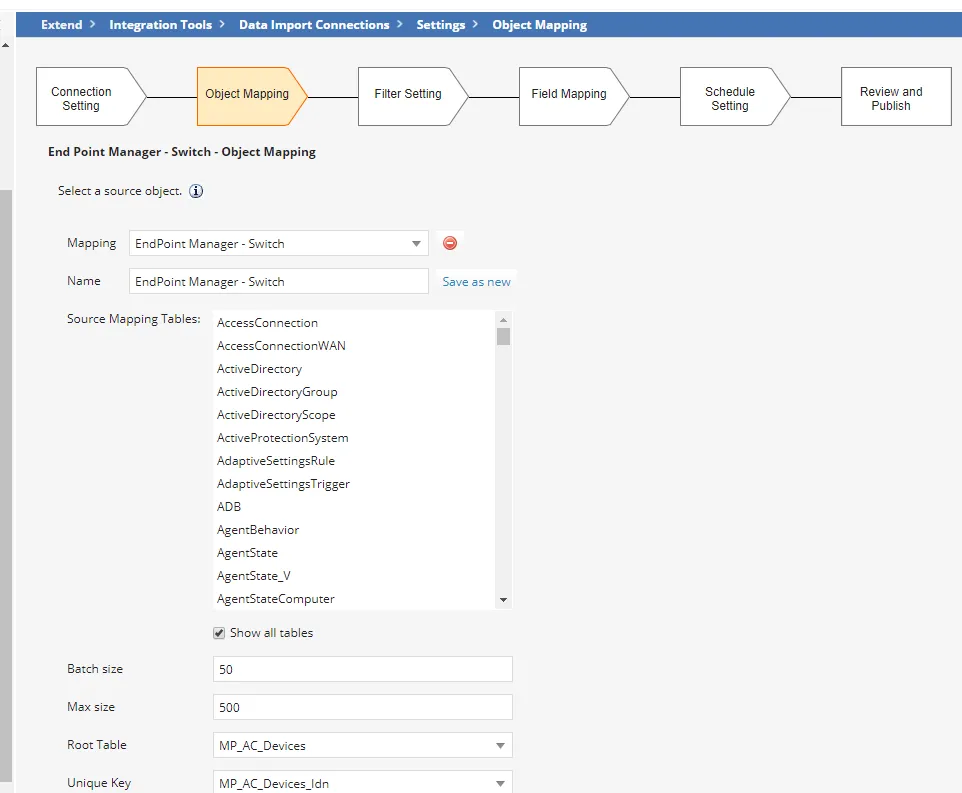
デフォルトでは以下のテーブルが選択されていますが、マッピングをカスタマイズできます。
オブジェクトマッピングページでのオプションの選択
- デフォルト値をそのままにして、「 次へ 」をクリックし、「 フィルター設定」に進みます。
- 特定のフィルタが必要な場合は、マッピングを追加できます、必要ない場合は [フィールド マッピング] ページに進みます。
- 必要なフィルターを定義し、「 次へ 」をクリックして、「 フィールド マッピング 」ページに進みます。
フィールドマッピングページでのフィルターの定義
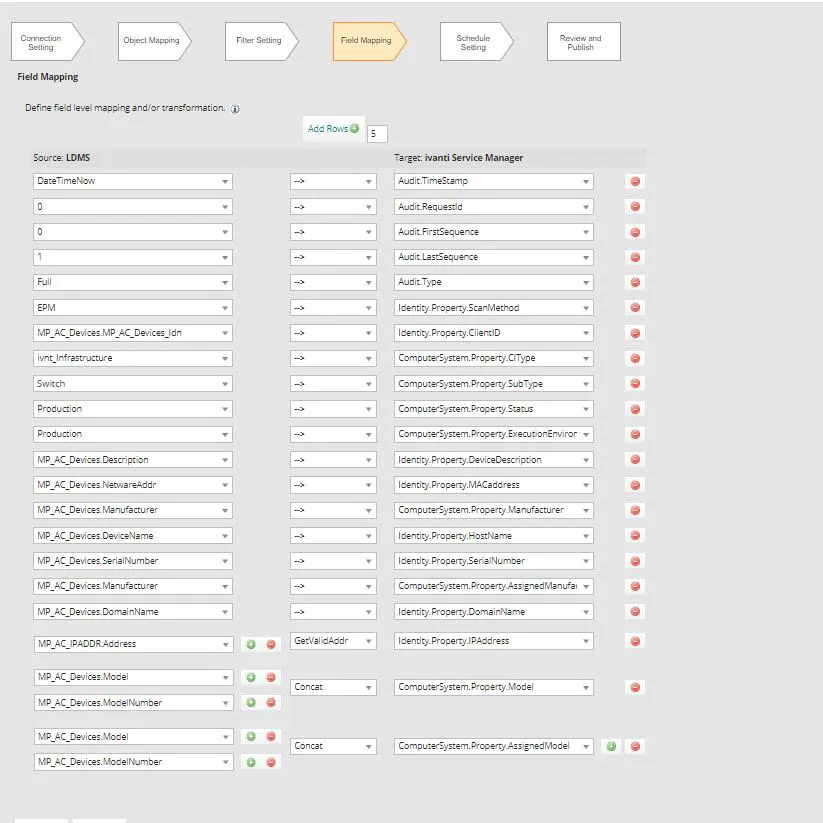
- マッピング値を確認し、「 次へ」をクリックします。
- スケジュール設定 の手順をスキップします (オプション)。
- 公開する前に、「 プレビュー 」ボタンをクリックしてください。
公開前に選択内容をプレビューする
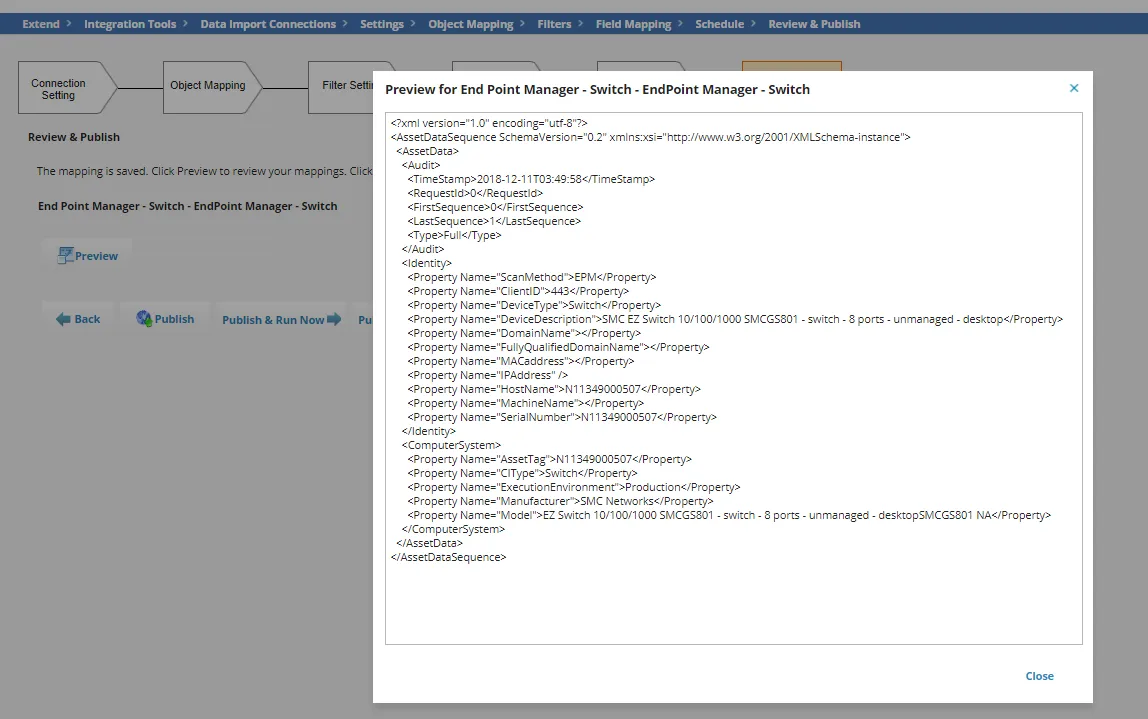
- データのインポート接続を完了するには、[ 公開 ] をクリックします。
インポートが成功した場合、次のメッセージが表示されます。
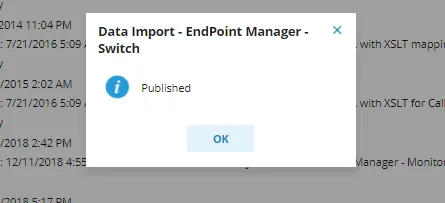
トラブルシューティング
ジョブがスケジュールどおりに実行されているかどうか、またはジョブが実行されたかどうかを確認できます。