
追加の検索機能の使用
レコードを検索するときに使用できる追加機能の一部を以下に示します。
「保存した検索を使用する説明されているように、保存した検索を作成できます。 一度だけ使用して保存せずにすぐに実行する検索を作成することもできます。 保存した検索と一度だけ使用する検索を作成する手順は非常に似ています。
保存した検索の作成と実行
保存した検索を作成するには、次の手順に従います。
- サービス マネージャにログインします。
- ワークスペースを開きます。
- 新しい保存済み検索 アイコン を
 クリックします。
アプリケーションは空白の検索フォームを表示します。
新しい保存済み検索 アイコン は、保存済み検索を作成または編集する権限がある場合にのみ使用できます。 編集権限がある場合は、他のロールに公開できます。 アイコンが表示されない場合は、管理者に連絡してください。
- 検索条件を入力または選択します。
検索条件

ビジネスオブジェクト | ドロップダウン リストからビジネス オブジェクトを選択します。 |
|---|---|
分野 | ドロップダウン リストからフィールドを選択します。 使用可能なフィールドは、選択したビジネス オブジェクトによって異なります。 基本ビジネス オブジェクトとグループ内に存在するビジネス オブジェクトから選択できます。 |
オペレーター | ドロップダウンリストから演算子を選択します。 選択した フィールド エントリに基づいて、さまざまなオプションが表示されます。 |
基準 | 検索する値を入力してください。 テキスト値の場合は、テキストを入力します。 リストを表示するには、 ドロップダウン アイコン DateTime フィールドの場合は、 カレンダー アイコン 式の場合は、 式 アイコン 詳細については、「検索とダッシュボードでの式の使用について」を参照してください。 |


- 検索条件をさらに追加するには、「 追加 」アイコン
 をクリックします。
- AND 演算子は、 両方の 条件が true の場合にレコードを検索します。
- OR 演算子は、 いずれかの 条件が true の場合にレコードを検索します。
- 検索条件を削除するには、 削除 アイコン
 をクリックします。
- 検索条件を並べ替えるには、順序インジケーター
 をドラッグ アンド ドロップして、行を新しい位置に移動します。
検検索条件の並べ替え参照してください。
- 検索を実行をクリックします。
アプリケーションは保存された検索を実行し、以下の結果を表示します。 アプリケーションは、保存された検索の名前の横に見つかったレコードの数を追加します。 検索エディターは、検索条件がリストされた状態で表示されたままになります。
[実行] [閉じる] をクリックすると、アプリケーションは保存された検索を実行し、その結果を下に表示しますが、検索エディターは閉じます。 検索フィールドを再度表示するには、 編集 アイコン  をクリックします。
- オプション:
- 保存した検索が使用されている場所を確認するには、「 依存関係 」をクリックします。
- この検索をお気に入りに追加するには、[ お気に入り ] をクリックします。 アプリケーションは、保存された検索ドロップダウン リストに、お気に入りとしてマークされているすべての保存された検索を表示します。
- [設定] をクリックし、必要に応じて適切な情報を入力します。
- 「アクションを に公開」フィールドで、ドロップダウン メニューをクリックし、アクションを通知するロールをチェックします。
- カテゴリ フィールドにカテゴリ名を入力するか、ドロップダウン メニューをクリックしてデフォルト名の 1 つを選択します。 カテゴリは、検索を意味のあるコレクションにグループ化する方法です。
- この検索を個人のデフォルトにするには、チェックボックスをオンにします。 ログインしたユーザーがこのワークスペースを開くと、検索が自動的に実行され、結果がリストに表示されます。
- ロールのデフォルト フィールドで、ドロップダウン メニューをクリックし、アクションを通知するロールのボックスをオンにします。 書き込み権限を持つロールのみを指定できます。
- [保存] をクリックし、この検索の名前を入力します。
検索結果に並べ替え順序を追加する
検索結果の順序を並べ替えるには、次の手順に従います。
- 「保存した検索の作成と実行手順 1 から 9 を実行します。
- マルチソート アイコン を
 クリックします。
- マルチソート列ピッカーが表示されます。
- 」フィールドで、結果を並べ替えるフィールドを選択します。 デフォルトでは、結果は昇順で並べ替えられます。
- 結果を降順で並べ替えるには、「 並べ替え: 」フィールドの末尾にある矢印をクリックします。 矢印を切り替えると、結果が昇順に再度並べ替えられます。
- オプション:
- 追加 アイコン をクリックして、 次に フィールドを追加します。
- 削除 アイコン をクリックして、 フィールドを削除します。
- 検索結果を並べ替えるには、「 並べ替え」をクリックします。
マルチソート列ピッカーを閉じると、選択内容が記憶され、次回 マルチソート アイコンをクリックしたときにその選択内容が表示されます。
検索条件の並べ替え
複数の条件を含む検索では、検索条件をドラッグ アンド ドロップして順序を変更できます。
順序インジケーターを選択して別の位置に移動すると、検索条件をドロップできるときにアプリケーションに緑色のチェックマークが表示されます。 マウス ボタンを放すと、現在の検索条件の上に検索条件が表示されます。
検索条件をドロップできない位置までドラッグすると、アプリケーションには線が引かれた赤い円が表示されます。 マウスボタンを放すと、検索条件が元の位置に表示されます。
検索条件は、同じ直接オブジェクトを持つ別の検索条件にのみドロップできます。 「関連先」機能を使用して検索条件を作成すると、直接のオブジェクトが変更されます。
ネストされた式内の検索条件の順序は変更できますが、検索条件をネストの外に移動すると、検索条件が変更される可能性があります。 たとえば、 または 検索条件をネストの外に移動すると、 および 検索条件になります。
- 「保存した検索の作成と実行手順 1 から 9 を実行します。
- 検索条件を並べ替えるには、順序インジケーターを新しい位置にドラッグ アンド ドロップします。
注文インジケーター

人間関係の中で探す
ビジネス オブジェクト フィールドの横にある下矢印をクリックすると、1 対 1 または多対 1 の関係を持つビジネス オブジェクトのみが表示されます。
- 「保存した検索の作成と実行手順 1 ~ 4 を実行します。
- 検索条件を入力または選択してください。
関係を持つビジネス オブジェクトの検索
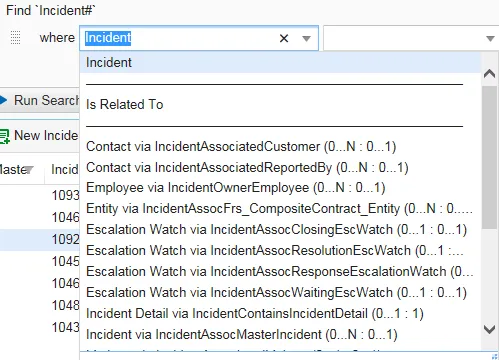
この例では、 IncidentAssociatedServiceReq (0...N : 0...1) 経由の サービス申請 "0...N : 0...1" 表記は次の意味です。
- 各インシデントは0件または1件の サービス申請に関連し、
- 各 サービス申請は、0件を含む任意の数のインシデントに関連付けることができます。
以下の表は同じ例を拡張したものです。
表記 | 各インシデントは | 各 サービス申請は、 |
|---|---|---|
1 : 0...1 | 0 または 1 件の サービス申請 | 1件のインシデント |
0...1 : 1 | 1 件の サービス申請 | 0件または1件のインシデント |
0...1 : 0...1 | 0 または 1 件の サービス申請 | 0件または1件のインシデント |
0...1 : 0...N | 0 から任意の数の サービス申請 | 0件または1件のインシデント |
0...N : 0...1 | 0 または 1 件の サービス申請 | 0件から任意の件数 |
0...N : 0...M | 0 から任意の数の サービス申請 | 0件から任意の件数 |
保存された検索で関連するビジネス オブジェクトを検索する
この機能では、保存された検索で関連するビジネス オブジェクトを検索する方法について説明します。 このアクションは、「 関連アイテムとオブジェクトのマッチングの使用 」で説明されている 関連アイテムとオブジェクトマッチングの使用機能とは異なります。
ビジネス オブジェクト フィールドの横にある下矢印をクリックすると、ビジネス オブジェクトのリストが表示されるほか、「 Is Related To」というオプションも表示されます。
「 関連する」を選択すると、アプリケーションは関連オブジェクトのサブクエリを表示します。 サブクエリに値を入力して、元のビジネス オブジェクトに関連するビジネス オブジェクトを検索できます。 アプリケーションは括弧を追加して、
- 「保存した検索の作成と実行手順 1 ~ 4 を実行します。
- ビジネス オブジェクト フィールドで、「 Is Related To」を選択します。 アプリケーションは、関連オブジェクトのサブクエリを括弧で囲んで表示します。
- 検索条件を入力または選択してください。
関連するビジネスオブジェクトの検索

オペレーター | ドロップダウンリストから演算子を選択します。 |
|---|---|
番号 | ビジネス オブジェクトが関連付けられているレコードの数。 |
関係 | ドロップダウン リストからビジネス オブジェクトを選択します。 これらは、検索対象のビジネス オブジェクトと 1 対多または多対多の関係を持つビジネス オブジェクトです。 |
次の例を参照してください。
関連検索例1
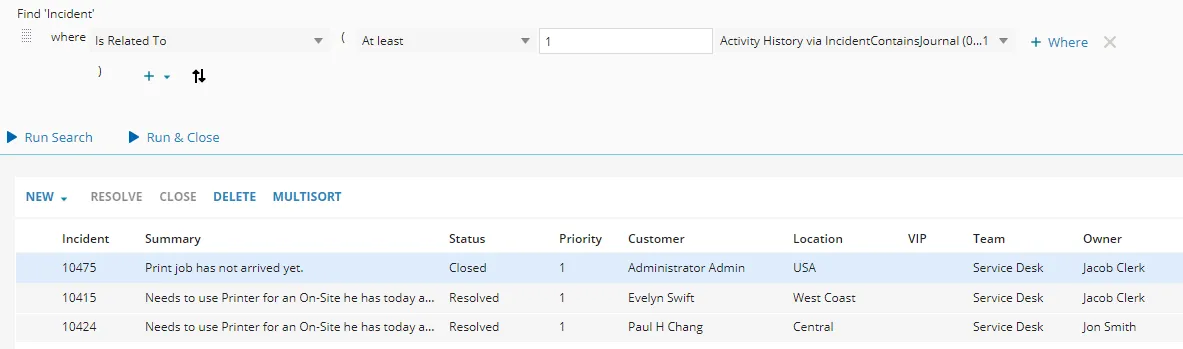
上記の例では、少なくとも 3 つのタスクに関連するすべてのインシデントを検索しています。 アプリケーションは結果を表示します。 結果リスト内の各インシデントには、関連するタスクが少なくとも 3 つあります。
関連検索例2
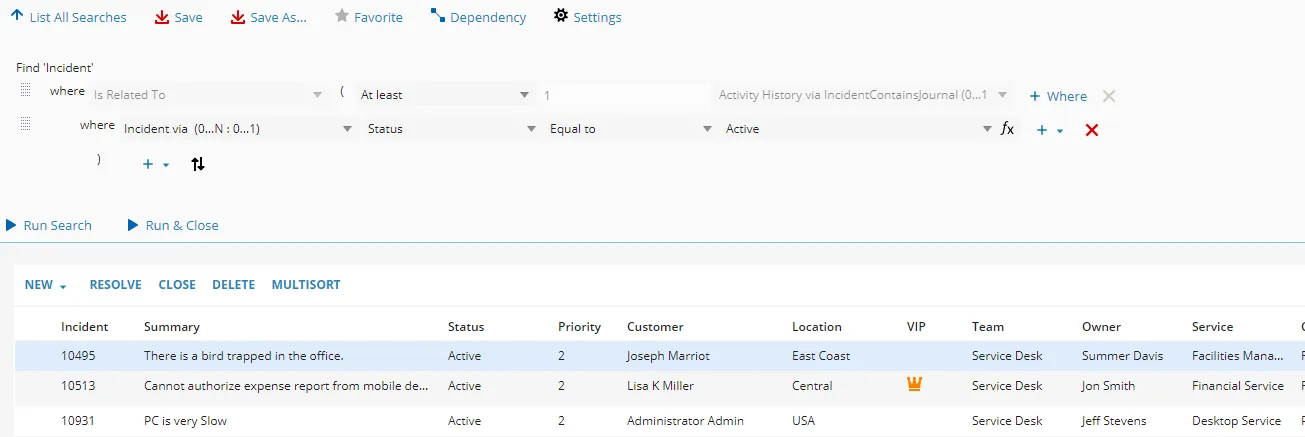
上記の例では、ステータスが「 承認済み」である少なくとも 1 つのタスクに関連するすべてのインシデントを検索しています。 アプリケーションは結果を表示します。 結果リスト内のすべてのインシデントには、それに関連するステータスが「 承認済み 」のタスクが少なくとも 1 つあります。 この例では、直接オブジェクトがインシデントからタスクに変更されています。
日付フィールドと異なるロケールで検索を使用する
サービス マネージャ 検索内の日付を、ユーザーのロケールに関連付けられた形式で表示します。 たとえば、英語 (米国) ロケールを使用して 2015 年 12 月 31 日の日付を入力すると、日付は 12/31/15 と表示されます。 英語 (英国) ロケールを使用する場合、日付は 31/12/15 と表示されます。 保存された検索はロケールを認識するようになりました。
保存した検索では時刻を入力できず、日付のみを入力できます。 たとえば、12/31/15 と入力すると、その日の午前 12 時から午後 11 時 59 分の間に発生するイベントを検索するようにシステムに指示します。 日付はタイムゾーンなしで保存され、ユーザーのタイムゾーンに従って実行されます。 2015 年 12 月 31 日の保存済み検索では、実行されたタイム ゾーンに応じて異なる結果が返される可能性があります。
たとえば、英国タイムゾーンのユーザーが保存済み検索を実行すると、00:00 GMT から 23:59 GMT までの結果が検索されますが、太平洋標準時タイムゾーンのユーザーが保存済み検索を実行すると、08:00 GMT から 07:59 GMT (PST では 12:00 AM から 11:59 PM) までの結果が検索されます。
日付フィールドの値として式を使用する場合、式関数はデフォルトでローカルタイムゾーンに設定され、正確な時刻を返します。 多くの式関数では、異なるタイムゾーンを指定できます。 正確な時刻を返さない唯一の式関数は CurrentDate()です。 これは、ローカル タイム ゾーンの現在の日付に関連付けられた 24 時間の範囲内にある任意の値と一致します。