
レコード検索の使用
多くの場合、フォームを使用すると、レコードを別のレコードにリンクできます。 たとえば、構成項目を変更または問題にリンクできます。
テキスト検索を使用してレコードを検索することもできます。 「シンプルテキスト検索についておよび 「先行入力検索について参照してください。
この 2 つのレコード間の関係により、ステータスの関連付けと相互参照が作成されます。 例えば:
- インシデントが問題にリンクされると、インシデントのステータスは解決待ちに変わります。 リンクが解除されると、ステータスは以前の状態に戻ります。 問題がクローズされると、リンクされたすべてのインシデントが解決され、リンクされたインシデントに情報がコピーされ、影響を受ける顧客に通知されます。 回避策がある場合、通知は顧客ではなく、インシデント所有者 (サービス デスク アナリストなど) に送信されます。
- インシデントがリンクされている問題がクローズされると、その問題にリンクされているすべてのインシデントが解決済みステータスに変更されます。
あるレコードを別のレコードにリンクするには:
- サービス マネージャにログインします。
- ワークスペースを開きます。
- リンクしたいレコードを開きます。 たとえば、 CI ワークスペースから構成項目レコードを開きます。 フィールドにデータが入力されたフォームが表示されます。
- リンク アイコンを含むタブを選択し、 リンク アイコン
 をクリックします。 レコード検索ウィンドウが表示されます。
レコード検索ウィンドウ
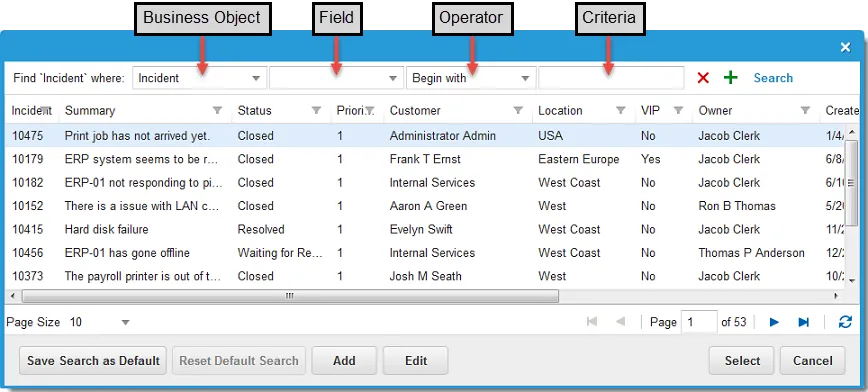
- 検索条件を入力してください。
分野 | 説明 |
|---|---|
ビジネスオブジェクト | 検索するビジネス オブジェクト。 ドロップダウン リストから、インシデント、サービス契約、マイ アイテムなどのいずれかを選択します。 |
分野 | オプション。 検索するフィールド。 ドロップダウンリストから選択します。 フィールドを選択しない場合は、ビジネス オブジェクト内のすべてのフィールドが検索されます。 使用可能なフィールドは、選択したビジネス オブジェクトによって異なります。 |
オペレーター | 使用する演算子。 ドロップダウンリストから演算子を選択します。 がに等しい: フィールド の値が 条件の値と一致します。 がと等しくない: フィールド の値が 条件の値と一致しません。 リスト内: フィールド の値には、 条件の 1 つ以上の値が含まれています。 リストにありません: フィールド の値に 条件の値が含まれていません。 で始まる: フィールド の値は 条件の値で始まります。 がで始まっていません: フィールド の値が 条件の値で始まっていません。 にはが含まれています: フィールド の値には 条件の文字列値が含まれています。 にが含まれていません: フィールド の値に 条件の文字列値が含まれていません。 と同様 (SQL 形式): フィールド の値には、 条件の文字列値が含まれています。 検索には % などの SQL ワイルドカードを使用します。 似ていません (SQL 形式): フィールド の値に 条件の文字列値が含まれていません。 検索には % などの SQL ワイルドカードを使用します。 は空です: フィールド には値が含まれていません。 は空ではありません: フィールド に何かが含まれています (空ではありません)。 全文検索: ( フィールド の値が全文インデックス化されている場合にのみ使用可能) €œWHERE CONTAINS(field, text, ...)€ 構文を使用して、 フィールドの値に対して Microsoft SQL 全文検索を実行します。 全文 NOT 検索: ( フィールド の値が全文インデックス化されている場合にのみ使用可能) œWHERE NOT CONTAINS(フィールド、テキスト、...)€ 構文を使用して、 フィールドの値に対して Microsoft SQL 全文検索を実行します。 |
基準 | 検索する値。 テキスト値の場合は、テキストを入力します。 DateTime フィールドの場合は、カレンダー ピッカーをクリックします。 - または - 演算子 が に等しい場合は、$ と入力して DateTime 関数のリストを表示します。 検証済みフィールドがあり、 演算子 が リスト内にある場合は、ドロップダウン リストからオプションを選択します。 複数のオプションを選択できます。 式を入力することもできます。 たとえば、 $(Prompt("Please Select Priority","Priority of IncidentPriority used in Incident",200,400))と入力できます。 詳細については、「検索とダッシュボードでの式」を参照してください。 |
フィールド と 基準 フィールドの値が同じデータ型でない場合 (たとえば、 フィールド の値がブール値で、 基準 の値がテキストの場合)、アプリケーションはエラーを返します。
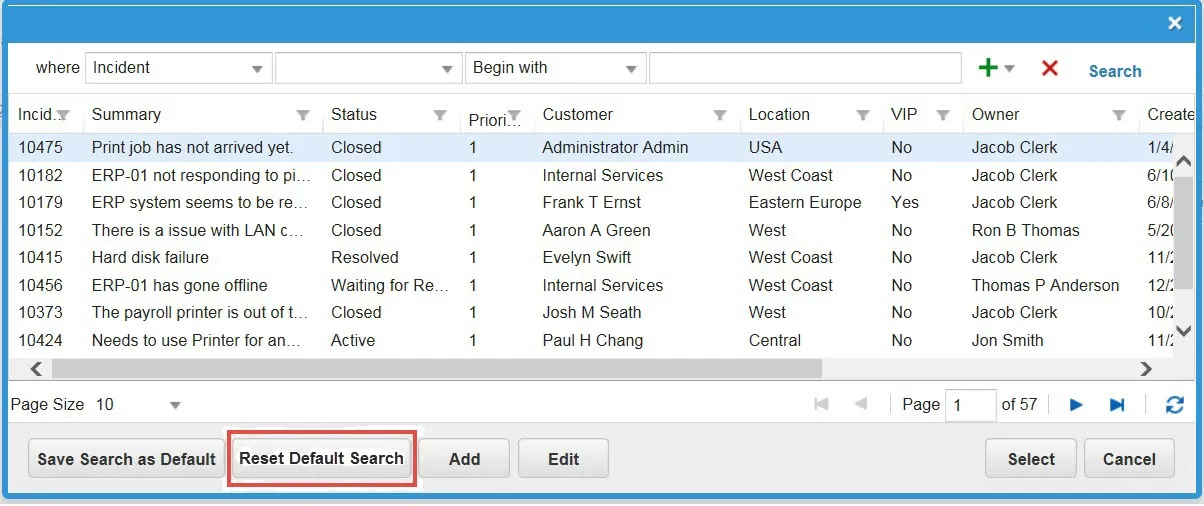
サービス マネージャリリース 2014.3 より前に保存した検索を作成し、その保存した検索に異なるデータ型の値が含まれていた場合、 サービス マネージャリリース 2014.3 で保存した検索を実行するとエラーが発生します。 このような場合は、管理者に連絡してください。 管理者は保存した検索を開き、「 既定の検索をリセット 」をクリックして検索をリセットする必要があります。 このボタンは管理者のみが使用できます。
既定の検索ボタンをリセット
- 別の検索行を追加し、さらに条件を入力するには、 追加 アイコン
 をクリックします。 必要に応じて繰り返します。
- 検索行を削除するには、 削除 アイコン
 をクリックします。
- 次のいずれかをクリックします。
- 選択: アイテムをレコードに追加します。
- 検索をデフォルトとして保存: 条件を毎回レコード検索ウィンドウに自動的に読み込みます。 この基準はすべてのオブジェクトに表示されます。
- 既定の検索をリセット: デフォルトの条件を削除します。
- 追加: 新しいリンク オブジェクト レコードを作成します。 たとえば、インシデント オブジェクトをリンクする場合は、空白のインシデント フォームが表示されます。 ここから、親レコードに自動的にリンクされる新規インシデント レコードを作成できます。
- 編集: 選択したレコードを変更します。 たとえば、インシデント 10424 を選択した場合は、ここからこのレコードの情報を変更できます (権限がある場合)。
- キャンセル: レコードをリンクせずにウィンドウを閉じます。
- [保存]をクリックします。