
エスカレーション例外の操作
3 min
エスカレーション例外について
エスカレーション内のフィールド値に基づいて、エスカレーション ライフサイクルの例外を定義できます。 例外を他の例外内にネストすることができます。
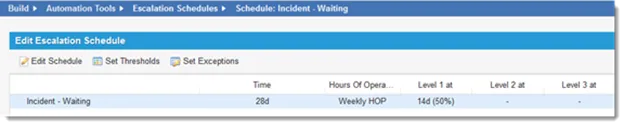
たとえば、 インシデント待機 エスカレーションは、 インシデント ステータス フィールドに基づいています。 14 日後に顧客にリマインダー メールを送信し、28 日後に顧客が情報要求に応答しない場合はインシデントをクローズします。
インシデント待機(例外なし)
エスカレーション例外の定義
- 構成コンソールから、「 ビルド > 自動化ツール > エスカレーション スケジュール 」をクリックして、「 エスカレーション スケジュール 」ワークスペースを開きます。
- スケジュールを選択します。
- スケジュールの編集をクリックします。 エスカレーション設定の編集 ウィンドウが表示されます。
エスカレーション設定の編集ウィンドウ
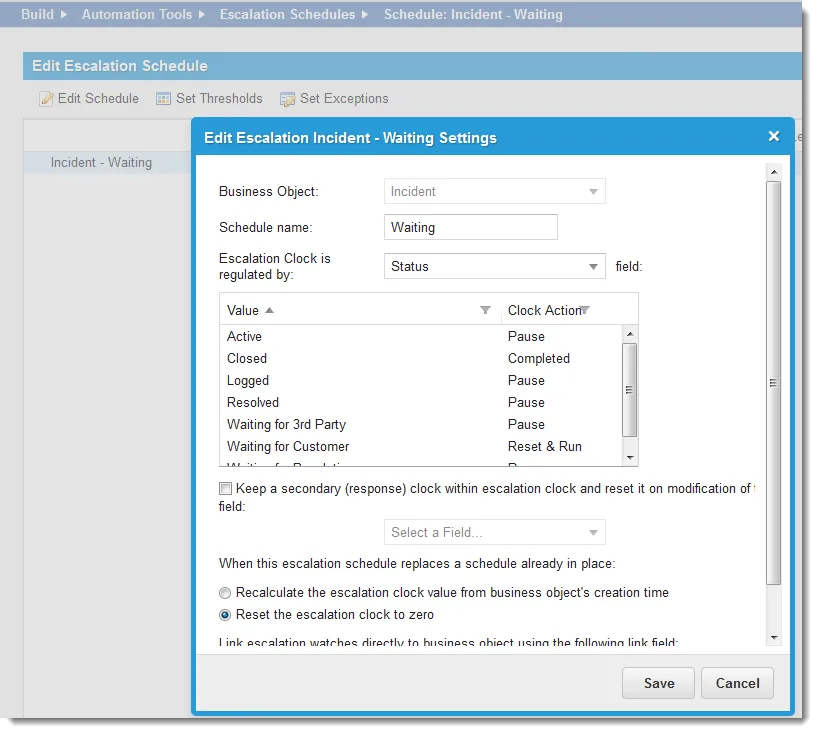
- フィールド ドロップダウン リストからフィールドを選択します。 使用可能なフィールドは、関連付けられているビジネス オブジェクトに対応します。 実行可能な場合、 値 領域には、このフィールドに関連付けられている選択リストの各メンバーが表示されます。
- 選択リスト項目を選択するには、1 つ以上のオプションを選択します。
- 例外を保存するには、[ 保存 ] をクリックします。 アプリケーションはエスカレーション スケジュールを変更し、選択された各選択リスト項目を親フィールドの下に個別の例外として表示します。
- データベースから例外を削除するには、次の手順を実行します。
a. 例外を選択してください。
b. 例外を削除をクリックします。
エスカレーション例外の拡張について
追加の例外設定を使用してエスカレーション例外を拡張できます。 これを行うには、次の手順に従ってください。
- 構成コンソールから、「 ビルド > 自動化ツール > エスカレーション スケジュール 」をクリックして、「 エスカレーション スケジュール 」ワークスペースを開きます。
- スケジュールを選択します。
- スケジュールの編集をクリックします。 エスカレーション設定の編集 ウィンドウが表示されます。
- リストから例外を選択します。
- 例外を変更し、追加のフィールドと値を選択して、非常に具体的な例外状況を構築します。
エスカレーション例外しきい値の設定
必要に応じて特定のしきい値設定を追加したり、親スケジュールから継承したしきい値を例外に設定したりすることで、エスカレーション例外をカスタマイズできます。
追加の例外しきい値を設定するには、次の手順を実行します。
- 構成コンソールから、「 ビルド > 自動化ツール > エスカレーション スケジュール 」をクリックして、「 エスカレーション スケジュール 」ワークスペースを開きます。
- しきい値の設定をクリックします。 の エスカレーション パラメータ ウィンドウが表示されます。
- フィールドに情報を入力します。
分野 | 説明 |
|---|---|
スケジュールが有効です | 保存時にエスカレーション スケジュールをアクティブにします。 これでフィールドを編集できます。 |
ターゲット期間 | このエスカレーションを追跡するために使用される間隔を、日、時間、分単位で特定の時間で定義します。 |
ターゲット日時フィールド | ターゲットスケジュールにフィールドを使用します。 |
稼働時間 | 稼働時間を設定します。 稼働時間の設定ご覧ください。 |
違反したら行動を起こす | エスカレーション ライフサイクルが定義された時間を超えた場合に実行されるクイック アクション。 |
- 必要に応じて、「 エスカレーション レベル 1」、「 2 」、「 3 」タブの設定を編集します。
- 例外を保存するには、[ OK ] を選択します。
アプリケーションはエスカレーション スケジュールを変更し、選択された各選択リスト項目を親フィールドの下に追加の例外層としてリストします。
エスカレーションインシデント - 待機設定