リソース容量の使用
リソース容量の追加により、従業員ビジネス オブジェクト ワークスペースの新しいレイアウトが追加されました。 ポートフォリオ、プロジェクト、需要マネージャーはすべて、この新しいレイアウトを使用してリソースを作成し、タスクに割り当てることができます。
注: 管理者の場合、従業員ビジネス オブジェクトに変更はありません。
リソース容量について
以前は、PPM ユーザーはプロジェクト ロールを割り当て、リソース計画を作成し、ロールに基づいて従業員リソースを検索できました。 その後、利用可能なリソースにタスクを割り当てることができます。
この新しいリリースでは、リソース機能が強化され、労力と容量の管理が含まれるようになりました。 プロジェクト ポートフォリオ マネージャーは、適切なスキルと利用可能な容量を持つ適切な人物 (リソース) にプロジェクト タスクを割り当てることができます。 マネージャーはプロジェクトに関する労力も管理できます。 リソースを把握できるようになり、容量の超過を回避し、ジョブ範囲外の割り当てを制限し、特定のタスクに適切なスキルを割り当てることができるようになりました。
リソースの作成
- ポートフォリオ マネージャー、プロジェクト マネージャー、または需要マネージャーとしてログインします。
- 従業員 ワークスペースを開きます。
- 既存の従業員を選択します。
- 詳細 タブをチェックして、正しい従業員が選択されていることを確認してください。この情報は HR によって提供されるため、 詳細 タブのフィールドは編集できません。
- 説明に従ってタブを完了します。
- [保存]を選択します。 これにより、すべての計算フィールドが更新されます。
注: タスクの作成に関するヘルプについては、次を参照してください: プロジェクト管理の作業。
概要に情報を追加する
分野 | 説明 |
|---|---|
状態 | 従業員の会社のステータス。 |
チーム | 従業員のチーム。 |
週ごとの空き状況(時間) | 会社の 1 週間の労働時間数。 |
運用率 | PPM プロジェクトでリソースが機能しない時間の割合 (0~100)。 次のように導出されます。 稼働時間 = 稼働率 / 100 * 1 日の稼働時間 利用可能時間 = 1 日の稼働時間 - 稼働時間 * 要求された日数 1 日の労働時間 = 週の稼働時間 / 5 |
開始日 | 従業員の勤務開始日。 |
終了日 | 従業員の勤務可能期間の終了日。 開始日 と 終了日 が入力されると、その日付範囲を含むすべてのタスクが [スケジュール タスク ] タブに表示されます。 |
利用可能時間 | このフィールドは、 週間可用性 の値から 運用率を引いて自動的に計算されます。 |
希望日数 | 稼働時間カレンダーの 9 時から 5 時までの時間を使用した、 開始日 と 終了日 の差。 参照: 稼働時間の設定 さらに詳しく言うと、これは 週間可用性 の値から 運用率を引いて自動的に計算されます。 その結果は 利用可能時間で割ります。 たとえば、週 40 時間から 10% を引くと、週 36 時間を 5 日で割ると、1 日 7.2 時間になります。 4.62 という 要求日数 は、33.26 利用可能時間 を 7.2 で割った値 4.62 です。 |
割り当てられた合計時間 | タスクを選択します。 計画された労力 に値がある場合、そのタスクの 合計割り当て時間 が 使用可能時間から差し引かれます。 タスクが選択した日付範囲と重ならない場合は、「 タスクのスケジュール 」タブに表示されず、「 残りの容量」には影響しません。 |
残り容量 | キャパシティの取得 をクリックすると、 タスクのスケジュール設定 タブ内のすべてのタスクが考慮され、残りの時間が表示されます。 注: タスクの日付範囲の一部のみが従業員の空き時間と重なる場合、 計画された作業量 はタスクの日付範囲の日数で除算されるため、その部分が自動的に考慮されます。 |
詳細タブについて
[詳細] タブの情報は HR が所有しているため、読み取り専用です。 タスクの割り当てを開始する前に、適切な従業員がいるかどうかを確認するのに役立ちます。
タスクのスケジュールタブについて
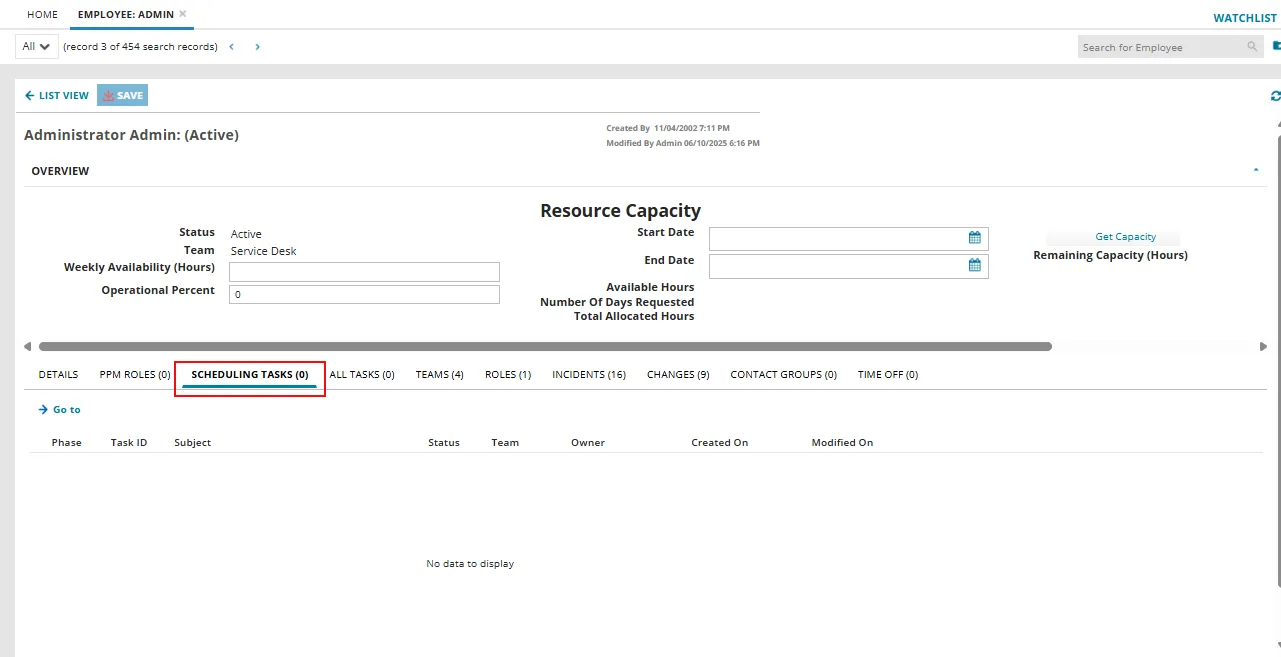
[タスクのスケジュール] タブには、リソース容量検索で指定された開始日と終了日内にスケジュールされたタスクに関する情報が表示されます。
従業員のタスクの検索
リソース容量を確認する場合、時間枠内に割り当てられたすべてのタスクを検索して確認できます。 検索結果には、他の標準フィールドに加えて、計画工数と実際の工数が表示されます。
- 従業員 従業員 ビジネス オブジェクトから、 タスクのスケジュール タブをクリックします。
- 概要セクションで、 リソース容量の下の開始日と終了日を入力します
- 「キャパシティの取得」をクリックすると、従業員の残りのキャパシティ(時間単位)と、指定された期間に割り当てられたタスクのリストが表示されます。
PPM ロールの追加
従業員に対してプロジェクトのための通常以上のロール (例: DBA、バックアック管理者、トレーナー、会計係、スクラム マスター) を追加したい場合は、PPM [ロール] タブで行えます。
- 既存のロールをリンクするには、[ リンク] をクリックし、[ 選択 ] をクリックするか、[ カスタム検索 ] を使用してロールを検索します。
- 新しい PPM ロールを作成するには、「 新しい PPM ロール」をクリックします。
- ロールの名前を入力し、「 保存」をクリックします。
従業員にタスクを割り当てる
従業員に割り当てられたタスクのリストを表示するには、「すべてのタスク」タブをクリックします。 このタブには、従業員に割り当てられた各タスクが、計画された労力と実際の労力とともに表示されます。
注: タスクは従業員固有のものであり、従業員間で共有することはできません。
タスクの作成
- [すべてのタスク] タブを選択します。
- 新しいタスクをクリックします。
- 次のフィールドに入力します。
分野 | 説明 |
|---|---|
まとめ | タスクの概要を提供します (例: 新しい IT 導入プロセスのトレーニング プログラムを計画する)。 |
詳細 | タスクをより詳細に説明します (例: 新しい IT プロセスについてすべての参加者の賛同が得られるように、トレーニングを詳細に計画する必要があります)。 |
サービス | ドロップダウン リストからタスクを実行するサービスを選択します。 |
チーム と オーナー | ドロップダウン リストから所有チームと個人を選択します。 |
詳細 | |
予定開始日/終了日 | タスクを割り当てるときに、 計画された作業量 に値がある場合、 計画された開始日 および 計画された終了日 は必須フィールドです。 計画された作業量 には、入力された分数が 計画された開始日 と 計画された終了日 の差以下でなければならないという検証ルールがあります。 日付範囲がリソースの可用性のすべてまたは一部と重複する場合、タスクは [タスクのスケジュール設定] タブに自動的に表示されます。 タスクのスケジュール設定 タブではタスクを追加または削除することはできません。 Ivantiクラウド操作に関する注意: 上記の変更は既存のタスクに影響を与える可能性があります。 つまり、 Neurons for ITSM Enterprise 有料拡張パッケージを適用する前に、手動でクリーンアップする必要がある部分があり、適用後にクリーンアップする必要があるデータがある可能性があります。 |
開始日/終了日 | 両方のフィールドはオプションですが、終了日を指定せずに開始日を指定することはできません。 |
優先度 | ドロップダウン リストから 1 と 5 の間で選択します。 通常、1 が最優先ですが、会社が決定できます。 |
計画された作業時間(分) | 計画されている作業量を分単位で指定します。 この労力値は、プロジェクト フェーズを通じてプロジェクトにロールアップされます。 |
実際の労力(分) | 実際に費やされた労力を分単位で提供します。 この労力値は、プロジェクト フェーズを通じてプロジェクトにロールアップされます。 |
完了率(%) | 作業の実行中に、このタスクの完了率を示します。 この数字はプロジェクトにまとめられ、その後プログラムとポートフォリオに反映されます。 |
検索からタスクを作成する
リリソースの検索タスクを作成し、検索で返されたリソースに割り当てることができます。
- プロジェクト フェーズの リソース タブをクリックします。
- 検索結果のリストから、タスクを完了する能力を持つ従業員を選択します。
- タスクの作成 をクリックし、フィールドに入力します。
a. 件名を入力: タスクの名前を入力します。
b. 詳細を入力: タスクに関連する詳細を入力します。
c. 計画された労力を入力します: 予想される労力を分単位で入力します。
d. OKをクリックします。
- 複数のリソースに対して同じタスクを作成するには、[リソース] タブでそれらの従業員を選択し、[ タスクの作成] をクリックします。
チームのリンク
従業員のレコードには、任意の数のチームをリンクできます。 この機能を使用して、どのチームがタスクに取り組んでいるかを追跡します。
- チーム タブを選択します。
- リンクをクリックします。
- 選択したチームがすでにリストされている場合はそれを選択するか、 カスタム検索 オプションを選択して、フィールドと式を使用してチームを検索します。
注意: 自動的にリンクされている従業員のデフォルト チームのリンクを解除することはできません。
ロールの追加
従業員のレコードには、 給与責任者関連の役割をいくつでもリンクできます。
- ロール タブを選択します。
- リンクをクリックします。
- 選択したロールがすでにリストされている場合はそれを選択するか、 カスタム検索 オプションを選択して、フィールドと式を使用してロールを検索します。 役割の例としては、アナリスト、需要マネージャー、ポートフォリオ マネージャー、プロジェクト マネージャーなどがあります。
インシデントの追加とリソース容量の変更
従業員に新規インシデントまたは変更を追加したり、既存の関連するインシデントまたは変更を表示したりできます。
- [インシデント ] タブまたは [変更 ] タブを選択します。
- [新規インシデント] または [新しい変更] をクリックします。
- インシデントまたは変更を作成する方法については、次のサイトを参照してください。
- 既存の関連付けられているインシデントまたは変更を表示するには、「 に移動 」を選択します。
連絡先グループの追加
従業員のレコードには、任意の数の連絡先グループ (変更承認グループ) をリンクできます。
- 連絡先グループ タブを選択します。
- リンクをクリックします。
- 選択したグループがすでにリストされている場合はそれを選択するか、 カスタム検索 オプションを選択して、フィールドと式を使用してグループを検索します。
- 既存のリンクされたグループを表示するには、「 に移動 」を選択します。
休暇の追加
このタブを使用して、選択した従業員の休暇をリクエストできます。 これは従業員の利用可能な時間に自動的に考慮されます。
- 休暇 タブを選択します。
- 新しい休暇をクリックします。
- 休暇の開始日と終了日を入力します。
- [保存] をクリックします。
プロジェクト タブについて
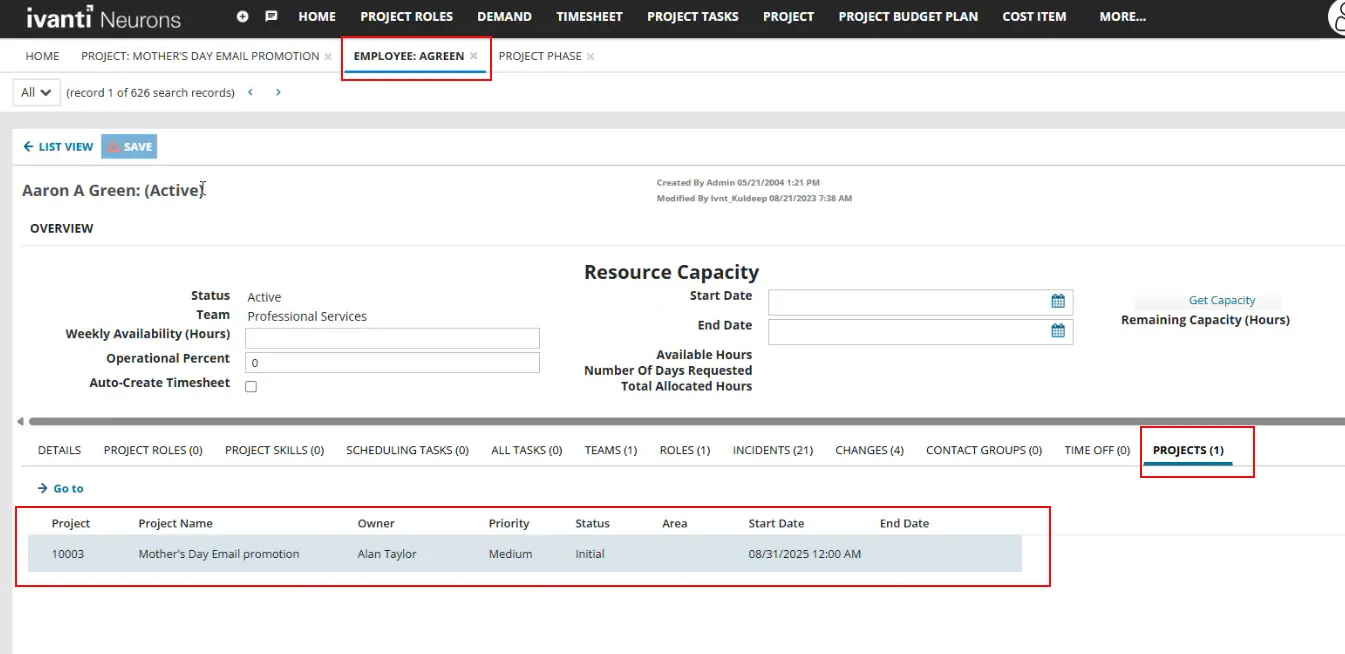
選択した従業員ビジネス オブジェクトでは、 プロジェクト タブを使用して、従業員割り当てられているプロジェクト表示。
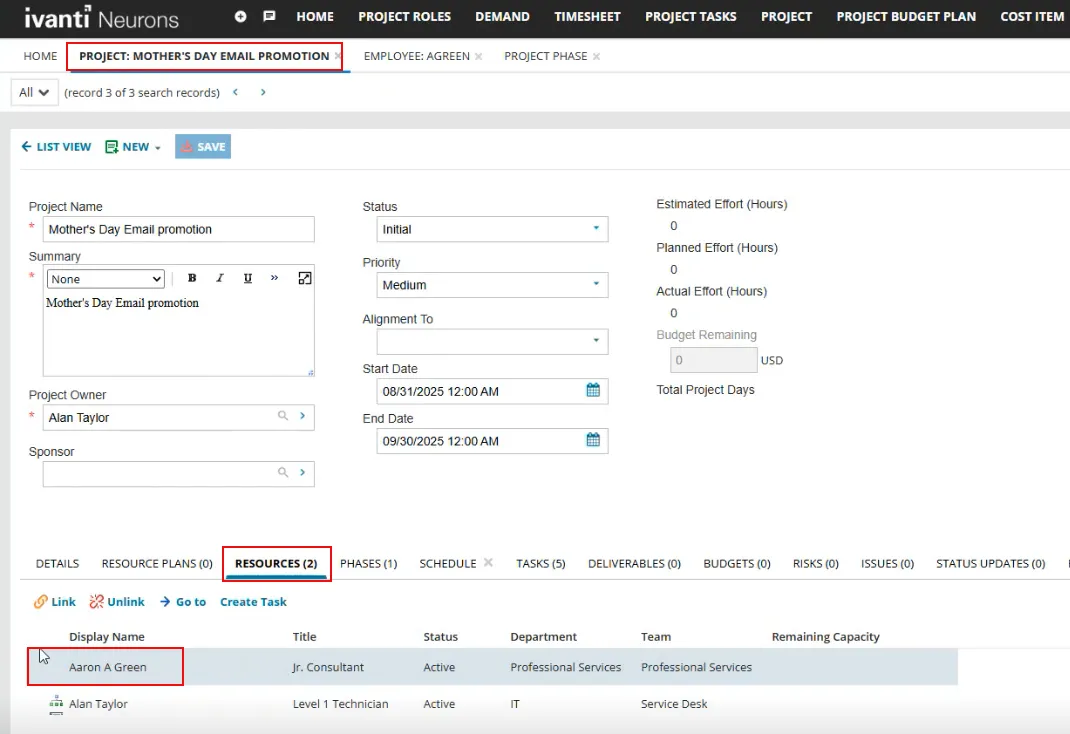
リソース タブを使用して、従業員リソースとしてプロジェクト ワークスペースに割り当てられるとします。
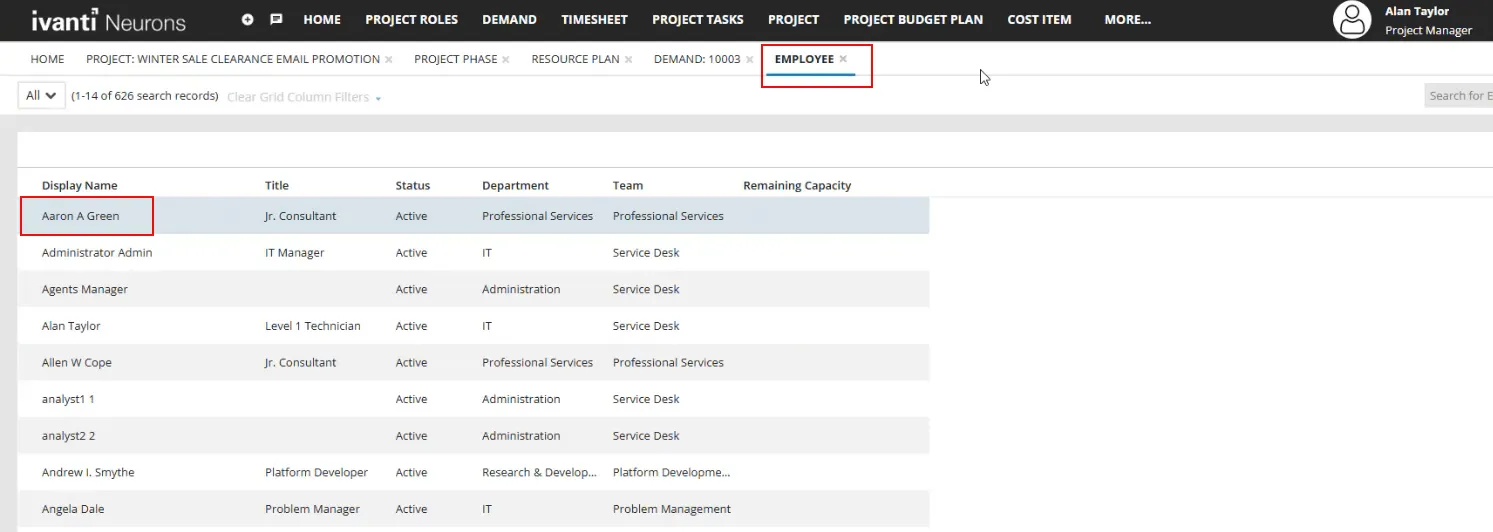
その後、 従業員 ビジネス オブジェクトを開き、リストから同じ従業員を選択します。
プロジェクト タブには、従業員追加されたプロジェクトが表示されます。