構成ベースラインの操作
ベースラインについて
構成ベースラインは、確認および合意され、変更管理下にあるとマークされている構成項目の構成を示します。
ベースライン化できるのは、構成項目と構成項目 コンポーネントのビジネス オブジェクトのみです。
構成ベースラインを使用すると、構成マネージャーは、構成項目および関連する構成項目に加えられたすべての履歴変更を表示および比較できます。 構成マネージャーは、現在のベースラインを履歴ベースラインと比較して表示できます。
ベースラインを確立すると、変更後に元に戻して元の構成を復元する必要がある場合や、後日構成項目の特定のバージョンを再構築する必要がある場合に役立ちます。 構成項目が変更にリンクされている場合、変更が実装済みステータスになるとベースラインが自動的に実行されます。
構成項目をベースライン化するには、構成項目タイプが管理者によって変更管理されている必要があります。 さらに、
- ベースラインとする構成項目タイプのプロパティを選択します。
- 構成項目レコードの「 詳細 」タブで変更管理オプションを選択します。
ベースラインのプロパティの選択
ベースライン アクションを記録する前に、ベースラインに記録する構成項目タイプのフィールドが選択されていることを確認します。
- 構成マネージャーとしてアプリケーションにログインします。
- ベースライン マッピング ワークスペースを開きます。 構成項目のタイプとコンポーネントのリストが表示されます。
ベースライン マッピング ワークスペース
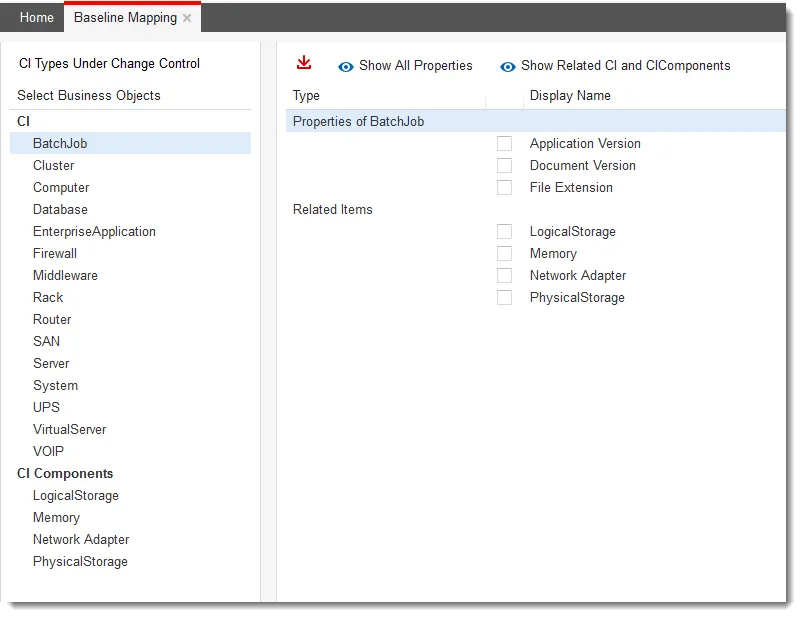
構成項目のベースラインを表示および比較するには、構成項目 ビジネス オブジェクトの管理者が、その構成項目 タイプの 変更管理下 オプションを選択する必要があります。 管理者が構成項目タイプの「 変更管理下 」オプションを選択していない場合、その構成項目タイプはリストに表示されません。
- CI タイプ(または CI コンポーネント) リストから、構成項目タイプ (または構成項目コンポーネント) を選択します。 選択した構成項目タイプ (またはコンポーネント) のベースラインとして推奨されるフィールドが表示されます。
構成項目タイプ
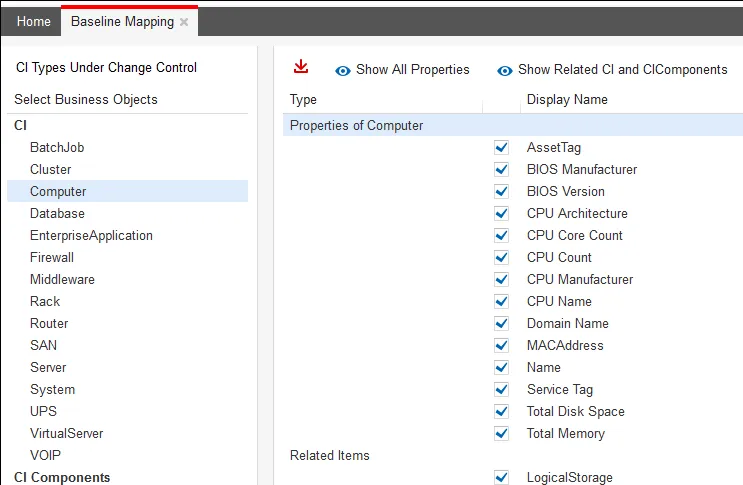
- 選択した構成項目のすべてのフィールドを表示するには、「 すべてのプロパティを表示」をクリックします。 ベースラインとするプロパティを選択します。
- 選択した構成項目に関連するすべての構成項目をベースライン化するには、「関連する CI および CI コンポーネントを表示」をクリックし、ベースライン化する項目をチェックします。
- [保存]をクリックします。
構成ベースラインの表示
構成項目のベースラインを表示および比較するには、管理者がその構成項目タイプの「 変更管理下 」オプションを選択する必要があります。
- 構成マネージャーとしてアプリケーションにログインします。
- 構成項目 ワークスペースを開きます。 構成項目のタイプとコンポーネントのリストが表示されます。
- 構成項目レコードから、[ 詳細 ] タブを選択します。
- 「 変更管理下にあります」をクリックします。 「変更管理下 」オプションが表示されない場合は、管理者によって構成コンソールで選択されていません。
構成項目レコードの詳細タブ
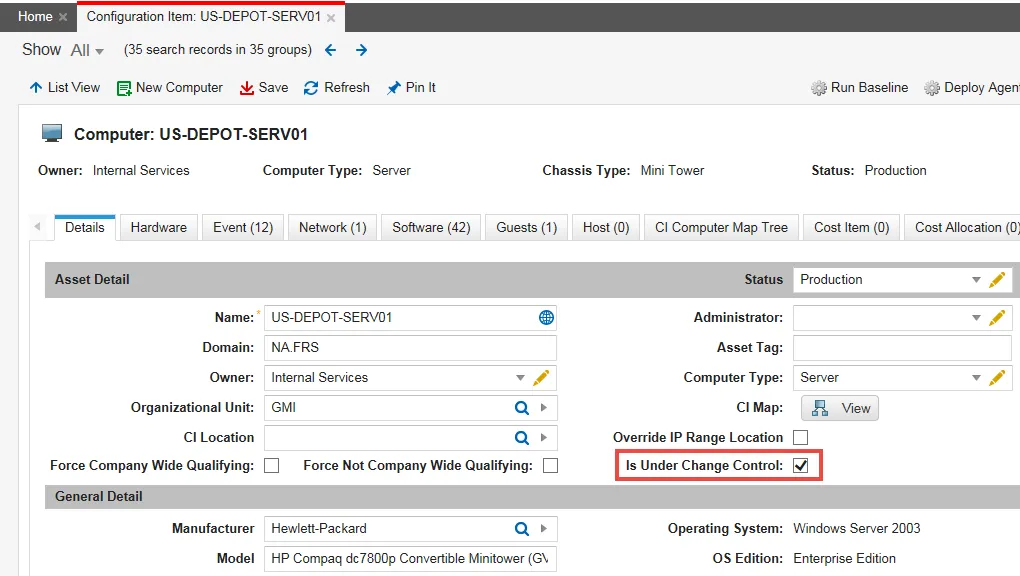
変更管理下 オプションが選択されていない状態で、構成項目 タイプに対して ベースラインの実行 クイック アクションを実行すると、レコードの ベースライン比較 タブ内にエラー ログが生成されます。
構成ベースラインの表示とベースラインの比較
- 構成マネージャーとしてアプリケーションにログインします。
- 構成項目 ワークスペースを開きます。 構成項目のタイプとコンポーネントのリストが表示されます。
- 構成項目 レコードから、[ 詳細 ] タブの [ 変更管理下にあります ] オプションを選択します。
- [保存]をクリックします。
管理者によって [変更管理下] オプションが選択されている構成項目タイプのベースラインのみを表示できます。 また、構成項目レコードの [詳細] タブで [変更管理] オプションが選択されていることも確認してください。 構成項目 タイプのビジネス オブジェクトに、構成コンソールで「 変更管理下 」オプションが選択されていない場合、その構成項目 タイプのレコードに「 変更管理下 」オプションは表示されません。
構成項目レコードは変更管理下にあります
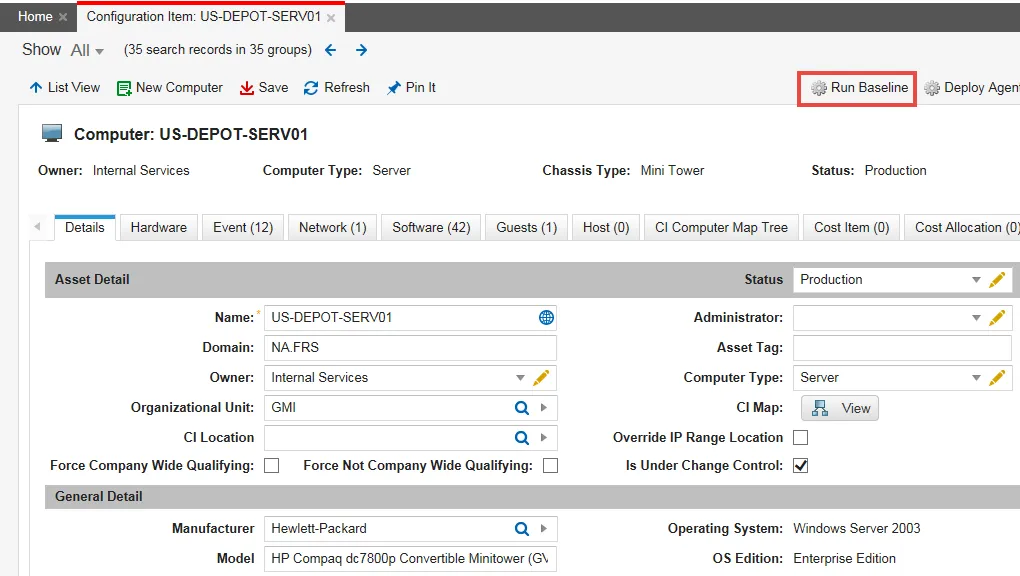
- ツールバーから、[ ベースラインの実行] を選択します。 ベースラインは、「 ベースライン比較 」タブの下、または「 ベースラインの実行 アクション メニューから実行することもできます。 ベースライン作成 ウィンドウが表示されます。
- ベースライン名と説明を「 名前 」フィールドと「 説明 」フィールドに入力し、「 OK」をクリックします。 ベースラインの実行には数分かかる場合があります。 現在のベースラインが記録されます。
- いつでも OK をクリックしてください。
- ベースライン比較 タブからベースライン履歴を表示します。 ベースライン履歴テーブルには、さまざまな時点における構成項目のすべてのベースラインのリストが表示されます。 最後に成功したベースラインがベースラインであり、残りは履歴データです。 詳細を表示するには、任意の行をダブルクリックします。
ベースライン履歴
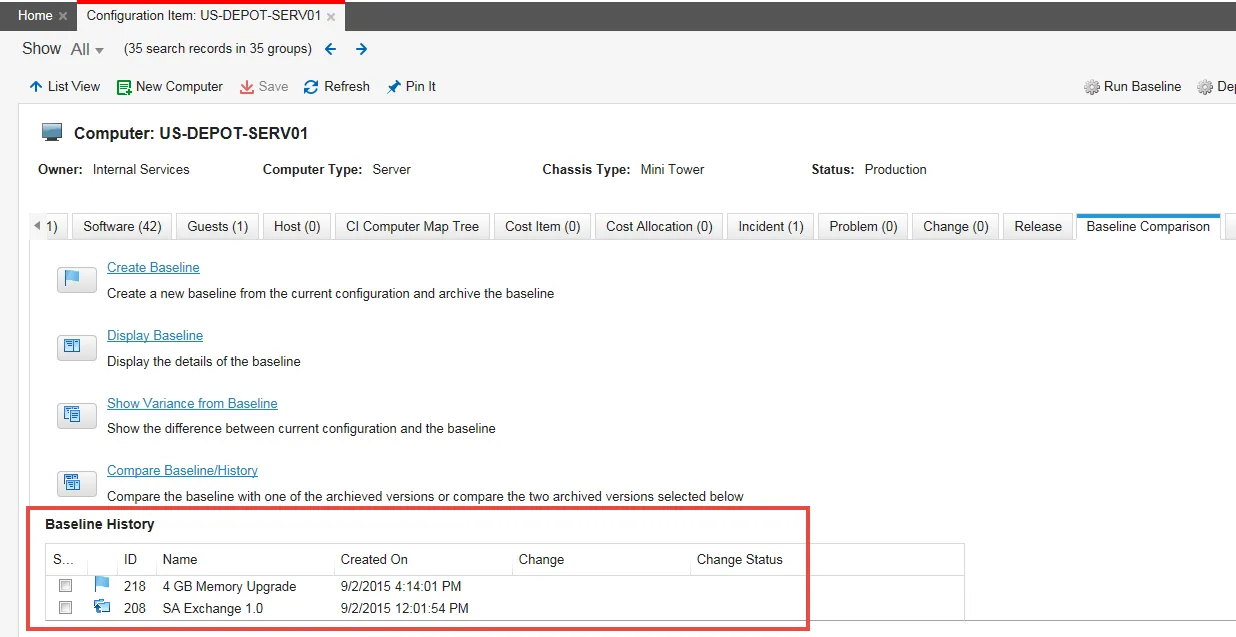
- ベースライン情報を表示するために選択されたフィールドの値を表示するには、「 ベースラインを表示 」をクリックします。
- この構成項目に変更が加えられた場合は、もう一度「 ベースラインの作成 」をクリックして別のベースラインを実行します。
- 現在のベースラインに変更を加えた場合は、「 ベースラインからの差異を表示 」をクリックします。
- 履歴リストからベースラインを選択し、「 ベースライン/履歴の比較 」をクリックしてベースラインを比較します。 変更されたプロパティが表示されます。
エラーが発生した場合、ベースラインは実行されず、ベースライン履歴テーブルの下の「 エラー情報 」セクションにエラーが表示されます。
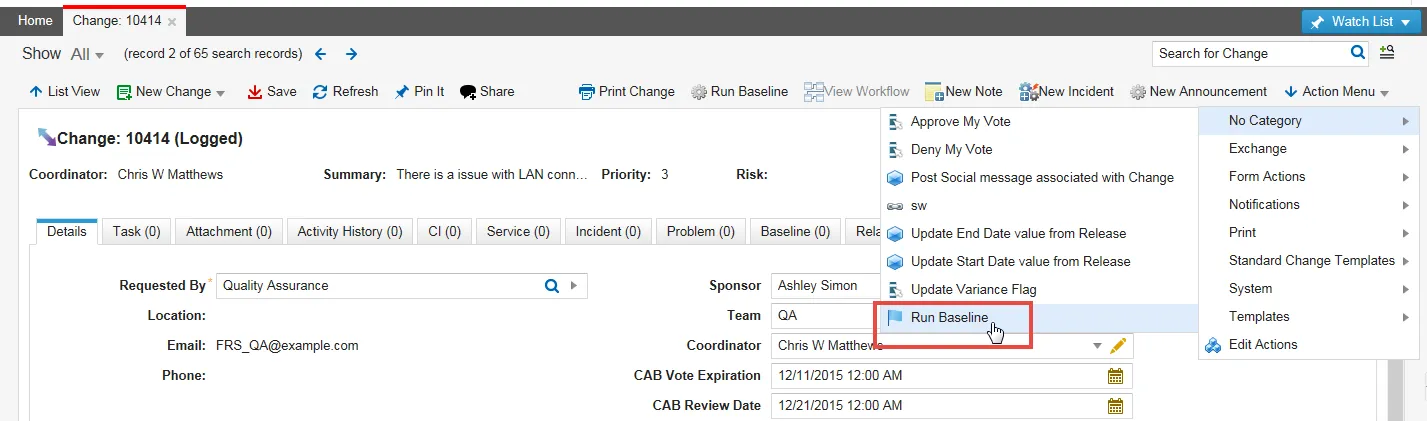
構成項目が変更に関連している場合、変更ステータスが実装済みに設定されると、ベースラインが自動的に実行されます。 必要に応じて、「 変更 ワークスペース」から「 ベースラインの実行 クイック アクションをクリックすることで、いつでもベースラインを実行できます。
ベースラインクイックアクションを実行する