例: 子で実行アクション (CAD) の使用
親ビジネス オブジェクトの子ビジネス オブジェクトに対してアクションを実行するには、「 子で実行 」アクションを使用します。 子で実行アクションを参照してください。
前提条件
この例では、 給与責任者 への管理者レベルのアクセス権があり、ビジネス オブジェクトと クイック アクションの両方の作成に精通していることを前提としています。
子で実行を作成するには クイック アクション
子で実行 をクイック アクション作成するには:
- 構成コンソールから、「 ビルド > 自動化ツール > クイック アクション 」をクリックして、「 アクション マネージャ 」ワークスペースを開きます。 アクションを持つビジネス オブジェクトのリストが表示されます。
- リストからビジネス オブジェクトを選択し、[ 追加/編集] をクリックします。
- アクション センターで、[新規アクションの作成 ] タブをクリックします。
- [新規アクションの作成] タブで、 [子で実行]をクリックします。
- 指定されたフィールドにパラメータを入力します。 ビジネス オブジェクトとそのパラメーターの例を以下の表に示します。
- [保存]をクリックします。
リリース (ReleaseProject) ビジネス オブジェクトの使用例
シナリオ
企業には、リリース ビジネス オブジェクトにリンクされた変更レコードが多数あります。 彼らは、 Ivantiサービス マネージャ を使用して、これらの変更 (RFC) のステータスを一括して 実装済み ステータスに更新したいと考えています。 子で実行 クイック アクションを活用することで、会社は サービス マネージャ内の関連する「子」レコードを更新する方法を簡単に設定できます。
分野 | パラメータ |
|---|---|
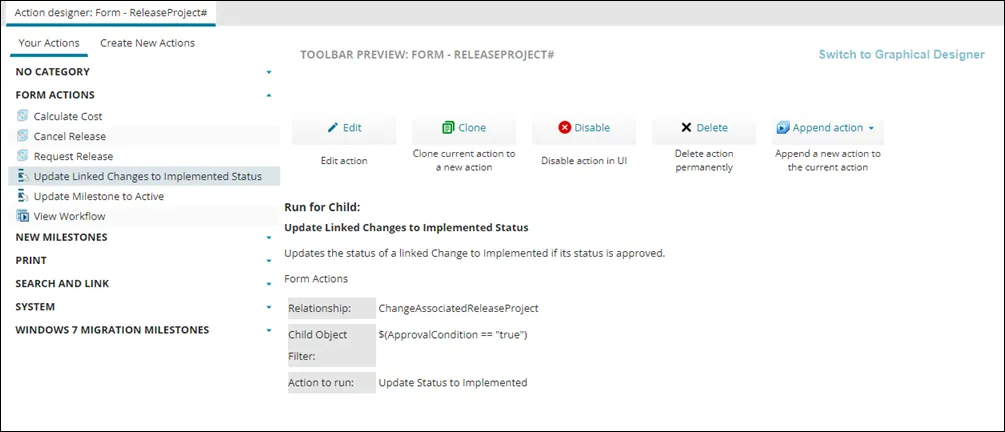
アクション名を入力 | リンクされた変更を実装済みのステータスに更新する |
アクションの説明を入力 | リンクされた変更のステータスが承認済みの場合、そのステータスを「実装済み」に更新します。 |
カテゴリーを入力 | フォームアクション 画面の左側にある「 アクション 」タブに新規アクションを配置するカテゴリを選択します。 OOTB カテゴリ オプションには、 カテゴリなし、フォーム アクション、新しいマイルストーン、印刷、検索とリンク、システム または Windows 7 移行マイルストーンが含まれます。 独自のカテゴリを作成するには、「 カテゴリ 」ドロップダウン リストから選択するのではなく、名前を入力します。 |
関係 | 関連リリースプロジェクトの変更 |
子オブジェクトフィルター | $(ApprovalCondition == "true") つまり、アクションは、フィールド ApprovalCondition が trueである変更レコードに対してのみ実行されます。 |
実行するアクション | ステータスを実装済みに更新 このアクションは次のように設定されます。 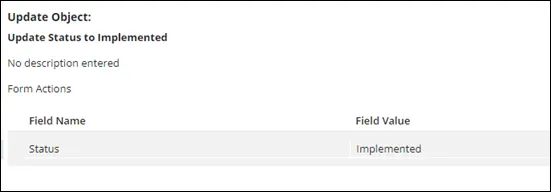 変更レコードの ステータス フィールドを 実装済みに設定します。 |
シナリオを実行する
- 変更管理者としてログインします。
- タイプ 緊急で新しい変更を作成します。
- ステータスを実装済みに更新する クイック アクションを実行します。
ステータス フィールドは 実装済みに設定され、承認タブと承認投票追跡タブがまだ存在しない場合は作成されます。
問題ビジネスオブジェクトの使用例
シナリオ
企業には、関連するインシデント ビジネス オブジェクトにリンクされた多数の問題があります。 彼らは、 Ivantiサービス マネージャ を使用してこれらのレコードのステータスを一括で更新し、 優先度 1 のすべての問題のステータスが 解決済みに設定されるようにしたいと考えています。
分野 | パラメータ |
|---|---|
アクション名を入力 | 解決を通じて解決する |
アクションの説明を入力 | 最も優先度の高い問題に対して解決アクションを実行します。 |
カテゴリーを入力 | ワークフローエンジン 選択したカテゴリによって、画面の左側にある「 アクション 」タブで新規アクションが表示される場所が決まります。 カテゴリなし、ナレッジ記事、印刷、テンプレート または ワークフロー エンジン OOTB カテゴリから選択します。 ワークフロー エンジン カテゴリは、システム内のレコードのパスの変更に関連するアクションをグループ化するのに役立ちます。 独自のカテゴリを作成するには、「 カテゴリ 」ドロップダウン リストから選択するのではなく、名前を入力します。 |
関係 | 問題関連インシデント |
子オブジェクトフィルター | $(Priority == "1") |
実行するアクション | 問題解決によるインシデントの解決 このアクションは次のように設定されます。 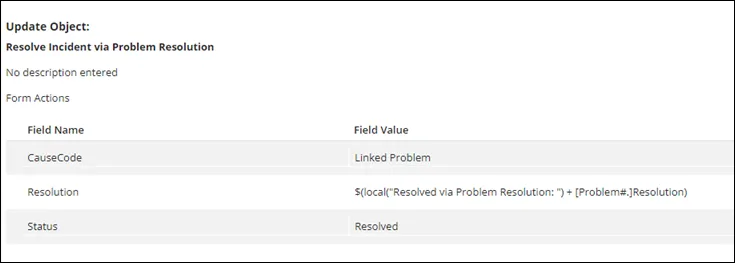 インシデント レコードの [原因コード] フィールドを [リンクされた問題] に設定し、[解決方法] フィールドを [問題の解決方法によって解決済み] に設定し、[ステータス] フィールドを [解決済み] に設定します。 |
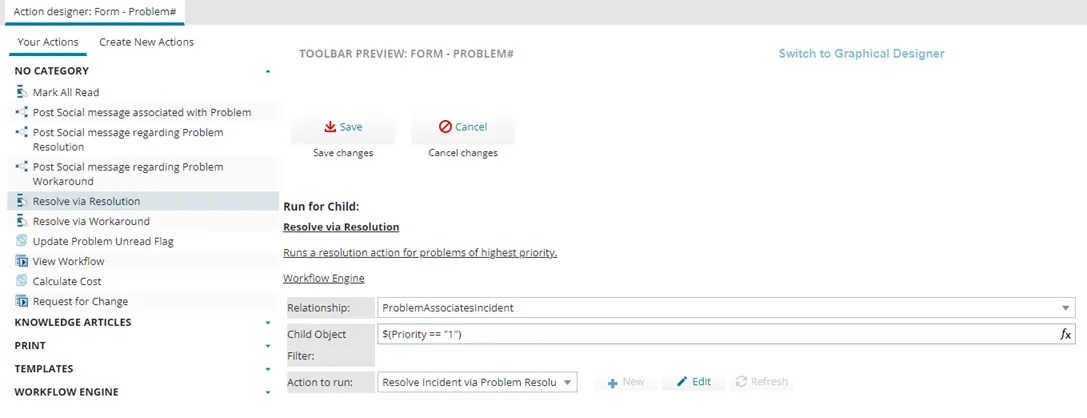
単一レコードのシナリオを実行する
- 管理者としてログインします。
- インシデント ワークスペースを開き、 優先度 1 の関連する問題を持つインシデントを選択するか、インシデントを作成します。
緊急度 および 影響度 フィールドの値を増やすと、 優先度 1になります。
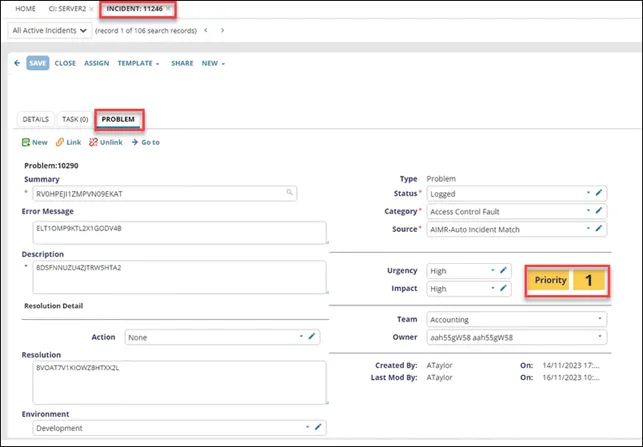
問題の下部にある「 解決策」、「 原因コード 」、「 ステータス 」フィールドは、それぞれ「 なし」、「 空白 」、「 アクティブ 」に設定されています。
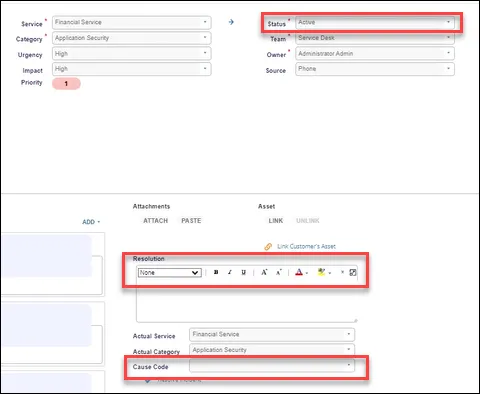
- [詳細] > [フォーム アクション] > [解決による解決]をクリックします。
- 「解決策 による解決クイック アクション」が実行されると、3 つのフィールドがそれぞれ「 問題の解決策によって解決」、「 リンクされた問題」、および「 解決済み 」に更新されます。
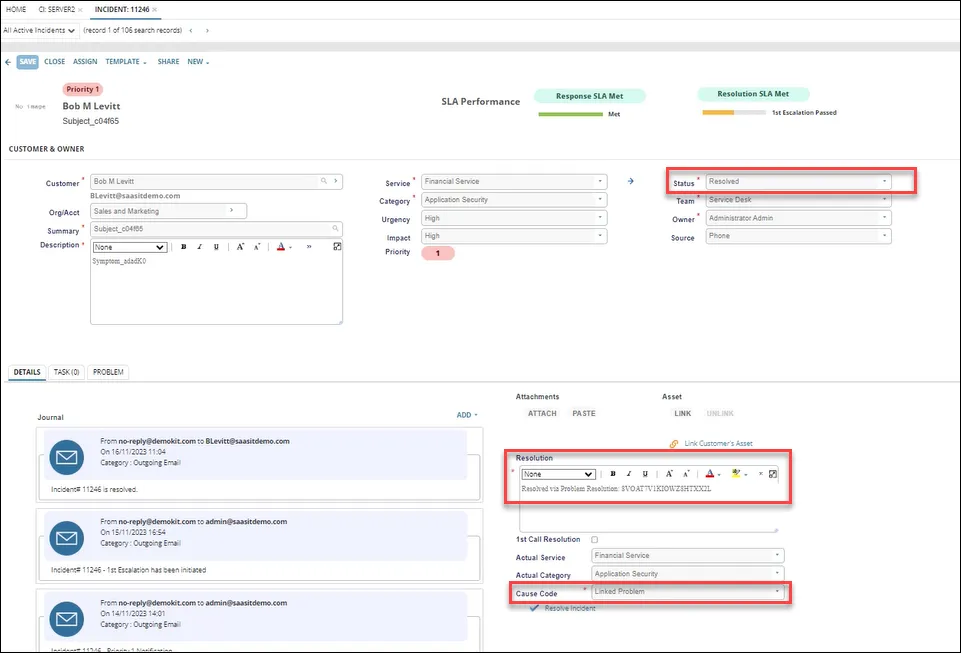
サービス申請ビジネスオブジェクトの使用例
シナリオ
企業には、 サービス申請 ビジネス オブジェクトにリンクされたタスク レコードが多数あります。 彼らは、 Ivantiサービス マネージャ を使用してこれらのレコードのステータスを一括で更新し、タスクが 30 日経過すると、そのステータスが キャンセル済みに設定されるようにしたいと考えています。
分野 | パラメータ |
|---|---|
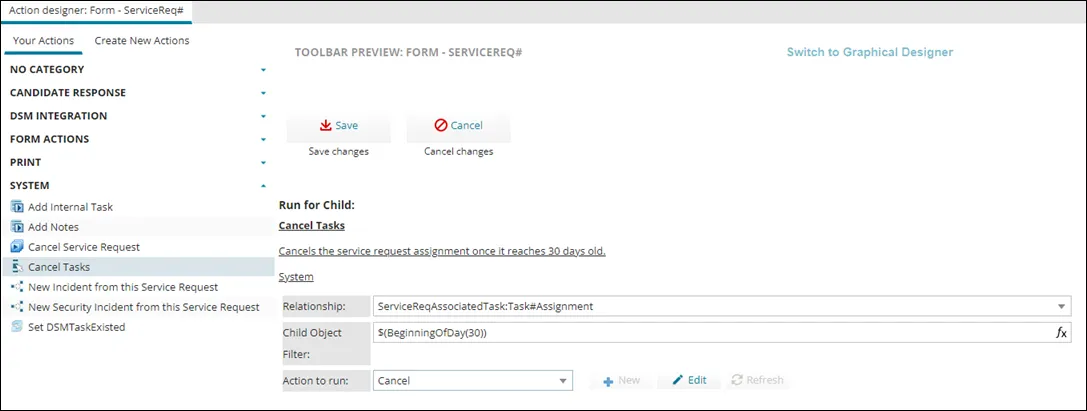
アクション名を入力 | タスクをキャンセル |
アクションの説明を入力 | サービス申請の割り当ては、30 日経過するとキャンセルされます。 |
カテゴリーを入力 | システム 選択したカテゴリによって、画面の左側にある「 アクション 」タブでの新規アクションの場所が設定されます。 カテゴリなし、ボタン、エスカレーション エンジン または モバイル OOTB カテゴリから選択します。 独自のカテゴリを作成するには、「 カテゴリ 」ドロップダウン リストから選択するのではなく、名前を入力します。 |
関係 | サービス要求関連タスク割り当て |
子オブジェクトフィルター | $(BeginningOfDay(30)) |
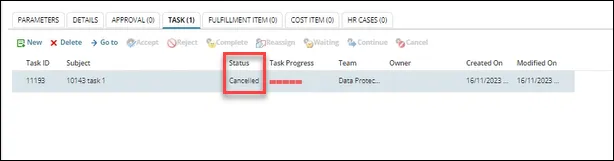
実行するアクション | キャンセル このアクションは次のように設定されます。 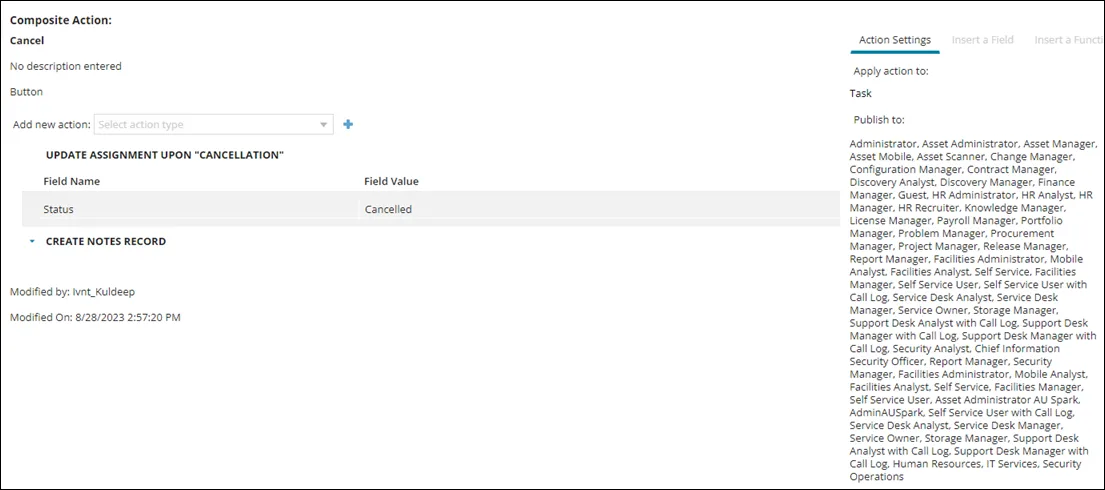 タスク レコードの ステータス フィールドが キャンセル済みに設定されます。 |
シナリオを実行する
- 管理者としてログインします。
- サービス申請 ワークスペースを開き、30 日以上経過した関連タスクを含むレコードを選択します。 その年齢のタスクが見つからない場合は、アクションをテストするために、 クイック アクション の子オブジェクト フィルター値を 5 日などのより低い数値に変更します。
- ステータス フィールドがすでに キャンセル済み に設定されていないことを確認します。
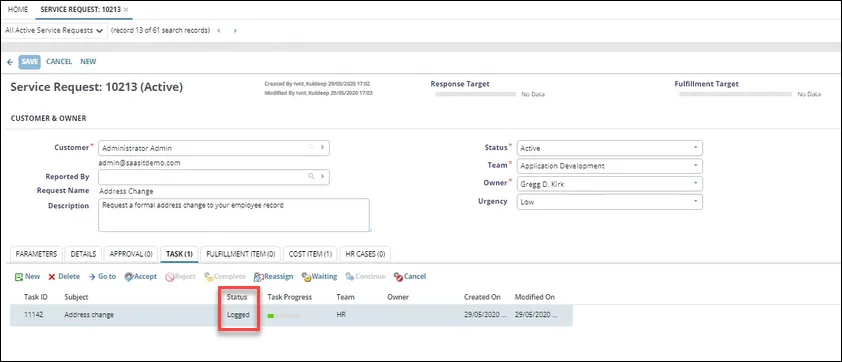
- [詳細] > [システム] > [タスクのキャンセル] をクリックします。
- プロンプトが表示されたら、 キャンセルの理由 を入力します。
- キャンセル タスク クイック アクション が実行されると、ステータス フィールドが キャンセル済みに更新されます。