
フォームのローカライズ
1 min
英語以外の言語のフォームを操作する場合、適切に翻訳されていない単語やフレーズが見つかることがあります。
翻訳された単語またはフレーズを追加または修正するには、次の手順を実行します。
- 構成コンソールから、[ビルド] > [ビジネス オブジェクト] をクリックします。
- ビジネス オブジェクトを開き、[ フォーム ] タブをクリックします。
- フォームを開き、 翻訳ツールをクリックします。
- ドロップダウンリストから言語を選択します。 アプリケーションは、 翻訳ツール ページを表示します。 作業中のフォームに合わせて事前に設定されます。
翻訳ツール
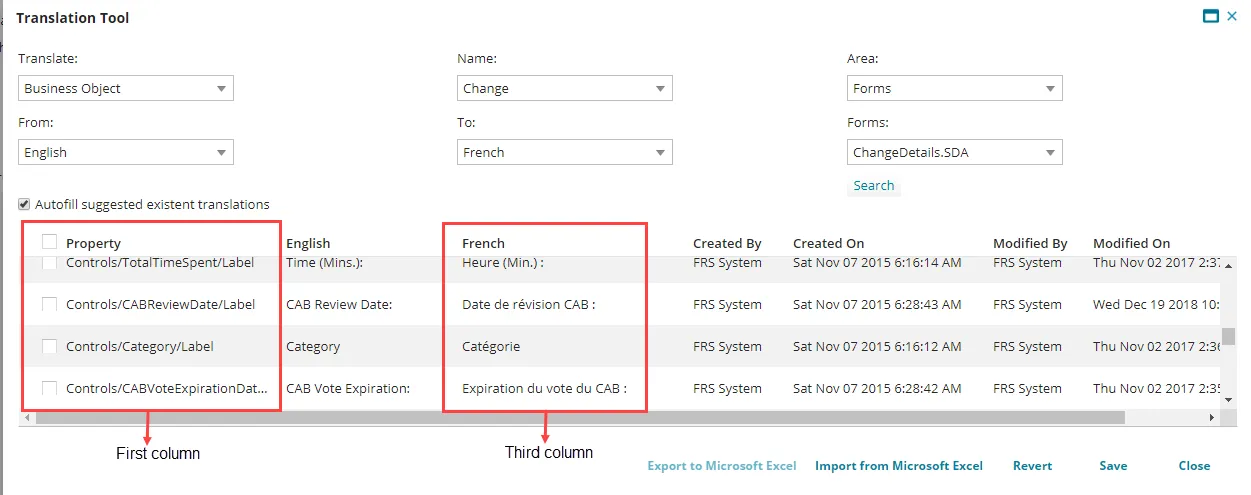
- 最初の列には、現在の形式で単語またはフレーズが使用されているプロパティ、つまり特定の場所が表示されます。 3 番目の列には、選択した言語で現在表示されている単語またはフレーズが表示されます。
- すべてのフォームからの単語とフレーズを表示するには、[翻訳ツール] ページの [フォーム] フィールドで [すべて] を選択します。
- 3 番目の列で、翻訳された文字列をクリックして編集用に開きます。
- 次のいずれかを実行します。
- アプリケーションが候補をリストする場合は、ドロップダウン リストから文字列を選択します。
- 新しいテキストを入力します。
- 変更を記録するには(保存するのではなく)、 Enter を押します。 アプリケーションは、保存されていないテキスト文字列の横に赤い三角形を表示します。 これにより、変更された文字列が参照用にマークされます。
- 必要に応じて追加の文字列を変更します。
- 次のいずれかを実行します。
- 変更を保存するには、「 保存」をクリックします。
- 行った変更をすべて削除するには、「 元に戻す」をクリックします。 アプリケーションは文字列を元の設定に戻します。
単語やフレーズを Microsoft Excel スプレッドシートにエクスポートし、変更を加えてから、翻訳されたスプレッドシートをインポートすることもできます。 詳細については、「 翻訳スプレッドシートのインポートまたはエクスポート」を参照してください。