
拡張検索の設定
変更承認委員会ポータルの検索機能は、ビジネス オブジェクト フィールドに割り当てられた重みに基づいて結果が表示される単純な検索を超えて機能します。 これにより、ユーザーが求めているより優れた正確な結果を表示できるようになります。
ただし、この機能は、 変更承認委員会 ポータルにアクセスできるユーザー ロールに対して特別に構成する必要があります。
拡張検索にフィールドが構成されていない場合、デフォルトでは、アプリケーションは 編集プレビュー セクションで構成されているフィールドを同等の重みで考慮します。
前提条件:
- 拡張検索機能を有効にするには、Ivanti オペレーション チームに リリース審査委員会 を送信してください。
- 拡張検索機能を有効にした後、次のグローバル定数を設定します。
- SearchIndexAge および KnowledgeArticlesAge - ドキュメントとレコードの定義済みの年齢に検索を制限できます。 たとえば、制限を 6 か月に設定した場合、検索では 6 か月以内のドキュメントとレコードの結果が表示されます。 デフォルト値はそれぞれ 6 か月と 12 か月です。必要に応じて値を変更してください。
- SearchFieldWeightRowLimit - フィールドの数とその重みの範囲を設定できます。 値が 5 に設定されている場合、5 つのフィールドを追加できます。 デフォルト値は 10 です。 詳細については、「 サンプル シナリオ」を参照してください。
- SearchAutoCorrect - 検索キーワードのスペルの自動修正を有効にするには、値を True に設定します。 デフォルトでは Falseに設定されています。
例えば、
- SearchAutoCorrect が True の場合、 Mobleを検索すると、アプリケーションはスペルを Mobile に修正し、修正されたスペルの結果を表示します。
- SearchAutoCorrect が False の場合 - Mobleを検索すると、アプリケーションはスペル修正を行わずに Moble の結果のみを表示します。
- ElasticSearchUpdateAsync - 拡張検索のために Elasticsearch 内のドキュメントの非同期インデックス作成を有効にするには、値を True に設定します。
フィールドの設定:
拡張検索機能は、設定するだけでは機能しません。 これを機能させるには、サポートにサービス チケットを発行してアクティブ化し、 リリース審査委員会でアクティブ化するロールを指定する必要があります。
- サービス マネージャに管理者としてログインします。
- 構成コンソールを開きます。
- ユーザーと権限 > ロールと権限に移動します。
- トップレベルタブ > 検索を選択します。
- 一致の検索 セクションで、構成するビジネス オブジェクトの 検索構成 列の下にある 構成の編集 をクリックします。
検索設定 列は、拡張検索機能が有効になっている場合にのみ使用できます。
- フィールドを追加し、1 ~ 10 の範囲の重みを割り当てます。
重み フィールドの数値は相対的であり、フィールドに優先順位を設定し、設定された優先順位に基づいて結果を表示するのに役立ちます。
サンプルシナリオ:
a. ナレッジビジネス オブジェクトの [構成の編集] をクリックします。
b. ア

c. ア
ナレッジビジネスオブジェクトフィールドの検索を構成する
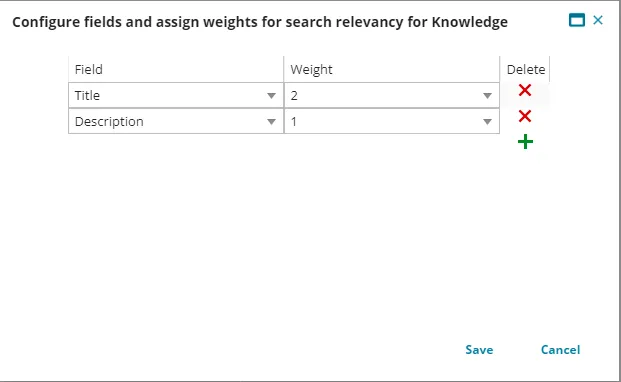
追加できるフィールドの最大数は、 SearchFieldWeightRowLimit グローバル定数に設定された値によって異なります。
d. [保存] をクリックします。
上記の構成に基づいて、 ナレッジ ビジネス オブジェクトで検索を実行すると、 タイトル に定義されている 重み が 説明 よりも高いため、検索結果には タイトル のキーワードが一番上に表示されますが、その次に 説明のキーワードが表示されます。
たとえば、 ナレッジ ビジネス オブジェクトに 2 つのドキュメントがあり、1 つのドキュメントの タイトル に ノート PC という単語が含まれ、もう 1 つのドキュメントの 説明にその単語が含まれているとします。 ビジネス オブジェクトで ノート PC ナレッジを検索すると、表示される結果には、 タイトル に ノート PC という単語が含まれるドキュメントが最初に表示され、次に 説明 にあるドキュメントが表示されます。これは、検索アルゴリズムによって、 タイトル のノート PC という単語が 説明 よりも強調されるためです。これは、 タイトルに割り当てられた重みの方が大きいためです。
- 必要な数のビジネス オブジェクトに対して、 ステップ 6 を繰り返します。 たとえば、FAQ、 リリース審査委員会、タスクの検索を設定できます。
上記の手順は、新しいビジネス オブジェクトを追加するときにフィールドの拡張検索を構成する場合にも適用できます。 必要なプレビューとフィルターの構成が追加されていることを確認します。
- セットアップが完了したら、 トップ パネル の 保存をクリックします。
- 設定を保存したら、サポートに リリース審査委員会 を送信して、拡張検索構成を有効にします。 リリース審査委員会でアクティブ化するロールを必ず指定してください。 この手順は、新しい検索フィールドと変更された検索フィールドの両方で必須です。
サポート チームがアクティブ化した後でのみ、拡張検索が機能します。