
給与責任者 の Neurons ボットの統合
Ivanti Neuronsボット統合により、Ivanti 人事総合職テナントで定義されたNeuronsボットを サービス マネージャ内から実行できるようになります。 この統合は新しい クイック アクション の形式で提供され、ユーザーは Neuronsボットに必要な入力を構成できるため、実行時に現在のビジネス オブジェクト コンテキストから入力が自動的に設定されます。
前提条件
サービス マネージャ内で使用するために Ivanti Neuronsボットを構成する前に、次の前提条件を満たす必要があります。
- 機能フラグを有効にするようにリクエストします: Neurons Bot とアクション サービスは、デフォルトでは無効になっています。 Ivanti Cloud Operations チームに連絡して、これら 2 つの機能フラグを有効にするように要求してください。 詳More Information参照してください。
- アクション サービスのグローバル定数を有効にします: Neuronsボットを使用するには、 EnableActionService を True に設定する必要があります。 EnableActionService がグローバル定数リストで使用できない場合 (アップグレードされたインスタンスの場合に該当する可能性があります)、管理者はグローバル定数を手動で追加できます。 「グローバル定数の操作参照してください。
- Ivanti 人事総合職でアプリ登録を定義します: アプリ登録パラメータは、給与責任者 内の Neuronsボットクライアント登録に必要です。 Ivanti 人事総合職で適切なアプリ登録がすでに定義されている場合は、この前提条件の手順をスキップできます。 給与責任者でクライアント登録を構成するときは、アプリ登録のNeurons Auth URL 、 クライアント ID 、および クライアント シークレット の詳細が必要です。 Ivanti 人事総合職でアプリ登録を作成する方法については、「 アプリ登録 」を参照してください。
- Neuronsボット を Ivanti 人事総合職で定義する必要があります: 新しいNeuronsボットを定義するか、適した既存のNeuronsボットを Ivanti 人事総合職 テナント内に定義する必要があります。Neuronsボットの作成方法については、「 Neurons Bots の作成 」を参照してください。
Neuronsボットのクライアント登録を構成する
クライアント登録の構成は、以前に他の統合用にまだ設定されていない場合にのみ行う必要があります。 作成するクライアント登録は 1 つだけにしてください。
クライアント登録を構成するには:
- 給与責任者から、 クライアント登録 ワークスペースを開きます。
- 次の詳細を入力してください:
- 名前: コンテキスト名を入力します。
- オンプレミス: チェックボックスをオフにします。オンプレミス インストールではサポートされません。
- クライアント登録 URL:Ivanti 人事総合職 アプリ登録からの Neurons Auth URL を入力します。
- Ivanti人事総合職アプリ登録からのクライアント ID とクライアント シークレットを入力します。
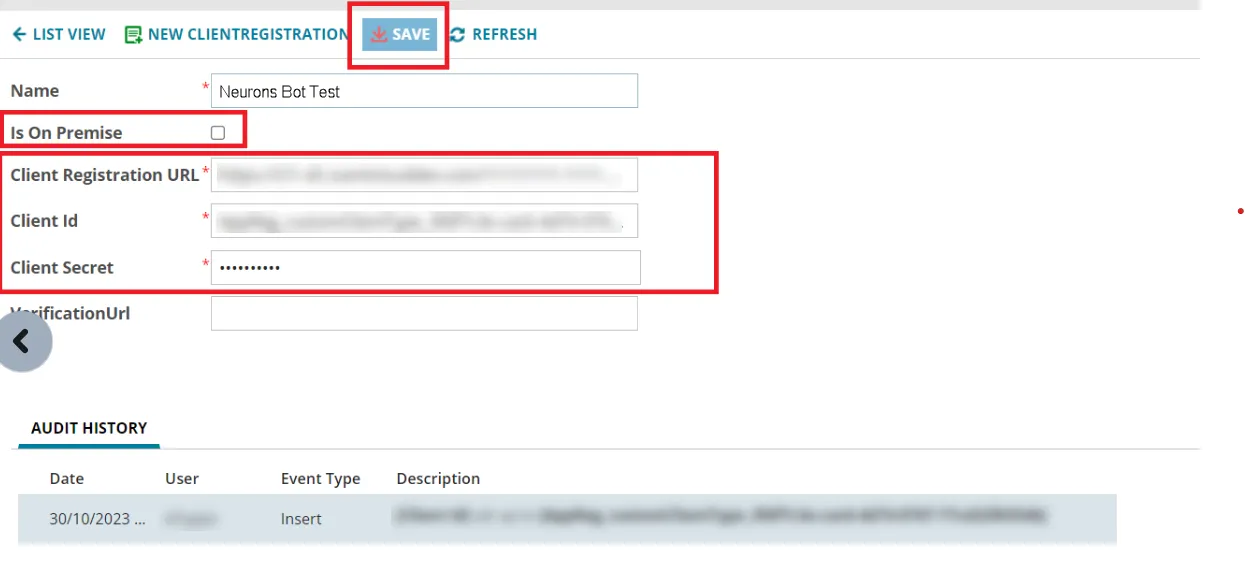
[保存]をクリックします。
Neurons Bot の結果子パネルを CI ビジネス オブジェクト レイアウトに追加する
2024.2 より前のバージョンの サービス マネージャ からアップグレードする場合は、 Neurons Bot Results 子パネルを CI ビジネス オブジェクト レイアウトに追加する必要があります。
Neurons Bot Results 子パネルを使用すると、呼び出されたときに Neuronsボットの進行状況を監視できます。
レイアウトの詳細については、「レイアウトの作成」を参照してください。
- CI ビジネス オブジェクトの コンピュータ フォーム ビューに移動します。
a. 構成コンソールを開き、 ビルド > ビジネス オブジェクトを選択します。
b. CI ビジネス オブジェクトを開き、 レイアウトを選択します。
c. パネルを追加するレイアウトを選択します。 新しいセットアップの場合、これは通常、 AMC.CI レイアウトに追加されます。
d. このレイアウトの ビューから、子パネルを追加するビューを選択します。 たとえば、「 コンピュータ」を選択します。
- Neurons Bot Results 子パネルを追加します。
a. 子パネル テーブルの一番下までスクロールし、 子パネルの追加をクリックします。
b. 表示名 列の<Not set>をクリックし、Neurons Bot Resultsと入力します。
c. オブジェクト列 (2 番目の列) の <Not Set> をクリックしてリレーションシップ エディターを開き、次の設定を構成します。
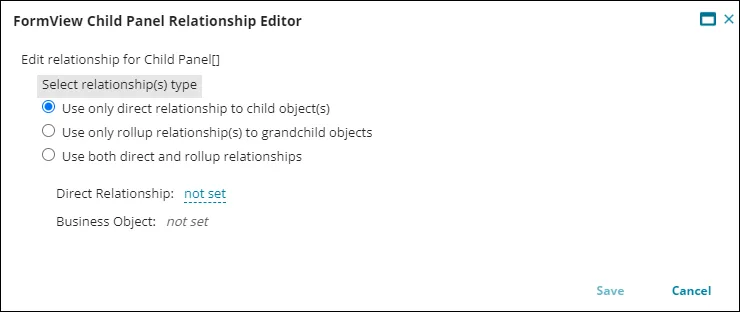
- 子オブジェクトとの直接的な関係のみを使用するを選択します。
- Direct Relationship を NeuronsBotInvocationCIResult (via ResultAssocCI)に設定します。
- [ 保存] をクリックし、[ はい] をクリックします。
d. [リスト] 列の <Not Set> をクリックし、NeuronsBotInvocationCIResults を選択します。
e. [フォーム] 列の <Not Set> をクリックし、NeuronsBotInvocationCIResult を選択します。
f. 「タイトルにカウントを表示する」 チェックボックスを選択します。
g. [保存]をクリックします。
- Neurons Bot Invocations 子パネルを追加します。
a. 子パネル テーブルの一番下までスクロールし、 子パネルの追加をクリックします。
b. [表示名] 列の <Not set> をクリックし、Neurons Bot Invocations と入力します。
c. [オ ブジェクト] 列 (2 番目の列) の <Not Set> を クリックして リレ ーションシップ エディターを開き、次の設定を構成します。
- 孫オブジェクトへのロールアップ関係のみを使用するを選択します。
- ビジネス オブジェクト を NeuronsBotInvocationに設定します。
d. 新しいロールアップ シーケンスの追加をクリックし、次の設定を構成します。
- 表示名 に Invocationsと入力します。
- 「デフォルトでロールアップ レコードを表示する」チェックボックスをオンにします。
- ロールアップ チェーンの横にあるプラス (
 ) アイコンをクリックし、次に [オブジェクトが選択されていません] の下の <Not Set> をクリックします。
- ドロップダウン リストから NeuronsBotInvocationCIResult を選択します。
- プラス アイコンをもう一度クリックし、 no object selected の下の <Not Set> をクリックします。
- ドロップダウン リストから NeuronsBotInvocation を選択します。
- [ 保存] をクリックし、もう一度 [ 保存 ] をクリックします。
- [ はい] をクリックし、[ OK] をクリックします。
e. List 列 の <Not Set> を クリックし、 Ne uronsBotInvocations を選択します。
f. フ ォーム 列 の <Not Set> を クリックし、Ne uronsBotInvocation を選択します。
g. 「タイトルにカウントを表示する」 チェックボックスを選択します。
h. [保存]をクリックします。
Neuronsボット クイック アクション を設定する
Neuronsボット が給与責任者 内でどのように起動されるかを定義するNeuronsボット クリック アクションを グラフィカル アクション デザイナ で構成する必要があります。
をグラフィカル アクション デザイナ開くには、「 [グラフィカル アクション デザイナ (GAD) の使用参照してください。
Neuronsボットクイック アクションの構成については、 Neuronsボット クイック アクションを参照してください。