
オブジェクトワークスペースを URL としてサポート
URL の内容を常に表示するワークスペースを サービス マネージャ に追加できるようになりました。 たとえば、監視アプリケーションからの情報をダッシュボードに直接表示したい場合があります。
特定の HTML コンテンツを常に表示するワークスペースを サービス マネージャ に追加することもできます。 たとえば、エンドユーザーがアプリケーションを開いたときに表示される、わかりやすいランディング ページを作成したい場合があります。
URLを表示するワークスペースの追加
URL を表示するワークスペースを追加するには、次の手順に従います。
- 構成コンソールから、[ 構成 ] > [ ユーザーと権限 ] > [ 役割と権限] をクリックします。
- ロール名 列からロールを選択します。 アプリケーションに「 ロールの詳細 」ページが表示されます。
- トップレベルタブをクリックします。 アプリケーションは、 トップレベル タブ ページを表示します。
アサービス マネージャプリケーションでロールのワークスペースを作成するには、構成コンソールでそのロールの新しいトップレベルタブを作成します。
- 新しいタブを追加をクリックします。 アプリケーションは、「 新しいタブの追加 」ページを表示します。
- Url Workspaceをクリックします。 アプリケーションは、「 新しいタブの詳細 」ページを表示します。
- フィールドに情報を入力します:
- 名前 フィールドに、このタブの名前を入力します。 これは新しいワークスペースの名前です。
- URL アドレスを使用する がチェックされていることを確認します。
- Url フィールドで、 not set をクリックし、有効な URL を入力します。 HTTP または HTTPS のいずれかを入力する必要があります。
Url フィールドに有効な URL を入力していることを確認してください。 有効でない URL を入力して「 プレビュー」をクリックすると、アプリケーションは空白のページを表示します。 SSL なしの URL (シンプルな HTTP) を設定すると、Chrome に安全でないスクリプト メッセージが表示されます。 そのバッジを選択し、安全でないスクリプトを許可すると、ページを表示できます。 他のブラウザではエラーメッセージが表示される場合があります。
- [このタブを追加]をクリックします。
- [保存]をクリックします。
- アプリケーションに新しいタブが表示されていることを確認するには、次の手順を実行します。
a. サービスデスクコンソールにログインします。
b. 作成したワークスペースを開きます。
c. コンテンツが正しく表示されることを確認します。
URLを表示するワークスペース
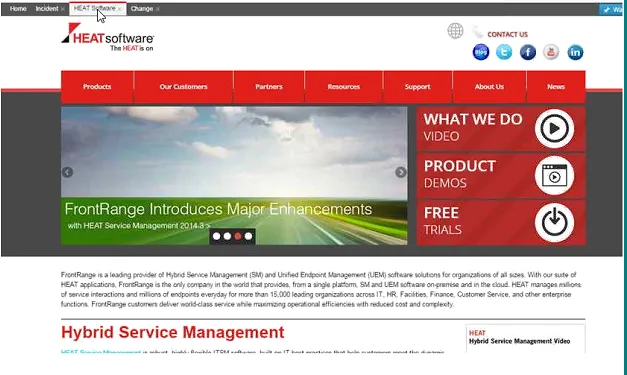
アプリケーションが入力した外部 URL を表示できない場合は、空のページが表示されます。
HTML コンテンツを表示するワークスペースの追加
URL を表示するワークスペースを追加するには、次の手順に従います。
- サービスデスクコンソールにログインします。
- URL ワークスペース コンテンツ ワークスペースを開きます。
- 新しい Frsdataworkspaceをクリックします。 アプリケーションは空白のフォームを表示します。
- 名前 フィールドに、この HTML コンテンツの名前を入力します。
- 詳細 フィールドに、新しいワークスペースに表示する HTML を入力します。 たとえば、Web ページから HTML をコピーし、それを 詳細 フィールドに貼り付けることができます。
HTML に画像を貼り付けることもできますが、各画像のサイズは 3 MB 以下である必要があります。 画像が大きいとアプリケーションがクラッシュし、パフォーマンスに影響する可能性があります。
- [保存]をクリックします。
- 構成コンソールから、[ 構成 ] > [ ユーザーと権限 ] > [ 役割と権限] をクリックします。
- ロール名 列からロールを選択します。 アプリケーションに「 ロールの詳細 」ページが表示されます。
- トップレベルタブをクリックします。 アプリケーションは、 トップレベル タブ ページを表示します。
アサービス マネージャプリケーションでロールのワークスペースを作成するには、構成コンソールでそのロールの新しいトップレベルタブを作成します。
- 新しいタブを追加をクリックします。 アプリケーションは、「 新しいタブの追加 」ページを表示します。
- Url Workspaceをクリックします。 アプリケーションは、「 新しいタブの詳細 」ページを表示します。
- フィールドに情報を入力します:
- 名前 フィールドに、このタブの名前を入力します。 これは新しいワークスペースの名前です。
- URL アドレスを使用するのチェックを外します。
- データ名 フィールドで、 未設定をクリックします。 ドロップダウン リストから、手順 4 で作成した HTML コンテンツの名前を選択します。
- この HTML に翻訳されたコンテンツを指定した場合は、言語をクリックして翻訳されたコンテンツのプレビューを表示します。 HTML コンテンツの翻訳については、「 HTML コンテンツの翻訳 」を参照してください。
- [このタブを追加]をクリックします。
- [保存] をクリックします。 アプリケーションは、このワークスペースのトップレベルタブをすべて表示します。
- アプリケーションに新しいタブが表示されていることを確認するには、次の手順を実行します。
a. サービスデスクコンソールにログインします。
b. 作成したワークスペースを開きます。
c. コンテンツが正しく表示されることを確認します。
HTMLコンテンツを表示するワークスペース
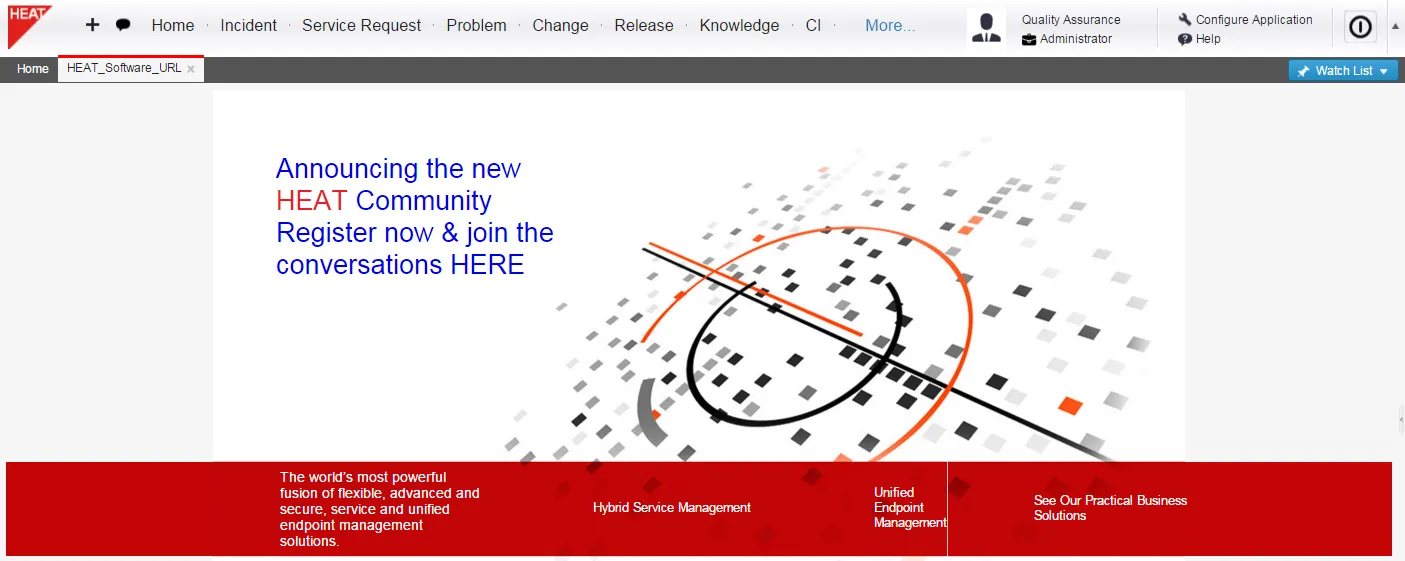
ワークスペースに HTML コンテンツを追加した後、そのコンテンツをさまざまな言語に翻訳することもできます。 詳細については、「 HTML コンテンツの翻訳 」を参照してください。