
クイックアクションで式を使用する
6 min
式を使用してクイック アクションを構成し、通知やアラートをトリガーできます。 たとえば、インシデントが初めてエスカレーションされたときや変更が開始されたときに通知メールを送信します。 これらのアラートと電子メールは、設定されたとおりに特定の受信者に送信できます。
クイックアクションでは、$() で囲まれた完全な式構文を使用できます。 例えば:
$(FieldName)
$([Problem#]Category)
$(2+2)
クイックアクションの式を作成する
- 管理者ユーザー ロールで サービスデスク コンソールにログインします。
- ビジネス オブジェクト (変更、インシデント) を開いて、クイック アクションを構成します。
- アクション メニュー > アクションの編集をクリックします。 アプリケーションは、 アクション デザイナ ページを表示します。
- 左側のパネルの「 アクション 」タブから、クイック アクション カテゴリを選択します。 たとえば、「 通知 > 1 回目のエスカレーション通知」を選択します。
アクション デザイナ には、選択したクイック アクション カテゴリのフィールドが表示されます。
新しいクイック アクション カテゴリを作成するには、[ 新規アクションの作成 ] タブをクリックします。
- 編集 アイコンをクリックします。
- 次のいずれかを実行します。
- テキスト ボックスで式を手動で定義します。
- 左側のパネルから「 フィールドの挿入 」または「 関数の挿入 」タブのいずれかを選択し、必要なフィールドをテキスト ボックスにドラッグ アンド ドロップします。
これらのタブ内の項目は、ワークスペースとログインしているユーザーの役割によって異なる場合があります。
- To および From フィールドに次の式を含めることもできます。
- 送信者: メールの送信者を示す表現を入力します。 たとえば、 $(GetGlobal("ListenerEmailAddress"))。
- 宛先: 電子メールの受信者を示す表現を入力します。 たとえば、 $(OwnerEmail)。
例: クイックアクションで式を作成する
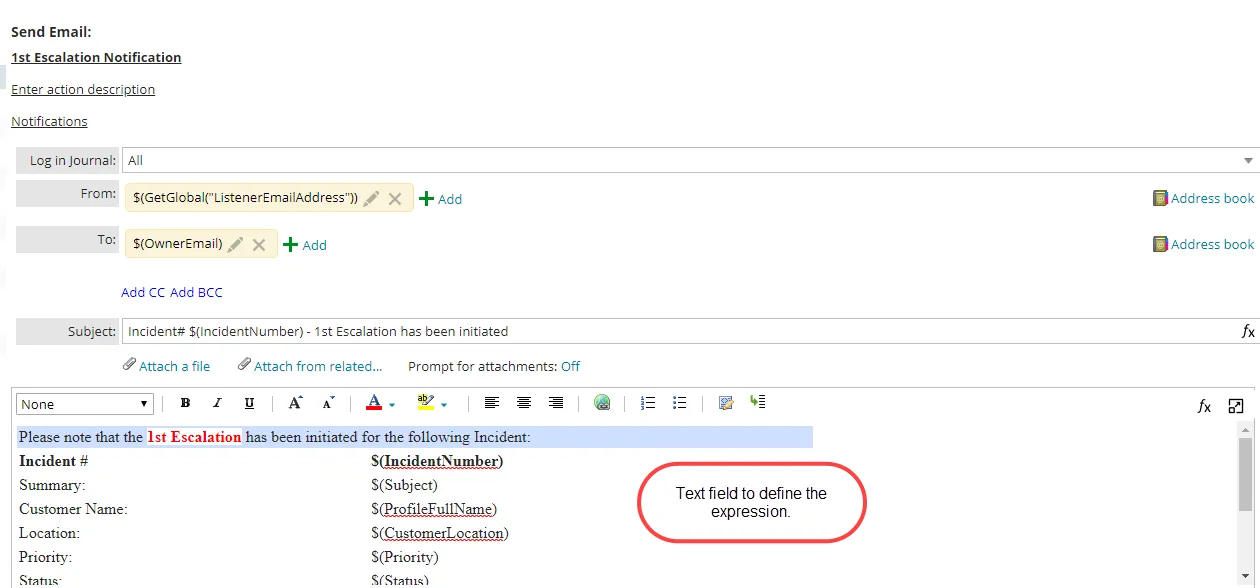
- [保存]をクリックします。
例: 通知メールからレコードにアクセスする
通知メールからレコードにアクセスするための直接リンクを作成するための構文は次のとおりです。
<a href="$(Server_URL())/?Scope=ObjectWorkspace&CommandId=Search&ObjectType=Change%23&CommandData=RecId,%3D,0,$([FRS_Approval#.][Change#.]RecId),string,AND|#">どこ:
- ServerURL は関数名を指定します。
- Scope=ObjectWorkspace は、 サービス マネージャ Web クライアントから指定されたオブジェクト ワークスペースへのアクセスを指定します。
- CommandId=Search は、オブジェクト ワークスペース内の特定のレコードを検索します。
- ObjectType=businessobject は、レコードを検索するビジネスオブジェクトの名前を指定します(例:Change サンプルURLでは、%23の存在に注目してください。これは ASCII では「#」文字の16進数です。
- CommandData=RecId,%3D,0,$([FRS_Approval#.][Change#.]RecId),string,AND|# searches for the record.
例: 通知メールからセルフサービスポータルのマイ項目リストにアクセスする
以下は、通知メールからセルフサービス ポータルの マイ アイテム ワークスペースにアクセスするためのリンクを作成するための構文です。
<a href="$(Server_URL())?Scope=SelfService&role=SelfService&CommandId=OpenMyItem&ItemType=FRS_ApprovalVoteTracking&ItemId=$(RecId)">どこ、
- ServerURL は関数の名前を指定します。
- Scope=SelfService は、セルフサービス ポータルにアクセスするように指定します。
- role=SelfService specifies the user role. ここでは、セルフサービス ロールです。
- CommandId=OpenMyItem は、セルフサービス ポータルで マイ項目 ワークスペースを開くための固定ユーザー インターフェイス アクション コマンドを指定します。
- ItemType=FRSApprovalVoteTracking は承認投票追跡オブジェクトを指定します。
- ItemId=$(RecId) は、関連付けられた RecID によって識別される特定のレコードを指定します。
例: 通知メールからセルフサービス モバイル ポータルのマイ アイテム リストにアクセスする
以下は、通知メールからセルフサービス モバイル ポータルの マイ アイテム ワークスペースにアクセスするためのリンクを作成するための構文です。
<a href="$(Server_URL())/Login.aspx?Scope=SelfServiceMobile&role=SelfServiceMobile&CommandId=OpenMyItem&ItemType=FRS_ApprovalVoteTracking&ItemId=$(ParentRecId)">Open Approval Record in Self Service</a>どこ、
- ServerURL() は関数の名前を指定します。
- Scope=SelfServiceMobile は、セルフサービス モバイル ポータルにアクセスするように指定します。
- role=SelfServiceMobile specifies the user role. ここでは、セルフサービス ロールです。
- CommandId=OpenMyItem は、セルフサービス モバイル ポータルで マイ アイテム ワークスペースを開くための固定ユーザー インターフェイス アクション コマンドを指定します。
- ItemType=FRSApprovalVoteTracking は承認投票追跡オブジェクトを指定します。
- ItemId=$(ParentRecId) は、関連付けられた RecID によって識別される特定のレコードを指定します。