
構成コンソールについて
4 min
役割: 管理者。
最小バージョン: Ivanti サービス マネージャ 2024.3 で Neuronsプラットフォーム 機能経由でグローバル機能にアクセスします。
機能の対象: Classic 給与責任者 の既存のテナントと Neuronsプラットフォーム 機能のみの新しいテナント。
機能の前提条件: グローバル設定の ConfigDB 機能フラグ EnableGlobalSettings。
構成コンソールにアクセスできるのは、管理者としてログインしたユーザーのみです。 ここで、管理者はアプリケーションの設定、ダッシュボードの作成、ユーザー ロールへの権限の付与、その他多くの構成タスクを実行できます。 構成コンソールでの特定の項目の使用法については、「サービス マネージャ の初期設定」を参照してください。
構成コンソールへのアクセス
構成コンソールにアクセスできるのは管理者のみです。


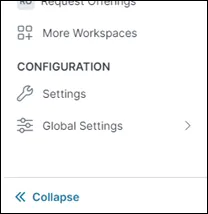
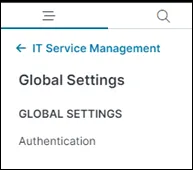
設定メニューについて
設定 メニューが左側に表示され、管理項目がカテゴリ別に一覧表示されます。
設定メニュー
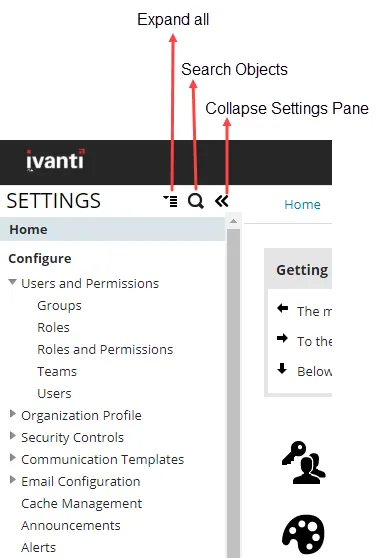
次のように 設定 メニュー内を移動します。
- トグル
 をクリックして、 設定 メニューを開いたり閉じたりします。
- 検索
 をクリックすると、 検索ワークスペース ウィンドウが開きます。 これにより、任意の構成ワークスペース ウィンドウを開くことができます。
- [すべて展開]
 をクリックすると、[設定] メニューにリストされているすべてのグループが展開され、リンクが表示されます。 グループはサイド矢印
 で示されます。
- リストから項目をクリックすると、中央のペインにワークスペースが開きます。 ワークスペースがリストのどこにあるのかを思い出すために、パンくずリストが上部に表示されます。
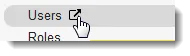
- 一部のワークスペースはセカンダリ タブで開くことができます。 新しいタブでワークスペースを開くには、アイテムの上にマウスを移動し、[ 開く
 ] をクリックします。
新しいタブでワークスペースを開く
中央ペインについて
中央のペインには、すべての管理項目への直接リンクが表示されます。 これにより、1 回のクリックでそれらの場所に移動できるようになります。
リンクをクリックするとワークスペースが開きます。
クイックリンクメニューについて
メイン ウィンドウの右側に「 クイック リンク 」メニューが表示され、最もよく使用される項目の一部にアクセスできます。
リンクをクリックするとワークスペースが開きます。