
クラシック ビュー
ロール: ポートフォリオ マネージャ および 変更承認委員会 を除くすべてのロール。
可用性: バージョン2024.3より前の従来の 給与責任者 顧客向け。
ITSM クラシック ビューは、Ivanti の IT サービス管理プラットフォームで使用される従来のインターフェイスです。 メニューは構造化され、詳細であり、ユーザは重要な ITSM モジュールをすばやく見つけてアクセスすることができます。 インターフェイスは、組織のヘルプ デスク管理者によって行われた設定によって異なる場合があります。
前提条件
- ヘルプ デスク管理者からログイン URL を取得します。
- ログインするには、少なくとも1つのロールに割り当てられている必要があります。 ロールが割り当てられていない場合は、管理者が匿名ログインを有効にしている場合にのみログインできます。
アプリケーションへのログイン
- ブラウザに サービス マネージャ の URL を入力します。 ログイン ページが表示されます。
- ユーザ名とパスワードを入力します。 (パスワードはマスキングされています)。
- [ログイン] をクリックします。 ロールのリストが表示されます。
- ロールを選択し、[送信] をクリックします。
これでログインし、サービス マネージャ を使用する準備ができました。
別のロールでログインするには、ログアウトしてから、新しいユーザ ロールで再度ログインします。
クラシック ビュー - ホームページ
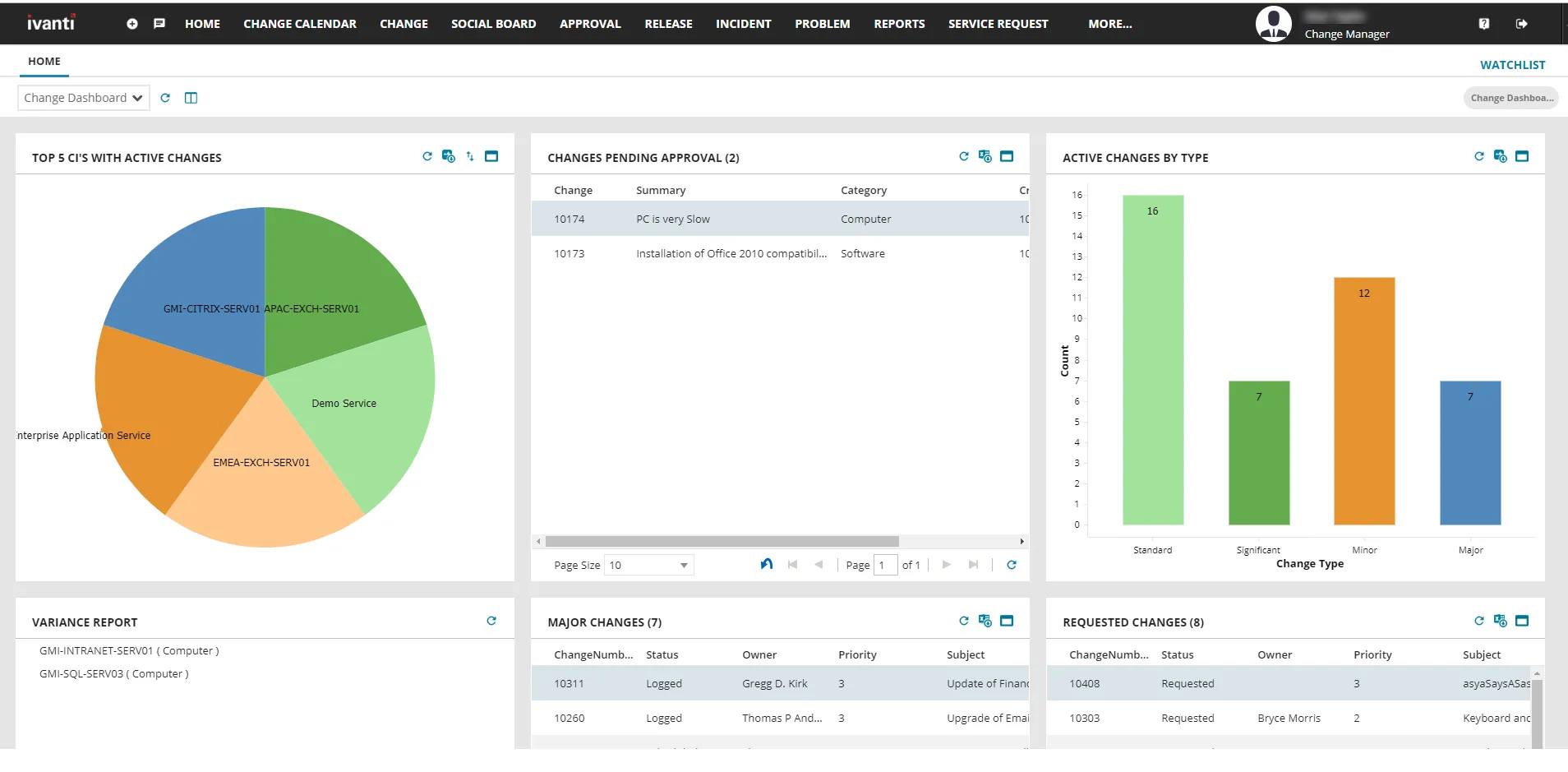
ホームページ
サービス マネージャ にログインすると、ホーム ページが表示され、ご自分のユーザ ロール用に構成されたウィジェットとレポートが表示されます。
ご自分のユーザ ロール用に構成されたさまざまなワークスペースに移動できます。 ワークスペースを開くと、選択したワークスペースに関連するレコードのリストが表示されます。
ホームページ - クラシック ビュー
メイン ワークスペースのパーツ
トップ ヘッダー バー
トップ ヘッダー バーのコンポーネント (左から右):
- ワークスペース リスト: リストからワークスペースをクリックして選択します。
- ソーシャル ボード: クリックしてソーシャル ボードを開きます。
- ワークスペースセレクター: ワークスペース名をクリックして開きます。 ログインしたユーザのロールに該当するワークスペースのみが表示されます。
- その他: クリックして追加のワークスペースを表示します。 ここでワークスペースを検索することもできます。
- ログインしたユーザの名前: パスワード、ロケール、または画像を変更する場合にクリックします。
- ログインしたユーザのロール: ユーザ ロールを変更する場合にクリックします。 ログインしたユーザ用に構成されているユーザ ロールのみが表示されます。
- オンライン ヘルプ ボタン: オンライン ヘルプを表示する場合にクリックします。
- ログアウト ボタン: アプリケーションからログアウトする場合にクリックします。
ワークスペース フッター バー
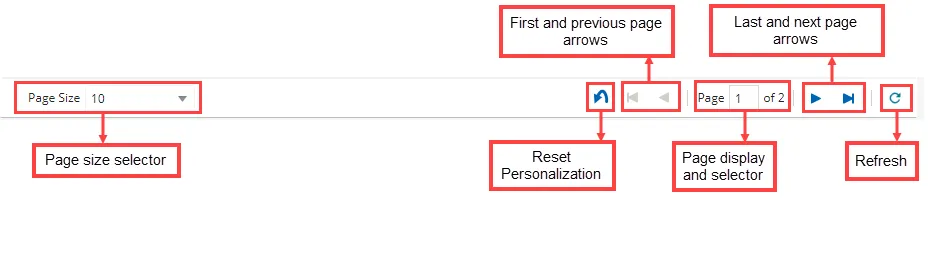
ワークスペース フッター バーのコンポーネント:
- ページサイズ セレクタ: ドロップダウン矢印をクリックしてページサイズを選択します。
- リセット ボタン: パーソナル化をリセットします。
- ページ番号セレクタ: 表示するページを選択します。
- 先頭ページと前のページへの矢印: 先頭または前のページに移動します。
- 最後のページと次のページへの矢印: 最後のページまたは次のページ に移動します。
- 更新ボタン: データを更新する場合にクリックします。
フィールド間のタブ移動
フォームでは、1つのフィールドから次のフィールドへタブで移動できます。 正確なタブ順序は管理者が設定します。
フォームの先頭から開始し、ヘッダーのコントロールをタブで移動し、[詳細] フォームの最初のフィールドに入力できます。 [詳細] フォームの最後のフィールドに到達すると、タブは子タブに移動します (そのフォーム ヘッダーでタブ順序が指定されている場合)。
先のフィールドに進むには Tab キーを押し、前のフィールドに戻るには Shift + Tab キーを押します。
全画面モードの使用
全画面モードに入ることで、トップ ヘッダー バーを非表示にできます (これはキーボードの F11キーを押すのとは異なります。F11キーを押すと、トップレベルのタブが付いたヘッダー バーが表示されます)。 全画面モードでは、ヘッダー バーとトップレベルのタブは表示されません。現在のビジネス オブジェクト レコードまたはワークスペースのみが表示されます。 これは、縦方向のスペースが限られている1024x768で作業している場合など、縦方向のスペースをより多く表示する必要がある場合に便利です。
- ページの右上隅にある矢印アイコン
 をクリックします。 アプリケーションが全画面表示され、トップ ヘッダー バーが非表示になります。
- 全画面モードを終了するには、キーボードの ESC キーを押すか、[全画面を終了] アイコン
 をクリックします。
統一された製品体験 への切り替え
詳細については、「」をご参照ください。
クラシック ビューに戻る
いつでもクラシック ビューに切り替えることができます。
- ConfigDB テナントにログインします。
- 機能管理ワークスペースに移動します。
- 新しいテナント機能を作成し、新しいテナント機能をクリックします。
- 次の手順で新機能を構成します。
- [テナント] フィールドでテナントを選択します。
- [機能] フィールドで [ForceOneNav] 機能を選択します。
- 状態を [無効] に設定します。
これで、クラシック ビューに戻りました。
詳細については、「機能フラグとグローバル定数 - 統一された製品体験」をご参照ください。