
インシデントの終結
原因コードを割り当ててインシデントをクローズすると、インシデントがいつ解決されたかを判断し、根本原因を分類するのに役立ちます。
インシデントが解決されると、アプリケーションは顧客に通知し、顧客は解決が満足のいくものでない場合、インシデントのステータスを変更するオプションを持ちます。 解決済みのステータスが一定の日数経過すると、アプリケーションは自動的にインシデントをクローズに設定します。
デフォルトでは、リクエスタはインシデントの解決に 7 営業日以内に応答する必要があります。それ以外の場合、アプリケーションはインシデントのステータスを クローズに設定します。
インシデントが解決されると、アプリケーションは関連するすべてのタスクのコストをロールアップして、インシデントのコストを更新します。 アプリケーションは、インシデントが終了したときにもコストを更新します (インシデントが解決された後に追加のタスクが完了した場合)。 コストと共に、完了した各タスクの [実際の工数] フィールドに指定された時間もアプリケーションがロールアップし、[時間] フィールドに示されているように、インシデントに費やされた合計時間数が表示されます。
- サービスデスクコンソールにログインします。
- インシデント ワークスペースを開きます。
- インシデントを開いて閉じます。
- すべてのフィールドが問題と解決策を正確に反映していることを確認します。
- 保留中のタスクが閉じられているかキャンセルされていることを確認します。
- ステータス ドロップダウン リストから、 クローズを選択します。
- [保存]をクリックします。
アプリケーションはインシデントをクローズし、クローズのリクエスト者にアンケートへのリンクとともに電子メールを送信します。
「クイッククローズ」を使用してインシデントをクローズする
「クイッククローズ」を使用すると、データが更新されていれば、1 回のクリックでインシデントを閉じることができます。 必須フィールドが空白の場合、アプリケーションは「 クイック クローズに失敗しました 」ウィンドウを表示し、不完全なフィールドを更新できるようにします。
- サービスデスクコンソールにログインします。
- インシデント ワークスペースを開きます。
- インシデントを開いて閉じます。
- ツールバーから、[ 閉じる] をクリックします。
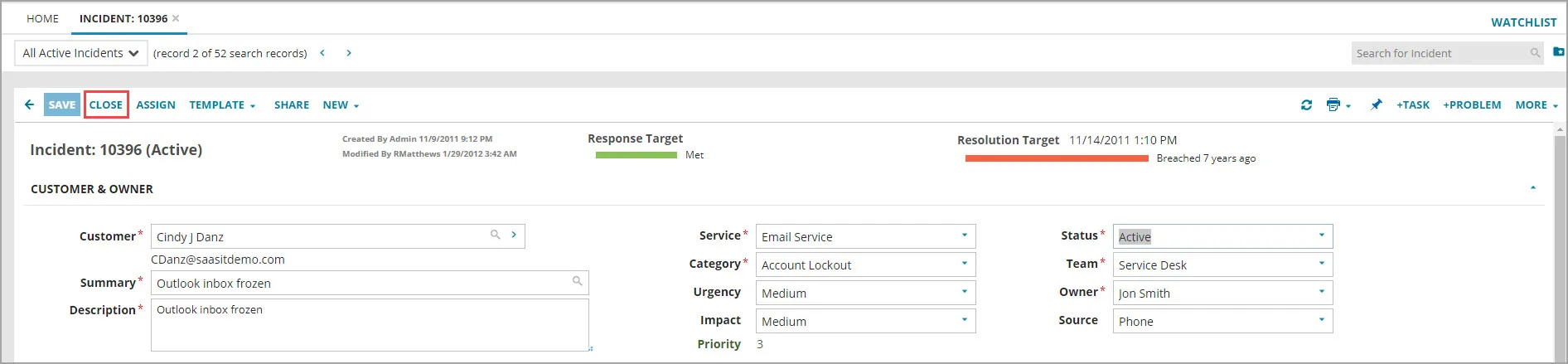
アプリケーションはダイアログ ボックスを表示します。
- 情報を入力してください。
分野 | 説明 |
|---|---|
原因コードを選択 | インシデントの原因。 構成 ドキュメントリクエスト ハードウェア インストールリクエスト インストール 関連した問題 他の 参照リクエスト セッションのリセット ソフトウェア トレーニング実施 |
初回通話で解決できますか? | 最初の通話中にインシデントが解決されたかどうかを指定します。 |
解像度 | このインシデントを解決するために実行されたアクションについて説明します。 |
- ダイアログ ボックスを閉じるには、[ OK ] をクリックします。
- [保存]をクリックします。
アプリケーションはインシデントをクローズし、クローズの要求者に電子メールを送信します。 調査へのリンクも依頼者に送信されます。