
ワークスペースツールバーにアクションボタンを追加する
2 min
作成したアクションのアクション ボタンをビジネス オブジェクト フォーム ツールバーに追加できます。
デフォルトのボタン (新規、 削除、 更新 、 アクション メニュー) はアクション ボタンではありません。 アクション設定モード中(ロック ボタンで示される)は、それらを削除または選択することはできません。
クラシックアクションデザイナーからアクションボタンを追加する
- 構成コンソールから、「 ビルド > 自動化ツール > クイック アクション 」をクリックして、「 アクション マネージャ 」ワークスペースを開きます。 アクションを持つビジネス オブジェクトのリストが表示されます。
- ビジネス オブジェクトのアクションを表示するには、[ 追加/編集 ] をクリックします。 アプリケーションはアクション デザイナの選択ポップアップを表示します。
- クラシックアクションデザイナを選択します。
- 「アクション」リスト、または 「新規アクションの作成」リストのいずれかからアクションを開きます。 アプリケーションは構成インターフェイスを表示します。
- 編集をクリックします。
- 右側の「 アクション設定 」タブで、「 ツールバー ボタンとして表示」を選択します。
ツールバーボタンとして表示
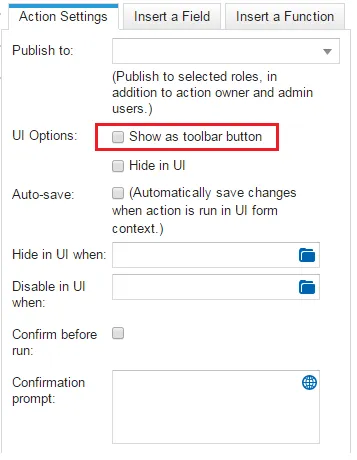
- [保存] をクリックします。 アクションはツールバー上のボタンになりました。
- ボタンをツールバーに沿ってドラッグ アンド ドロップして配置します。
- 配置後に位置を変更するには、希望の位置にドラッグ アンド ドロップします。
アクションは、 構成 コンソールまたは サービス デスク コンソール (任意のワークスペースから > 詳細 > アクションの編集 > 編集) のいずれかから追加/編集できます。 アクション ボタンの位置は、作成された場所から変更できます。 ただし、 構成 コンソールからアクションを作成した場合、アクションの位置を変更できるのは 構成 コンソールからのみです。 同様に、アクションが Service Desk コンソールから作成された場合、位置を変更できるのは Service Desk コンソールからのみです。
- ツールバーからアクション ボタンを削除するには、ツールバーからページのメイン部分にドラッグします。 ボタンはなくなりましたが、アクションは引き続き「 アクション 」タブの下にあります。
グラフィカル アクション デザイナからアクションボタンを追加する
- 構成コンソールから、「 ビルド > 自動化ツール > クイック アクション 」をクリックして、「 アクション マネージャ 」ワークスペースを開きます。 アクションを持つビジネス オブジェクトのリストが表示されます。
- ビジネス オブジェクトのアクションを表示するには、[ 追加/編集 ] をクリックします。 アプリケーションはアクション デザイナの選択ポップアップを表示します。
- グラフィカル アクション デザイナを選択します。
- 「 アクション 」リストからアクションを開くか、「 新規アクション 」リストからアクションをデザイン ボードにドラッグします。
- 右側の「 設定」の下で、「 共通 」タブを選択し、「 ツールバー ボタンとして表示」を選択します。
- [保存] をクリックします。 アクションはツールバー上のボタンになりました。