
音声とIvanti Service Managerの統合をカスタマイズする
IvantiVoice でのユーザーのセットアップと構成では、標準の サービス マネージャ ビジネス オブジェクトとフォームが使用されます。
同期が行われるように、ビジネス オブジェクトとフィールド名を維持する必要があります。
ビジネス オブジェクトとフィールド名を除いて、ニーズに合わせて統合をカスタマイズできます。 カスタマイズの可能性のある例としては、次のようなものがあります。
- 管理者が管理できる特定のデータを制限する役割ベースのフォーム。
- 変更を追跡するために、必要に応じてフィールドの追加監査を追加します。
- ユーザーのダイヤル プランと内線番号のリストを表示するダッシュボードを追加します。
このセクションの情報を効果的に使用するには、 サービス マネージャ の使用経験があり、 Ivanti Voice でのユーザー管理に精通している必要があります。
IvantiVoice と サービス マネージャ が適切に統合されると、Ivanti Voice の日常的な管理タスクの多くを サービス マネージャ を使用して実行できるようになります。
開始する前に、 Ivanti 音声アクセスを必要とするユーザー プロファイルを サービス マネージャ の従業員レコードとして読み込む必要があります。
このセクションでは、 Ivanti 音声固有の設定については説明しません。 IvantiVoice の構成設定については、Ivanti Voice のオンライン ヘルプを参照してください。 このセクションでは、同期環境に固有の設定に焦点を当てます。
2つのシステムの管理について
通常、 サービス マネージャ と Ivanti Voice システムは異なるグループの人々によって管理されるため、別々の管理インターフェイスが使用されます。 ただし、共通するユーザー管理機能がいくつかあります。
サービス マネージャを使用すると、同期を使用して、ユーザーをサービス マネージャ 内で排他的に管理できるようになります。 Ivanti Voice は設定を自動的に同期し、重複した作業を排除します。 2 つのシステム間のすべての同期は、 サービス マネージャ から Ivanti Voice までです。 IvantiVoice からサービス マネージャ にデータは転送されません。
Ivanti Voiceのインストールと構成
IvantiVoice のインストールと設定の詳細については、サービス マネージャ ナレッジ ベースの記事 25218 にある IP Communications Management Administrator Guide を参照してください。
Ivanti Voice と Ivantiサービス マネージャ の統合
IvantiVoice をサービス マネージャ と統合するように設定した後、サービス マネージャ をIvanti Voice と統合するように設定する必要があります。 これは サービス マネージャ 構成データベースを通じて行われます。
- サービス マネージャ 構成データベースにログインします。 サービス マネージャ 構成データベースの使用については、『 Ivanti サービス マネージャ の構成データベース ガイド』を参照してください。
- テナント ワークスペースに移動し、 IvantiVoice と統合するテナントを選択して、そのレコードを開きます。
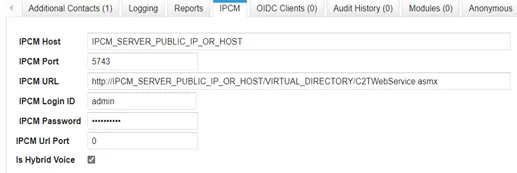
- テナント ワークスペースの下部にある IPCM タブを選択します。
- 次の値を入力します。
- IPCM ホスト: Ivanti 音声サーバーの完全修飾ドメイン名を入力します。
- IPCM ポート: 5743
- IPCM URL: 次の形式で URL を入力します - http://IvantiVoiceserver/仮想ディレクトリ名/C2TWebService.asmx ここで、IvantiVoiceserver は Ivanti Voice サーバーの完全修飾ドメイン名であり、IIS と同様に音声アプリケーションの仮想ディレクトリ名です。
- IPCM ログイン ID: Ivanti Voice の有効なユーザ名を入力します。 これは、 サービス マネージャ が Ivanti Voice で Web サービスを呼び出すために使用されます。 特定の役割は必要ありません。有効な Ivanti Voice ユーザーである必要があります。
- IPCM パスワード: Ivanti 音声ログイン ID に関連付けられたパスワードを入力します。
サービス マネージャのデフォルトのパスワードを変更し、Voice でも同じパスワードを更新することをお勧めします。
- IPCM Url ポート: Ivanti 音声 URL ポートを入力します。
- はハイブリッド音声です: 上記のすべての設定 ( Ivanti 音声で始まる設定) をシステムで無視し、構成コンソールで以前に設定された設定を使用する場合は、これをチェックします。
Ivanti構成データベースの IPCM タブ
- 変更を保存します。
サービス マネージャ IvantiVoice に接続するように設定されました。
Ivanti Voice ユーザー アカウントの管理
Ivanti Voice ユーザー アカウントは、 サービス マネージャの従業員レコードとして管理されます。 これらは サービス マネージャを通じて管理されます。 IvantiVoice ユーザーを管理するには、次の手順に従います。
- サービス マネージャにログインします。
- 従業員 ワークスペースを開きます。
- 管理する従業員を見つけて、その従業員の従業員レコードを開きます。
- 詳細 タブで、 Voice を有効にする をチェックして、ユーザーを IvantiVoice に同期し、保存をクリックします。
システムには、「 音声 - エージェント プロパティ 」と「 音声 - エージェント スキル」という 2 つの新しいタブが表示され、そこから Ivanti 音声プロパティを設定できます。
Ivanti Voice でユーザー アカウントを無効にするには、従業員のステータスを解雇に変更します。 システムは次回の同期時にユーザーを無効にします。
ユーザーが Ivanti Voice に同期されないようにするには、「 Voice を有効にする」のチェックを外します。
- ユーザーの音声プロパティを構成するには、「 音声 - エージェント プロパティ 」タブを選択します。 関連する音声プロパティに値を入力します。 このページでは、 Ivanti 音声管理ポータルのすべてのユーザーおよびエージェント設定を 1 つのフォームに統合します。
- 従業員をコンタクト センター エージェントの役割に割り当てるには、「 音声エージェント 」を選択します。
- コンタクト センター スーパーバイザーの役割に割り当てるには、「 音声スーパーバイザー 」を選択します。
- ユーザーがエージェントとスーパーバイザーの両方として機能する場合は、両方のフィールドを選択します。 Ivanti音声管理ポータルで、これらのロールに関連付けられた権限を変更できます。 Ivanti音声管理ポータルでユーザーに追加のロールを割り当てることができます。
- サービス マネージャ では、ユーザーは統合された音声ツールバーを介して携帯電話を制御できます。 ユーザーがこのインターフェイスにアクセスできるようにするには、「 音声統合ツールバーを有効にする」をチェックします。 代わりに Voice Agent ダッシュボードを使用する場合は、このオプションを選択しないでください。
ユーザー拡張機能の設定
IvantiVoice では、ユーザーに内線番号が割り当てられます。内線番号は、Ivanti Voice 管理ポータルの SIP ソフト スイッチ電話セクションで設定されます。 サービス マネージャでは、構成項目(在庫項目)として構成されます。 ユーザー拡張機能を構成するには、次の手順に従います。
- サービスデスクコンソールにログインします。
- 従業員 ワークスペースを開き、管理する従業員を見つけて、その従業員の従業員レコードを開きます。
- 詳細 タブで、 Voice を有効にする をチェックして、ユーザーを IvantiVoice に同期し、保存をクリックします。
- 音声 - エージェントのプロパティ タブをクリックします。
- VOIP デバイス フィールドで、このユーザーに関連付ける VOIP デバイスを選択します。 (ユーザーがソフトフォン、または構成項目としてまだ生成されていないデスクトップ IP フォンを持っている場合は、新しい構成項目を作成することもできます。 VOIP タイプの新しい構成項目を作成するには、「 VOIP の追加 」をクリックします。 このデバイスの一意の名前を入力します。 所有者 フィールドに、この内線番号が割り当てられている従業員の名前を入力します。
- Ivanti音声管理ポータルの SIP ソフト スイッチ フォン ページで通常設定する詳細を入力します。 デバイスの種類を電話に設定します。 この内線に関連付けられた内線番号である番号を設定します。 必要に応じて、認証セクションと転送セクションを構成することもできます。 VOIP 構成項目をユーザーに関連付けると、そのユーザーの内線番号が 音声 - エージェント プロパティ タブに表示されます。
- [保存]をクリックします。
ユーザーにスキルを割り当てる
ユーザーにコンタクト センター エージェントの役割が割り当てられている場合は、 Voice - エージェント スキル タブでそのスキルを割り当てる必要があります。 このタブには、エージェントのすべてのスキルがスキル グループ別にグループ化されたリスト ビューが表示されます。
- サービス マネージャにログインします。
- 従業員 ワークスペースを開き、管理する従業員を見つけて、その従業員の従業員レコードを開きます。
- 詳細 タブで、 Voice を有効にする をチェックして、ユーザーを IvantiVoice に同期し、保存をクリックします。
- 音声 - エージェントスキル タブをクリックします。
- ツールバーから「 新しいエージェントスキル 」をクリックします。 システムは、「 新しいエージェント スキル 」ダイアログ ボックスを表示します。
- ユーザーのスキル グループ、スキル名、しきい値を選択します。
- サービス マネージャに新しいスキル グループを追加するには、次の手順を実行します。
a. 構成コンソールに移動し、「 拡張 > 音声統合 > スキル グループ 」をクリックして、「 スキル グループ 」ワークスペースを開きます。
b. 新しいスキル グループ をクリックし、スキル グループ名を入力します。
c. [保存]をクリックします。
- 新しいスキルを追加するには、次の手順を実行します。
a. 構成コンソールに移動し、「 拡張 > 音声統合 > スキル 」をクリックして、「 スキル 」ワークスペースを開きます。
b. 新しいスキル をクリックし、スキル名と、オプションでスキル グループを入力します。
c. [保存]をクリックします。
準備完了でない理由の変更
- サービス マネージャにログインします。
- 従業員 ワークスペースを開き、管理する従業員を見つけて、その従業員の従業員レコードを開きます。
- 詳細 タブで、 Voice を有効にする をチェックして、ユーザーを IvantiVoice に同期し、保存をクリックします。
- 音声 - エージェントのプロパティ タブをクリックします。
- 「 準備完了でない理由(必須)」フィールドと「 初期準備完了でない理由」フィールドに値を入力します。
- [保存]をクリックします。
- 新しい準備ができていない理由を追加するには、次の手順を実行します。
a. サービス デスク コンソールに移動し、「 音声 - 準備完了でない理由 」ワークスペースを開きます。
b. 新しい音声 - 定義された理由 をクリックし、新しい理由を入力します。
c. [保存]をクリックします。
UI言語の変更
- サービスデスク コンソールにログインします。
- 従業員 ワークスペースを開きます。
- 管理する従業員を見つけて、その従業員の従業員レコードを開きます。
- 詳細 タブで、 Voice を有効にする をチェックして、ユーザーを IvantiVoice に同期し、保存をクリックします。
- 音声 - エージェントのプロパティ タブをクリックします。
- UI 言語 フィールドに値を入力します。
- [保存]をクリックします。
- 新しいユーザー インターフェイス言語を追加するには、次の手順を実行します。
a. サービス デスク コンソールに移動し、 音声 - UI でサポートされている言語 ワークスペースを開きます。
b. 新しい音声 - UI でサポートされている言語 をクリックし、新しい言語を入力します。
c. [保存]をクリックします。
ユーザーの同期
ユーザーの同期は、Ivanti Voice サーバー上で実行されている Windows サービスを介して行われます。 Windows サービスは、事前に定義された基準で サービス マネージャ をポーリングします。 同期ステータス レコードが開始に設定されている場合、値は サービス マネージャから Ivanti音声にコピーされます。
- 構成コンソールに移動し、「 拡張 > 音声統合 > 同期ステータス 」をクリックして、「 同期ステータス 」ワークスペースを開きます。
- チェック 同期を有効にする。
- 同期の開始をクリックします。 これにより、 同期ステータス フィールドの値が start に設定され、同期が実行されます。
同期ステータス レコードには、最後の同期の日付と結果が表示されます。 詳細については、「 監査 」タブをクリックしてください。 システムは、ホスト構成ファイルと SIP サーバー構成ファイルのバックアップを自動的に添付します。
同期ステータス レコードは 1 つだけ存在する必要があります。
セキュリティ上の理由により、 サービス マネージャ ユーザー パスワードは Ivanti 音声同期サービスにアクセスできません。